
 Deutsch
 English
 日本語
日本語 简体中文
简体中文 Français
Das Storyboard ist einer der Seitentypen eines Set-Plans. Es zeigt die Aufnahmen des Plans als nummerierte Vorschaubilder, jeweils mit Titel und einer Zeile Beschreibung – die Seite, die du vor dem Shooting herumgibst, damit alle wissen, wie viele Setups es gibt und wofür jedes da ist. Filmschaffende nennen sie Shotlist, Fotografen Übersichtsseite; es ist dieselbe Seite.
Gilt für BASIC, STUDIO, CINEMA · Du brauchst: einen Plan mit mindestens einer Aufnahme, geöffnet im Tab PLÄNE.
Wo du es findest
Öffne den Tab PLÄNE, selektiere einen Plan und achte darauf, dass im Abschnitt Layout rechts Storyboard angehakt ist. Das Storyboard gibt es in beiden Plantypen, aber nur ein PDF-Plan hat es von Anfang an eingeschaltet: In einem JPG-Plan schaltest du es selbst ein. Es steht direkt nach der Titelseite, in einem JPG-Plan, der keine Titelseite hat, an erster Stelle, und füllt sich selbst aus den Aufnahmen des Plans.
So füllst du das Storyboard
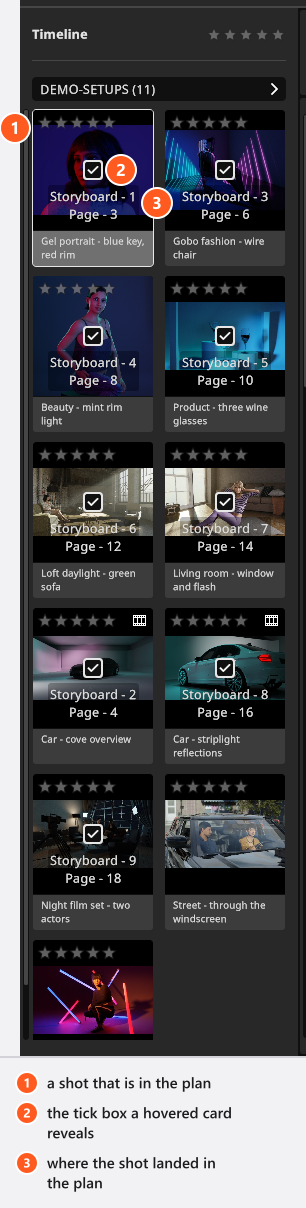
Jede Aufnahme, die zum Plan gehört, bekommt einen Platz, in der Reihenfolge des Plans. Ab 00:34 hakt der Clip zwei Aufnahmen in einen Plan an und tippt ihre Beschreibungen; die Vorschaubilder erscheinen von selbst.
- Fahre im Bereich links über eine Aufnahme, um ihr Kontrollkästchen anzuzeigen, und hake es an. → Die Aufnahme wird dem Plan hinzugefügt und erscheint mit ihrem Vorschaubild im Storyboard. Du kannst eine Aufnahme auch aus diesem Bereich auf einen leeren Platz Aufnahme hinzufügen ziehen. Gehört die Karte, die du anhakst, zu einer Selektion, wird die ganze Selektion hinzugefügt.
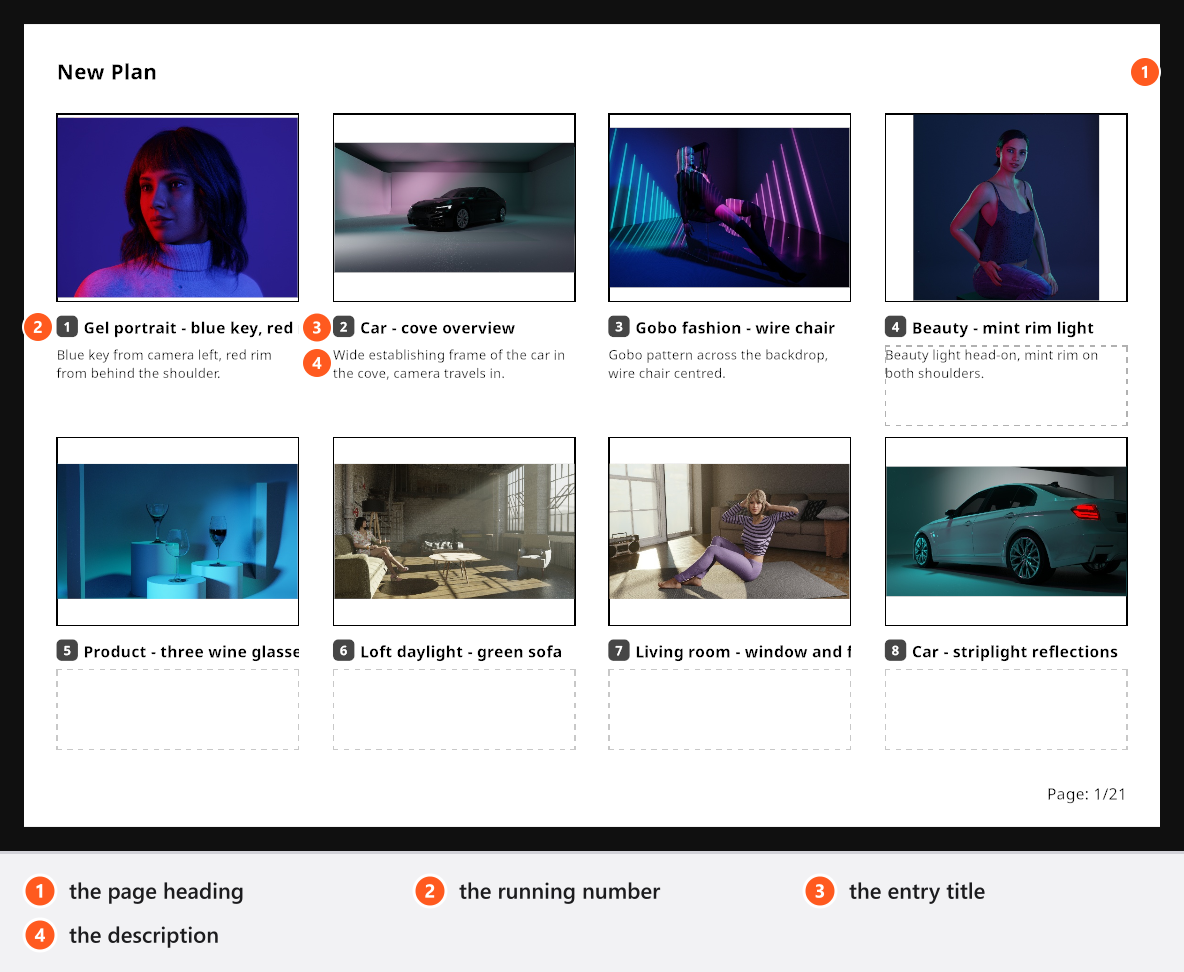
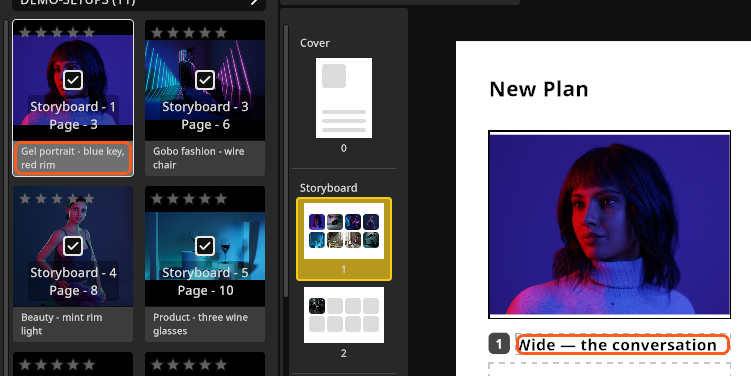
- Klicke auf den Titel neben der laufenden Nummer, um den Eintrag zu benennen, und auf die Zeile darunter, um die Beschreibung zu schreiben. → Beide Texte gehören zum Plan, die Aufnahme selbst behält also ihren Namen.
- Ziehe Einträge umher, um sie neu zu ordnen. → Die neue Reihenfolge ist auch die Reihenfolge der Aufnahmeseiten, die folgen.
Zwei weitere Handgriffe: Ein Doppelklick auf ein Vorschaubild springt zu dieser Aufnahme im Projekt, und das Mülleimer-Symbol auf einem Vorschaubild nimmt die Aufnahme ganz aus dem Plan – samt ihren Aufnahmeseiten, nicht nur diesen Platz.
Beschreibe in den Beschreibungen den Moment, nicht das Licht: „Fahrer spricht mit Beifahrer“ sagt dem Team, wofür das Bild da ist, und die Aufnahmeseite dahinter trägt die technischen Details.
Wie viele Seiten du bekommst
Eine Storyboard-Seite fasst acht Aufnahmen. Die neunte beginnt eine zweite Seite mit derselben Überschrift, und die laufenden Nummern zählen seitenübergreifend weiter.
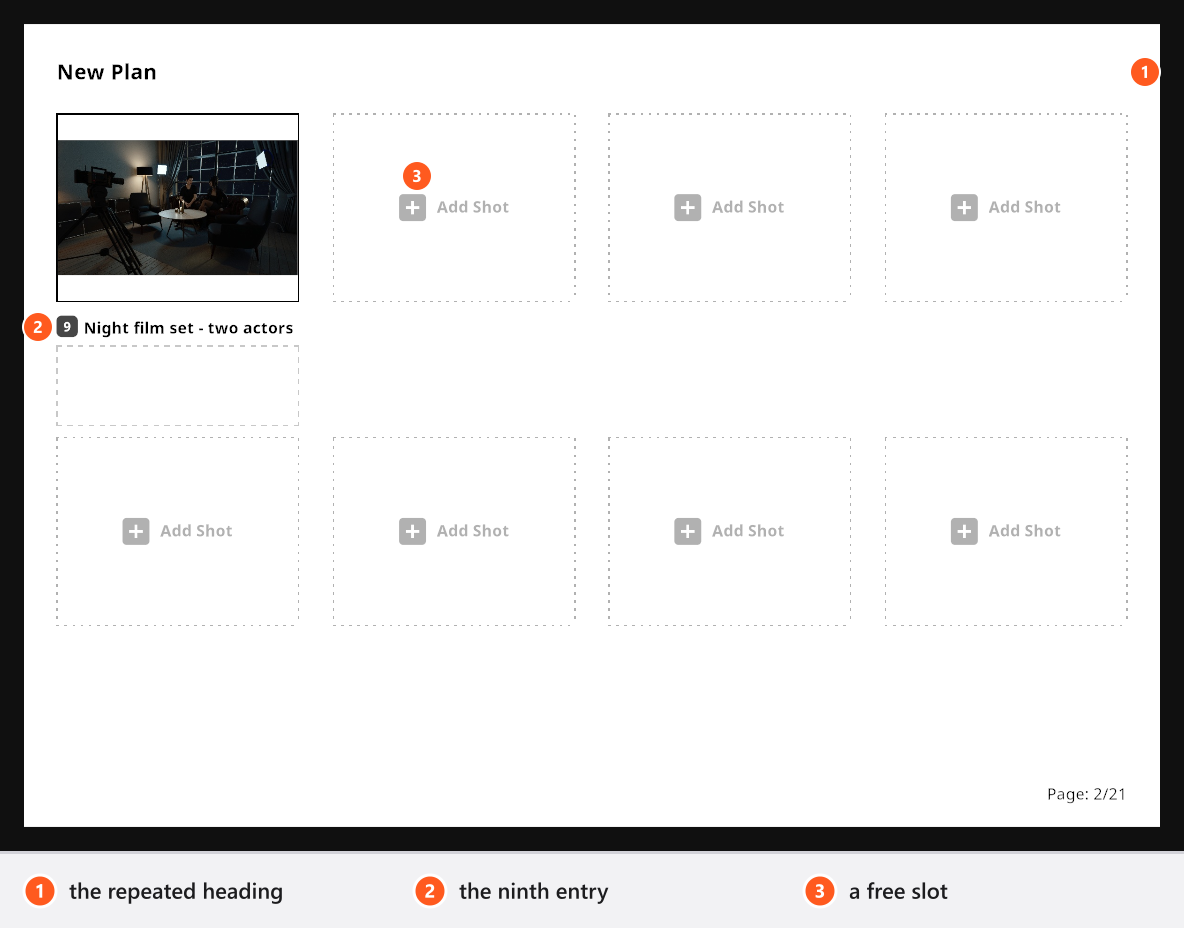
Klicke auf die Seitenüberschrift, um dem Storyboard einen eigenen Titel zu geben; solange dieses Feld leer ist, trägt die Seite den Namen des Plans.
Ist die letzte Seite genau voll, erscheint die Schaltfläche Nächste Seite und fügt eine weitere, leere Seite hinzu – Platz für Aufnahmen, über die du erst am Set entscheidest. Diese zusätzliche Seite wird nicht im Plan gespeichert: Sobald du eine Aufnahme hinzufügst oder entfernst oder das Projekt erneut öffnest, ist sie weg, bis die letzte Seite wieder voll ist.
Titel im Storyboard gehören zum Plan
Ein Titel, den du hier tippst, ist der eigene Titel des Plans für diese Aufnahme. Er überlebt eine spätere Umbenennung der Aufnahme und ist derselbe Text, der die erste Seite der Aufnahme überschreibt. Leere ihn, und der Eintrag zeigt wieder den aktuellen Namen der Aufnahme.
Seitengröße
PDF-Pläne setzen das Storyboard auf eine A4-Seite im Querformat.
Bei JPG-Plänen bietet der Abschnitt Seite rechts Breite und Höhe in Pixeln. Beide stammen von einem Skalierungsfaktor auf das A4-Querformat, die Proportionen ändern sich also nie: standardmäßig 1684 × 1190 px, mindestens 842 × 595 px und höchstens 6736 × 4760 px.
Tipps und Grenzen
- Während du arbeitest, sind die Vorschaubilder die Vorschaubilder deiner Aufnahmen. Beim Export liefert eine Aufnahme, die gerendert wurde, stattdessen ihr gerendertes Bild – rendere also vor dem Drucken.
- Die Beschreibung ist nicht die Interne Notiz der Aufnahme. Diese Notiz bleibt im Projekt und wird nie gedruckt.
- Eine Aufnahme ohne Beschreibung zeigt dort nichts; das Layout ändert sich nicht.
- Ein langer Eintragstitel wird auf der exportierten Seite am Rand seines Platzes abgeschnitten.
Fehlerbehebung
- Mein JPG-Plan hat kein Storyboard. Ein neuer JPG-Plan startet mit ausgeschaltetem Storyboard – schalte es im Abschnitt Layout rechts ein.
- Ich finde das Kontrollkästchen an einer Aufnahme nicht. Es erscheint nur, solange der Zeiger über der Karte steht oder wenn die Aufnahme schon im Plan ist.
- Meine leere Zusatzseite ist verschwunden. Sie wurde nie gespeichert – klicke erneut auf Nächste Seite, wenn die letzte Seite voll ist.
- Die Vorschaubilder sehen im PDF weich aus. Für diese Aufnahmen gibt es noch kein Rendering – siehe Wo deine Bilder gespeichert werden.