
 Deutsch
 English
 日本語
日本語 简体中文
简体中文 Français
Deine Lizenz bestimmt, welche Edition du betreibst und welche Add-ons freigeschaltet sind. Sie wird auf dem Computer aktiviert, nicht auf einer Datei, und lässt sich umziehen. Diese Seite ist der Katalog dessen, was schiefgehen kann: die Meldungen, was sie bedeuten und was eine Aktivierung tatsächlich entfernt.
Gilt für BASIC, STUDIO, CINEMA · Windows und macOS · Du brauchst: Hilfe → Lizenzverwaltung und eine Internetverbindung für alles, was eine Aktivierung ändert. Ohne Lizenz erscheint stattdessen der Dialog der Testversion, und seine Schaltfläche Aktivieren öffnet dieses Fenster.
Was deine Aktivierung entfernt – und was nicht
Nur zwei Antworten des Servers nehmen die gespeicherte Lizenz von diesem Computer: Diese Seriennummer ist unbekannt und Diese Aktivierung existiert hier nicht mehr. Beide verlangen, dass du deinen Schlüssel erneut eingibst. Alles andere lässt sie, wo sie ist – ein nicht erreichbarer Server, die Meldung, dass keine Aktivierungen mehr übrig sind, eine Version, die die Lizenz nicht abdeckt. Die Sitzung kann dann bis zum nächsten Start ohne Lizenz laufen. Das ist keine verlorene Lizenz: Starte neu, sobald du online bist, oder klicke im Dialog der Testversion auf Erneut versuchen.
Was die Meldungen bedeuten
| Meldung | Was passiert ist | Was du tun kannst |
|---|---|---|
| Ungültiger Lizenzschlüssel | Unvollständig oder falsch getippt; noch nichts gesendet, und sie erscheint erst, wenn du etwas getippt hast | Der Schlüssel hat 35 Zeichen. Achte auf verwechselte Zeichen oder füge ihn aus deinem Konto ein |
| Keine Internetverbindung! — Verbindung zum Lizenzierungsdienst fehlgeschlagen. | Server nicht erreichbar | Prüfe Verbindung, Firewall und Proxy. Nur dieser Bildschirm bietet Offline-Aktivierung an |
| Aktivierung fehlgeschlagen! — Aktivierungslimit überschritten | Auf zu vielen Computern aktiv | Deaktiviere einen davon und aktiviere dann hier |
| Aktivierung fehlgeschlagen! — Version nicht unterstützt | Nicht in deinen kostenlosen Updates enthalten; der Bildschirm bietet Updates verlängern an | Verlängere oder installiere die Version, die deine Lizenz abdeckt |
| Lizenz nicht mehr aktiv | Die Aktivierung wurde auf dem Server entfernt | Gib deinen Schlüssel erneut ein |
| Passwortgeschützt | Die Lizenz braucht ein Passwort, für das das Programm kein Feld hat | Kontaktiere den Support |
| Aktivierung fehlgeschlagen! — allgemein | Der Server hat sie abgelehnt | Prüfe Schlüssel und Konto noch einmal, dann kontaktiere den Support |
| … Deine Lizenz ist sicher – wir versuchen es weiter. | Keine brauchbare Antwort | Nichts. Mache weiter und lass es erneut versuchen |
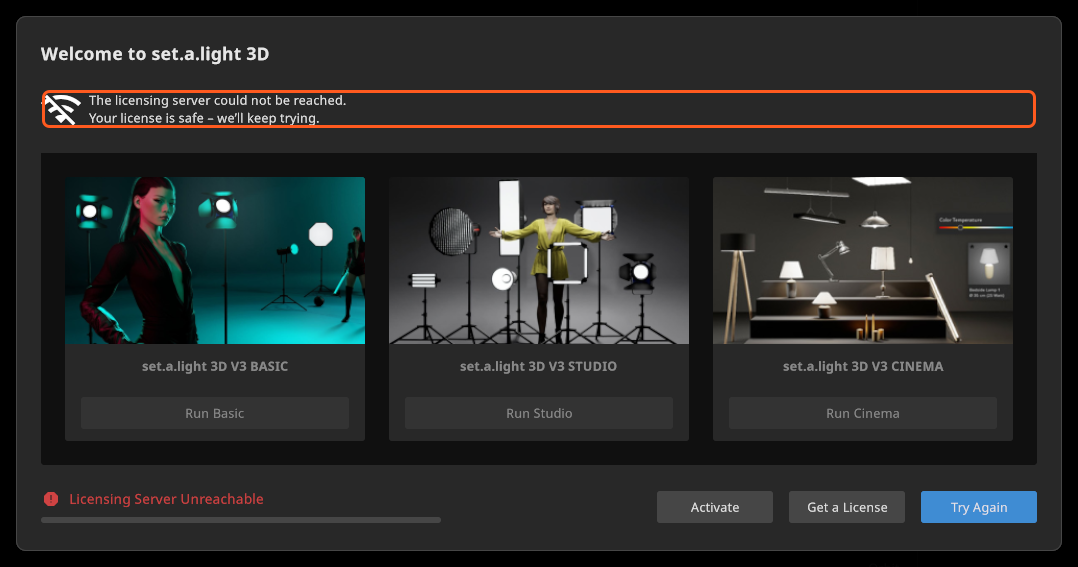
Auf einem Computer ohne Internet aktivieren
Die Schaltfläche Offline-Aktivierung erscheint nur auf dem Bildschirm Keine Internetverbindung!, probiere also zuerst die normale Aktivierung. Von dort aus ist es ein Austausch in zwei Schritten mit deinem Online-Konto und einem Gerät mit Internet – siehe Deine Lizenz aktivieren.
Die zwei Schritte laufen in entgegengesetzte Richtungen, und jeder Bildschirm sagt, in welche: Schritt 1 gibt dir einen Code für die Website, Schritt 2 nimmt den, den die Website zurückgibt.
Eine Lizenz auf einen anderen Computer umziehen
Die Deaktivierung braucht eine Internetverbindung und hat keinen Offline-Weg, deaktiviere also auf dem alten Computer, bevor du ihn löschst oder entsorgst.
- Auf dem alten Computer: Hilfe → Lizenzverwaltung, dann Lizenz entfernen.
- Warte auf Deaktivierung erfolgreich! — Deine Aktivierung wurde entfernt und kann auf einem anderen Computer verwendet werden.
- Aktiviere auf dem neuen Computer wie gewohnt.
Schlägt es fehl, bekommst du Deaktivierung fehlgeschlagen! — Die Verbindung zum Lizenzserver konnte nicht hergestellt werden, um die Lizenz zu deaktivieren. Versuche es noch einmal, wenn du online bist; ist der alte Computer nicht mehr da, bitte den Support, die Aktivierung freizugeben. Das Programm zeigt nicht, wie viele Computer eine Lizenz erlaubt – dein Kundenkonto listet deine Aktivierungen auf.
Die Lizenzübersicht und was nach einem Kauf passiert
Hilfe → Lizenzverwaltung zeigt deine Edition unter Dein Produkt mit einem gekürzten Schlüssel – nur die letzten sechs Zeichen sind sichtbar – und Deine Add-Ons mit 3D Importer und Animation Tool: ein Häkchen, wenn deine Lizenz es enthält, eine Schaltfläche zum Kaufen, wenn nicht. Diese beiden Namen bleiben in jeder Sprache englisch; dieses Handbuch nennt den ersten 3D-Import.
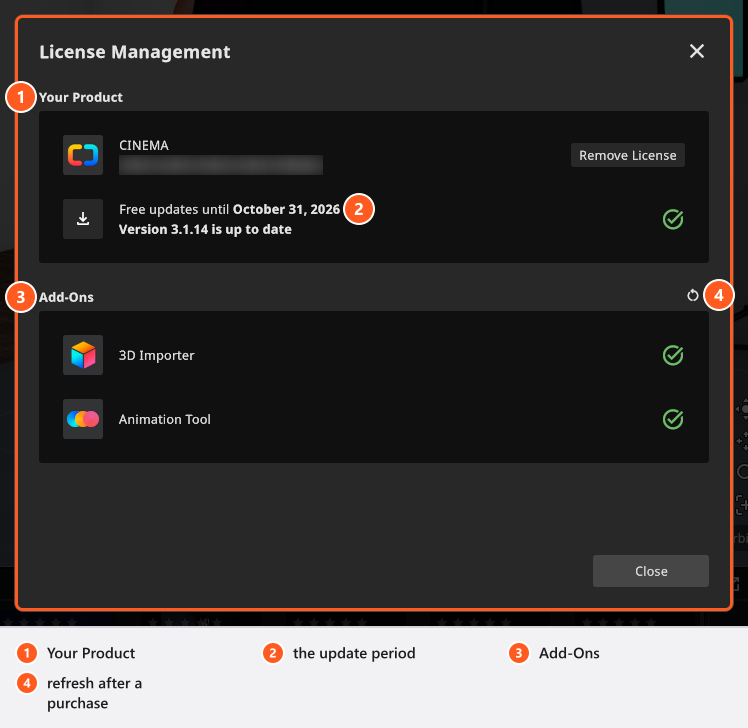
Darunter sitzt die Zeile mit dem Update-Status, bei der es um deine kostenlosen Updates geht und nicht um deine Edition (siehe set.a.light 3D aktualisieren). Ihre obere Zeile ist der Zeitraum:
| Was dort steht | Was es bedeutet |
|---|---|
| Kostenlose Updates bis {Date} | Sie laufen bis zu diesem Datum |
| Updates inklusive | Kein Enddatum für diese Lizenz |
| Kostenlose Updates beendet am {Date} | Vorbei; deine installierte Version läuft weiter |
| Dein Zeitraum für kostenlose Updates ist beendet. | Dasselbe, ohne Datum vom Server |
| Suche nach Updates | Die Antwort ist noch unterwegs |
| Update-Status unbekannt | Keine Antwort. Das heißt nicht „aktuell“ |
Die untere Zeile ist die Version: Version {NewVersion} verfügbar · installiert {OldVersion}, wenn es eine neuere gibt, Version {OldVersion} ist aktuell, wenn nicht, Version {OldVersion} installiert, solange der Status unbekannt ist. Eine Lizenz mit verlängerter Testversion bekommt keine solche Zeile.
Nach dem Kauf eines Upgrades oder eines Add-ons bemerkt die nächste Lizenzprüfung es:
Lizenz aktualisiert · Gute Nachrichten: Dein Upgrade oder dein neues Add-On ist jetzt aktiv.
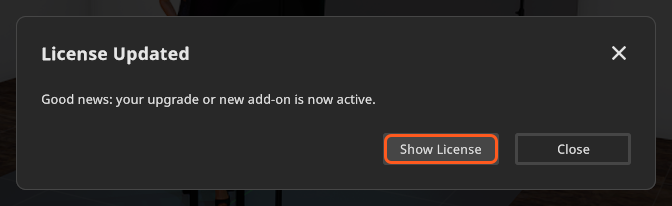
Lizenz anzeigen führt dich zur Übersicht. Die Aktualisieren-Schaltfläche neben Deine Add-Ons (Lizenz updaten) holt sie sofort; eine erneute Aktivierung ist nie nötig.
Probleme mit der Testversion
Ohne Lizenz erscheint bei jedem Start der Dialog der Testversion Willkommen zu set.a.light 3D, der sich nicht ohne Entscheidung schließen lässt. Während er den Server fragt, bleiben die Karten Basic starten, Studio starten und Cinema starten inaktiv, und die Meldung lautet Verfügbare Testversion wird überprüft. mit Verbinde… darunter; die Fußzeile sagt Verbindung zum Lizenzierungsserver herstellen… und gibt danach Verbleibende Testzeit: N Tage aus.
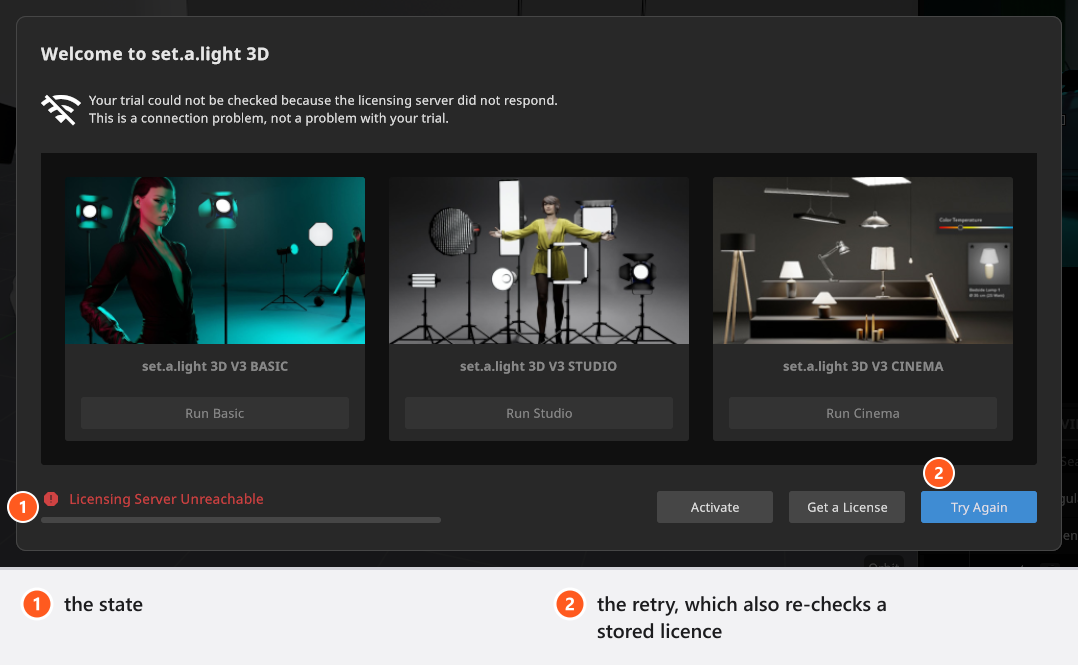
- Die Fußzeile wird rot und lautet Lizenzierungsserver nicht erreichbar, darüber steht Deine Testversion konnte nicht überprüft werden, weil der Lizenzierungsserver nicht geantwortet hat. Das ist ein Verbindungsproblem, kein Problem mit deiner Testversion. Klicke auf Erneut versuchen. Das Fenster wartet etwa vierzig Sekunden, bevor es entscheidet, der Zustand kann also erscheinen und sich von selbst lösen.
- Nach Ablauf der Zeit weichen die Karten Die Testversion ist abgelaufen. mit Lizenz erwerben. Aktivieren bleibt in der Fußzeile, eine Lizenz, die du gerade gekauft hast, kannst du also hier eingeben.
- Erneut versuchen prüft eine gespeicherte, unbestätigte Lizenz erneut, bevor nach einer Testversion gefragt wird. Dieser Dialog ist deshalb kein Beweis, dass hier keine Lizenz gespeichert ist – besitzt du eine, klicke auf Erneut versuchen, statt eine Testversion zu starten.
In einer Testversion trägt jedes gerenderte Bild und Video ein Wasserzeichen, und die CINEMA-Testversion enthält beide Add-ons.
Aktualisieren und Aktivierung
Beim Aktualisieren ohne aktivierte Lizenz fragt das Programm zuerst, und Lizenz aktivieren ist die bessere Antwort: Das Programm bietet dir dann an, was deine Lizenz wirklich enthält. Der erste Start nach einem Update kann außerdem erneut nach deinem Schlüssel fragen, weil eine Aktivierung an die Version gebunden sein kann. Deine Lizenzdaten bleiben erhalten.
Tipps und Grenzen
- Hilfe → Über set.a.light 3D nennt deine Edition und die genaue Version – das Erste, was du in einer Supportnachricht angibst. (Windows) Auch der Fenstertitel trägt die Edition und lautet in einer Testversion DEMO.
- Eine Lizenz kann Einstellungen tragen, die kein Dialog zeigt: Manche Volumen- und Bildungslizenzen schalten den Tab COMMUNITY ab, und manche halten jedes Model bekleidet. Fehlt eine Funktion, obwohl deine Edition sie hat, frage zuerst den Support nach der Lizenz.
- Add-ons sind Funktionen der Lizenz, keine Editionen: Eine CINEMA-Lizenz ohne das Animation Tool hat keinen Tab ANIMATION. Was jede Edition ausblendet oder nur deaktiviert, steht in BASIC, STUDIO und CINEMA im Vergleich.