
 日本語
日本語
 Deutsch
 English
 简体中文
简体中文 Français
ライセンスは、実行するエディションと、使えるアドオンを決めます。認証されるのはファイルではなくコンピューターで、別のコンピューターへ移すこともできます。このページは、起こりうる問題の一覧です。メッセージとその意味、そして認証を実際に解除する操作を説明します。
適用対象 BASIC、STUDIO、CINEMA · Windows、macOS · 必要なもの:ヘルプ → ライセンス管理と、認証の状態を変える操作のためのインターネット接続。ライセンスがない場合は、代わりに体験版のダイアログが表示され、そのライセンス認証ボタンでこのウィンドウが開きます。
認証が解除される場合と、解除されない場合
保存されているライセンスがこのコンピューターから削除されるのは、サーバーからの次の2つの応答だけです。「このシリアルは不明」と「この認証はここにはもう存在しない」です。どちらの場合も、キーをもう一度入力するよう求められます。それ以外はすべて、そのままです。サーバーに接続できない、認証の残り数がないという報告、ライセンスの対象外のバージョンなどです。その場合、セッションは次の起動までライセンスなしで動作することがありますが、ライセンスが失われたわけではありません。オンラインになってから一度再起動するか、体験版のダイアログで再試行を押してください。
メッセージの意味
| メッセージ | 起きたこと | 対処 |
|---|---|---|
| 無効なライセンスキーです | 入力が不完全か、間違っている。まだ何も送信されておらず、入力を始めてから表示される | キーは 35 文字。紛らわしい文字がないか確認するか、アカウントからコピーして貼り付ける |
| インターネットに接続されていません! — 「ライセンスサービスに接続できません。」 | サーバーに接続できない | 接続、ファイアウォール、プロキシを確認する。オフライン認証が選べるのは、この画面だけ |
| ライセンス認証に失敗しました! — 「ライセンス認証の上限を超えました」 | 多すぎるコンピューターで認証されている | そのうちの1台で無効化してから、ここで認証する |
| ライセンス認証に失敗しました! — 「サポートされていないバージョン」 | 無料アップデートの対象外。画面にアップデートを延長が表示される | 延長するか、ライセンスが対応しているバージョンをインストールする |
| 「ライセンス認証が解除されています」 | サーバー側で認証が削除された | キーをもう一度入力する |
| 「パスワードで保護されています」 | ライセンスにパスワードが必要だが、プログラムに入力欄がない | サポートに問い合わせる |
| ライセンス認証に失敗しました! — 一般的な場合 | サーバーが拒否した | キーとアカウントを再確認してから、サポートに問い合わせる |
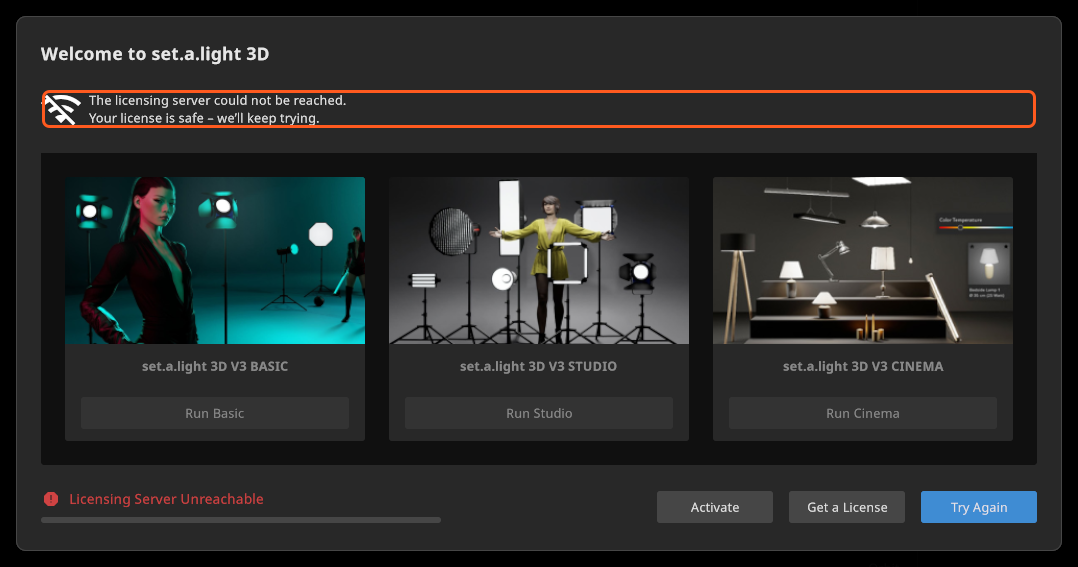
| 「…ライセンスは保持されています – 引き続き接続を試みます。」 | 利用できる応答がなかった | 何もしない。そのまま続ければ、プログラムが再試行する |
インターネットのないコンピューターで認証する
オフライン認証ボタンが表示されるのは、インターネットに接続されていません!の画面だけです。そのため、まず通常の認証を試してください。そこから先は、オンラインのアカウントと、インターネットに接続できるデバイス1台を使う2段階のやり取りになります。ライセンスを認証するを参照してください。
2つの手順は、逆の向きで進みます。どちらの画面にも、その向きが表示されます。手順1ではウェブサイトに入力するコードが表示され、手順2ではウェブサイトから返されたコードを入力します。
ライセンスを別のコンピューターに移す
無効化にはインターネット接続が必要で、オフラインの方法はありません。そのため、古いコンピューターを初期化したり処分したりする*前に*、そこで無効化してください。
- 古いコンピューターでヘルプ → ライセンス管理を開き、ライセンスを解除を押します。
- ライセンスの無効化に成功しました!が表示されるまで待ちます。「別のコンピューターで使用できます。」
- 新しいコンピューターで、通常どおり認証します。
失敗すると、ライセンスの無効化に失敗しました!と「ライセンスを無効化するためにライセンスサーバーに接続できませんでした。」と表示されます。オンラインのときにもう一度試してください。古いコンピューターがすでにない場合は、サポートに認証の解放を依頼します。1つのライセンスで何台まで使えるかは、プログラムには表示されません。カスタマーアカウントに、認証の一覧があります。
ライセンス概要と、購入後に起きること
ヘルプ → ライセンス管理には、あなたの製品の下にエディションと短縮したキー(末尾の6文字だけが見える)が表示され、あなたのアドオンの下に 3D Importer と Animation Tool が表示されます。ライセンスに含まれていればチェックマーク、含まれていなければ購入ボタンです。この2つの名前は、どの言語でも英語のままです。このマニュアルでは、前者を3Dインポートと呼びます。
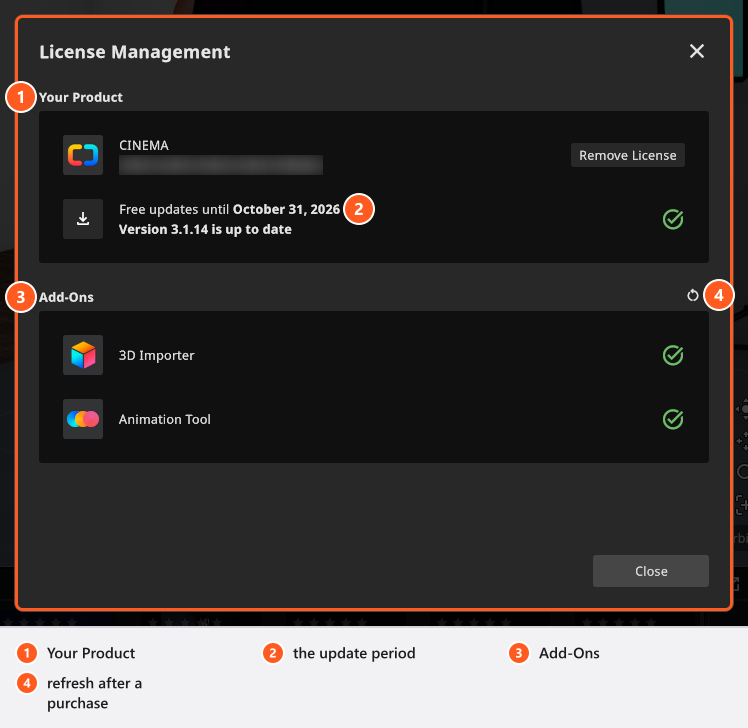
その下にあるのはアップデート状況の行で、エディションではなく、無料アップデートに関するものです(set.a.light 3D をアップデートするを参照)。上の行は、期間を示します。
| 表示 | 意味 |
|---|---|
| 無料アップデート期間は{Date}まで | その日付まで有効 |
| アップデート込み | このライセンスに終了日はない |
| 無料アップデート期間は{Date}に終了しました | 終了している。インストール済みのバージョンは引き続き動作する |
| 無料アップデート期間は終了しました。 | 同じ意味で、サーバーから日付が届いていない |
| 更新を確認中 | 応答はまだ届いていない |
| アップデート状況不明 | 応答がない。「最新」という意味ではない |
下の行はバージョンです。新しいバージョンがある場合はバージョン {NewVersion} が利用可能 · {OldVersion} インストール済み、ない場合はバージョン {OldVersion} は最新です、状況が不明な間はバージョン {OldVersion} インストール済みと表示されます。延長体験版のライセンスには、この行はありません。
アップグレードやアドオンを購入すると、次のライセンス確認で検知されます。
ライセンスが更新されました · 朗報:アップグレードまたは新しいアドオンが有効になりました。
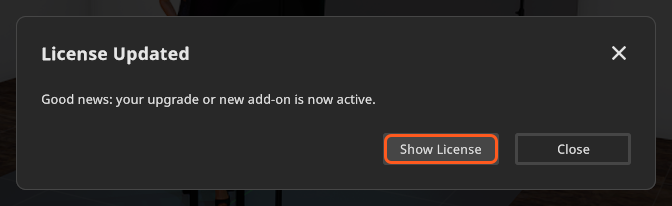
ライセンスを表示を押すと、概要に移動します。あなたのアドオンの横にある更新ボタン(ライセンスの更新)で、その場で最新の情報を取得できます。再認証は必要ありません。
体験版の問題
ライセンスがない場合、体験版のダイアログset.a.light 3Dにようこそが起動のたびに表示され、選択しなければ閉じられません。サーバーに問い合わせている間は、Basicをはじめる、Studioをはじめる、Cinemaをはじめるのカードは無効のままで、メッセージは「利用可能な体験版を確認中です。」、その下に「接続中…」と表示されます。フッターの行には「ライセンスサーバーに接続中…」と表示され、その後に「残りの体験期間:N日」と表示されます。
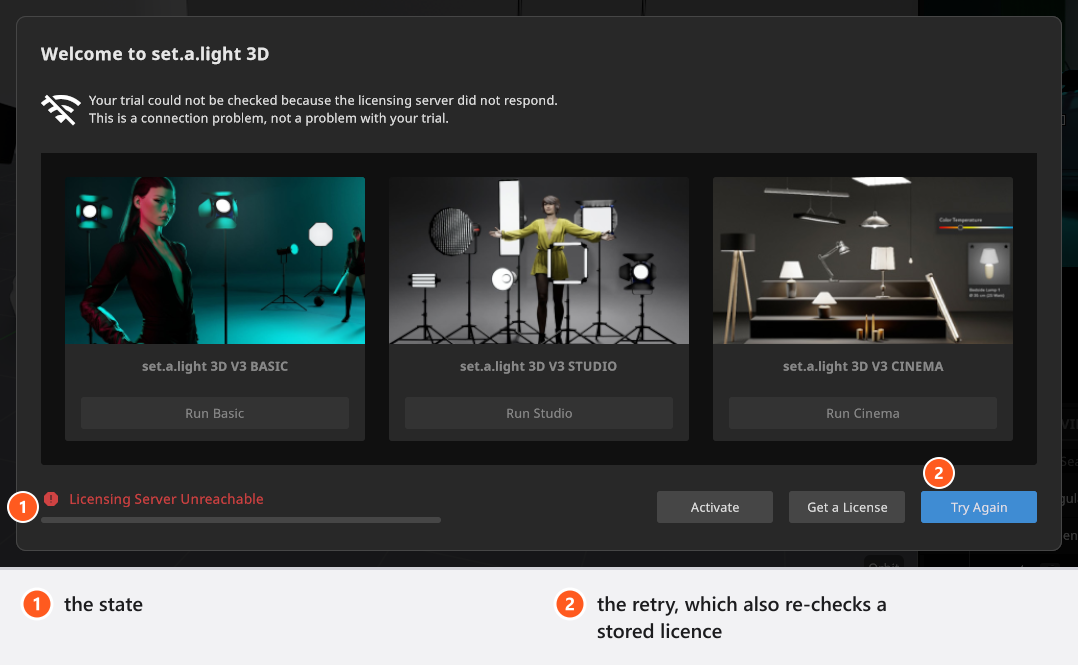
- フッターの行が赤くなり、ライセンスサーバーに接続できませんと表示され、その上に「ライセンスサーバーが応答しなかったため、体験版を確認できませんでした。これは接続の問題であり、体験版自体の問題ではありません。」と表示されます。再試行を押してください。ウィンドウは約40秒待ってから判断するため、この状態が表示されて自然に解消することもあります。
- 時間切れのあとは、カードが「体験版の有効期限が切れました。」に置き換わり、ライセンスを取得が表示されます。ライセンス認証はフッターに残るため、購入したばかりのライセンスをここで入力できます。
- 再試行は、体験版について問い合わせる*前に*、保存されていて未確認のライセンスを再確認します。そのため、このダイアログが表示されても、ここにライセンスが保存されていないという証拠にはなりません。ライセンスをお持ちの場合は、体験版を開始せずに再試行を押してください。
体験版では、レンダリングしたすべての画像とビデオに透かしが入り、CINEMAの体験版には両方のアドオンが含まれます。
アップデートとライセンス認証
ライセンスを認証せずにアップデートしようとすると先に確認され、ライセンス認証を選ぶのが適切です。そうすれば、プログラムがライセンスに実際に含まれるものを案内します。アップデート後の最初の起動でも、認証がバージョンに紐付いていることがあるため、もう一度キーを求められることがあります。ライセンスデータは保持されます。
ヒントと制限
- ヘルプ → set.a.light 3Dについてには、エディションと正確なバージョンが表示されます。サポートへの連絡で最初に伝えるべき情報です。(Windows)ウィンドウのタイトルにもエディションが表示され、体験版ではデモと表示されます。
- ライセンスには、どのダイアログにも表示されない設定が含まれることがあります。一部のボリュームライセンスや教育機関向けライセンスでは、コミュニティタブがオフになっていたり、すべてのモデルが服を着た状態に固定されていたりします。お使いのエディションにある機能が見つからない場合は、まずライセンスについてサポートに問い合わせてください。
- アドオンはエディションではなく、ライセンスに含まれる機能です。Animation Tool のないCINEMAライセンスには、アニメーションタブがありません。各エディションが何を非表示にし、何を無効にするだけなのかは、BASIC、STUDIO、CINEMAの比較で説明しています。