
 日本語
日本語
 Deutsch
 English
 简体中文
简体中文 Français
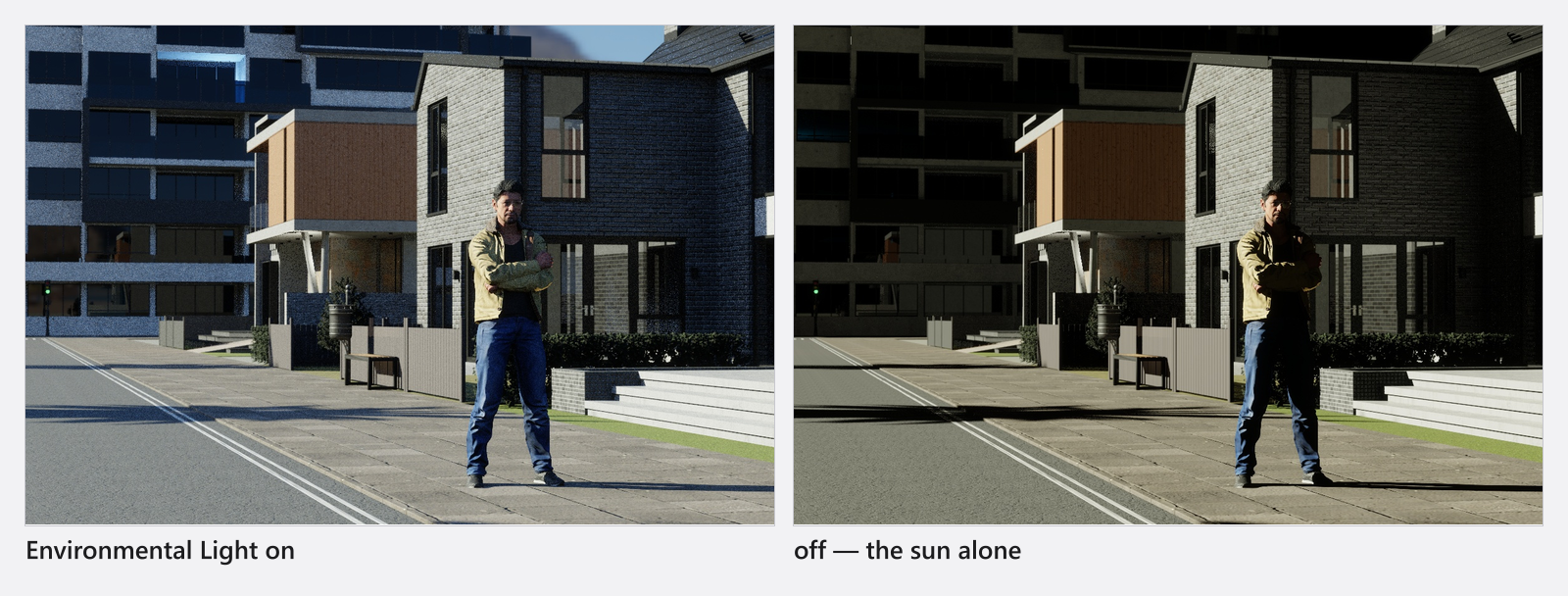
HDRI は、実在の場所を撮影した360°の写真で、明るさの全範囲が記録されています。役割は2つあります。セットをあらゆる方向から照らすこと(屋外で影を埋める柔らかい環境光)と、被写体の背後の背景になることです。太陽と合わせてセットの環境を構成し、すぐ使える状態で読み込まれます。やることは、マップが持ってきた設定を上書きすることで、空を一から作ることではありません。
適用対象 BASIC、STUDIO、CINEMA · 独自のマップのインポートには CINEMA が必要です · 必要なもの:セットアップタブを開いたプロジェクト。
場所
環境を選択し(セットリストの最初の行か、スタジオビューの背景の何もない部分をクリック)、背景グループを開きます。
空の光を設定する手順
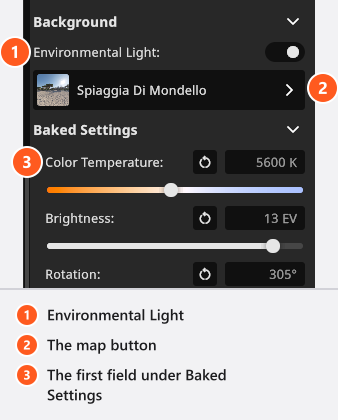
- 周囲光をオンにします。これは空のマスタースイッチです。オフにすると、環境光も被写体の背後の画像も失われ、背景は単色に戻ります。ヘッダーの地球儀のアイコンでも同じ操作ができます。
- その下の画像ボタンをクリックしてピッカーを開き、内蔵の8種類のマップから選びます。ピッカーには、検索フィールドとサムネイルサイズのスライダーがあります。
- マップのボタンの下にあるベイク済み設定グループを見ます。このグループは開いていて、マップが持ってきた値が入っています。どれも触る必要はなく、マップがそのまま使えるのはそのためです。
- 普段調整することが多い3つを調整します。明るさ(EV)、光と見える空の両方を暖かく、または冷たくする色温度、パノラマを回す回転です。
フィールドが邪魔なときは、グループを閉じられます。これはプログラムのセッションの状態で、プロジェクトの設定ではありません。再起動するまで閉じたままになり、閉じても値は変わりません。フィールドのリセットボタンを押すと、マップ固有の値に戻ります。
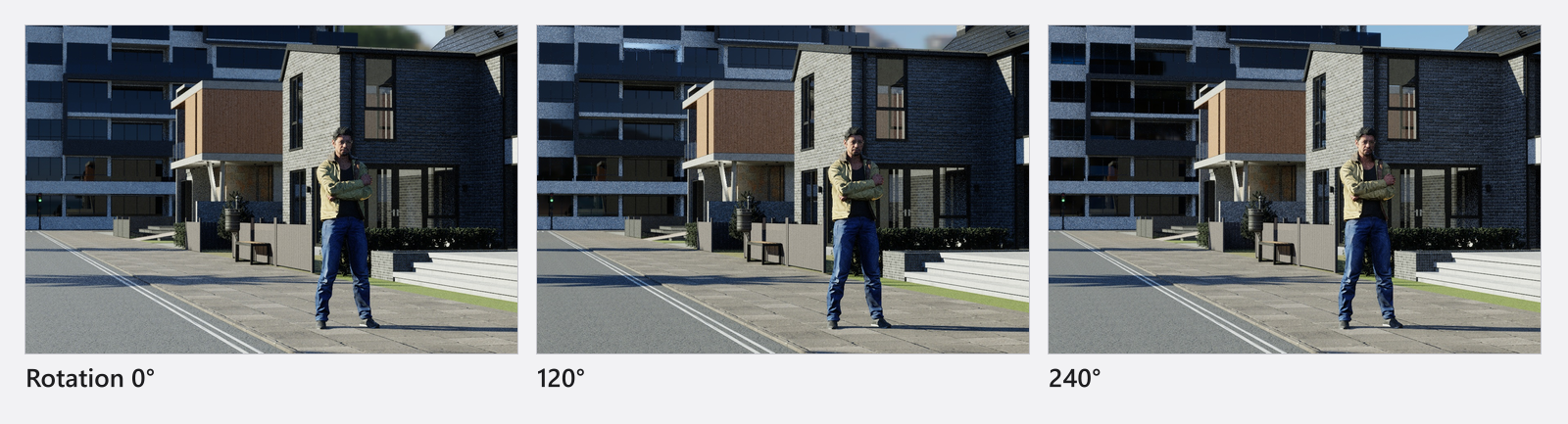
回転は空の最も明るい部分を動かすため、被写体の背後に何が映るかだけでなく、フィルライトがどこから来るかも決まります。背景は北方向オフセットにも従います。コンパスをドラッグすると、パノラマと太陽が一緒に回ります。古いセットは、見た目が変わらないように変換されます。
マップが持ってくるもの
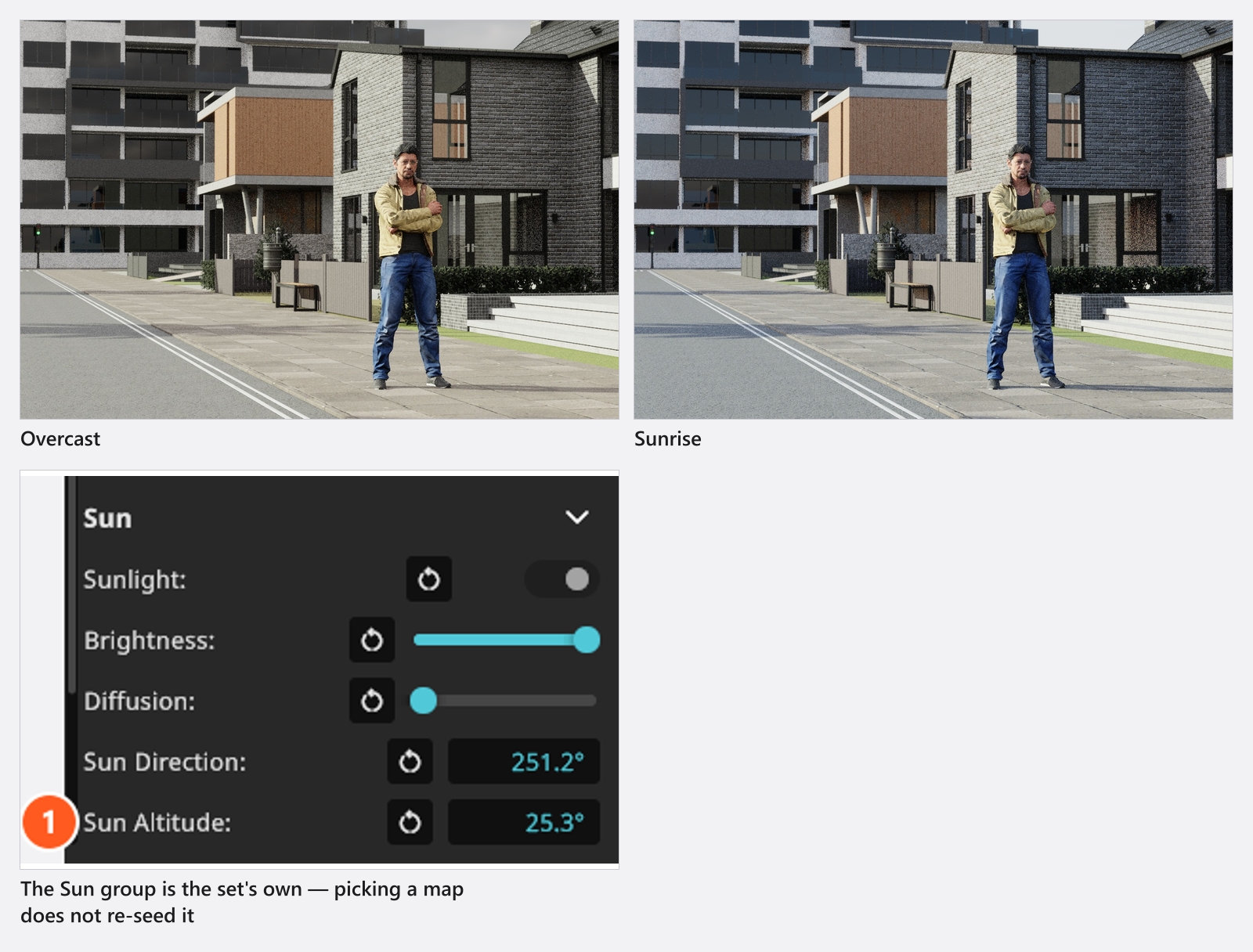
マップを選ぶと、初期化されるのは画像だけではありません。露出、色温度、回転、そして太陽のすべて(そもそもオンかどうかも)が初期化されます。曇天のマップが柔らかく暗くした太陽とともに読み込まれ、夜のマップが太陽なしで読み込まれるのは、このためです。下の名前は、どの表示言語でも、ピッカーに表示される名前です。
| マップ | 明るさ | 太陽 | 方向 | 高度 | 太陽の明るさ | 太陽の拡散 |
|---|---|---|---|---|---|---|
ClearSky |
13 EV | オン | 306° | 29° | 0 | 0 |
Cloudy |
13 EV | オン | 306° | 43° | 0 | 0 |
Overcast |
13 EV | オン | 258° | 38° | −4 | 0.2 |
Heavy Overcast |
13 EV | オン | 180° | 70° | −8 | 0.2 |
Sunrise |
10 EV | オン | 306° | 2° | −3 | 0 |
NightSky |
−4 EV | オフ | — | — | — | — |
Riverside |
13 EV | オン | 306° | 20.5° | 0 | 0 |
Spiaggia Di Mondello |
13 EV | オン | 251.2° | 25.3° | 0 | 0 |
Spiaggia Di Mondello は、太陽が画像と一致するように、305° 回転した状態でも読み込まれます。先にマップを選んでから太陽を調整してください。逆の順序だと、太陽の値が上書きされます。
空の光にかける計算量
レンダリンググループの2つのスライダーで、空に割り当てるレンダリングのサンプル数を調整します。変わるのはノイズであって、見た目ではありません。代償はレンダリング時間です。
- サンプル倍率(
1…8、デフォルトは4):4のままにしておき、空の光だけで照らす室内の場合に限って6〜8に上げます。空の光がオンで、セット内のほかのライトが少なくとも1灯オンのときに有効です。 - サンプルポータル(
0…1、デフォルトは0.5):その計算量を窓やドアに振り向けます。窓から差し込む光で部屋を照らすを参照してください。
独自のマップをインポートする手順
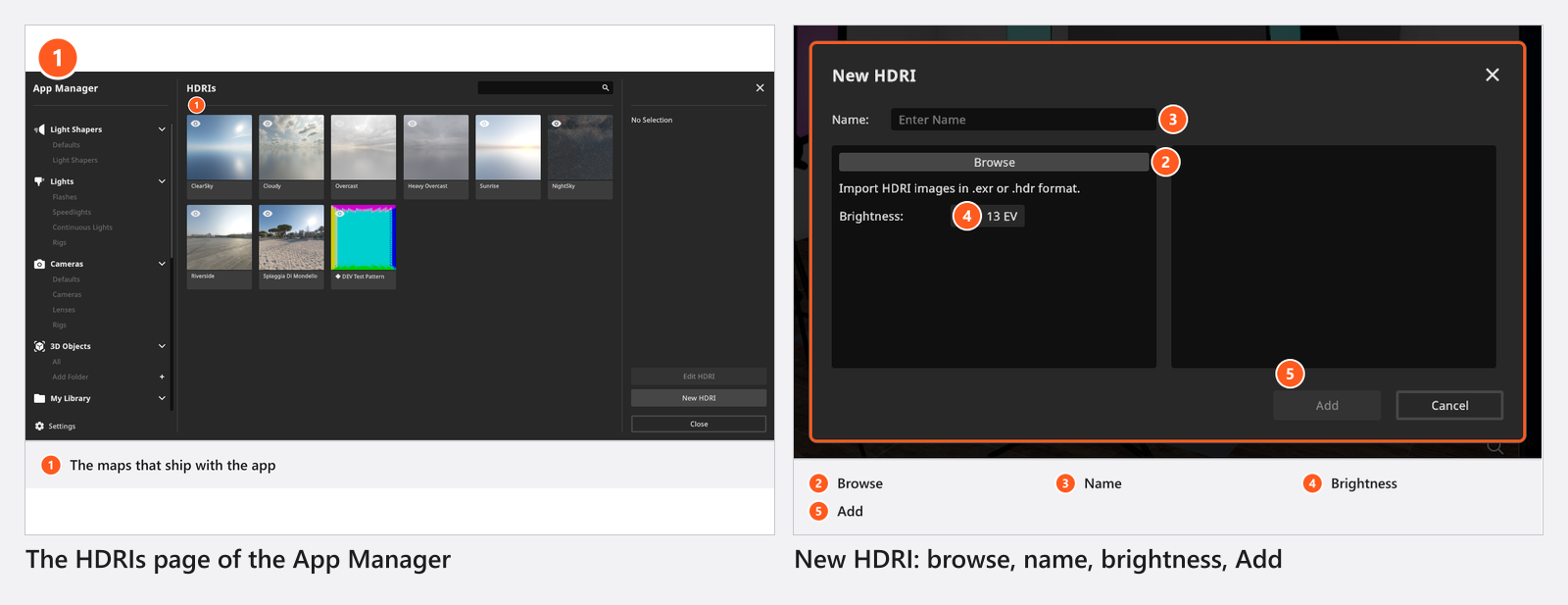
独自のマップはプロジェクトではなくプログラムに保存され、作成には CINEMA ライセンスが必要です。アプリマネージャーのリソース → HDRI、またはマップのピッカーの + から行います。このボタンは同じダイアログを開き、CINEMA でのみ表示されます。動画の 08:33 でそのページが出てきますが、ライセンスには触れていません。
新しいHDRIダイアログでは、3つの入力を求められます。
- 参照:画像ファイルです。ダイアログにはルールが表示されます。HDRI画像(.exr または .hdr形式)をインポート。通常の JPG や PNG には白を超える明るさの範囲がないため、結果は画像がサポートされていないか破損していますになります。どちらの辺も
8192px を超えてはならず、超えると画像が大きすぎますと表示されます。 - ネーム:最大50文字です。まだ入力していなければ、ファイル名から自動で入ります。
- 明るさ:マップを読み込むときのEVで、変更しなければ
13 EVです。
追加は、名前と読み取れる画像の両方がそろうまで無効のままです。追加したマップは、内蔵のマップと並んでピッカーに表示され、アプリマネージャーで再び非表示にしたり削除したりできます。
.set ファイルには画像が含まれません。独自のマップを別のコンピューターに移すには、ユーザー設定をエクスポートを使い、独自のマップを使ったセットを渡すときは、マップも一緒に送ってください。
ヒントと制限
- 太陽光をオフにすると、独立した平行光の太陽は取り除かれます。画像に写っている空はそのままで、昼光の柔らかい半分として、それだけで残ります。
- 閉じた部屋の中(見える窓もドアもない場合)では、空の光は計算から除外され、環境の行もセットリストから隠れます。大気の霧は引き続きレンダリングされます。
- 明るさと回転にはキーフレームを設定できるため、アニメーション中に空を明るくしたり回したりできます。
トラブルシューティング
- マップを選んだら、太陽が動いた(または消えた)。 想定どおりの動作です。マップは太陽も初期化します。あとから、ベイク済み設定の下の太陽グループで設定し直してください。
- 明るさ、色温度、回転のフィールドがない。 マップのボタンの下にあるベイク済み設定グループが閉じています。デフォルトでは開いています。ヘッダーをクリックして、もう一度開いてください。
- 自分のマップがピッカーから消えた。 削除されたのではなく、非表示になっています。アプリマネージャーのリソース → HDRIで、再び表示してください。
- 同僚のセットを開くと曇り空になる。 セットが使っていたマップがこのコンピューターになく、
.setには画像が含まれません。ファイルを入手して、インポートしてください。
そのほかの症状:ライティングの問題