
 日本語
日本語
 Deutsch
 English
 简体中文
简体中文 Français
set.a.light 3D には、5種類のカメラボディ、52本のレンズ、6種類のリグが付属しています。計画には便利ですが、お使いの機材とは限りません。撮影に使っているボディ、持っているズーム、自分のスタンドの名前を付けたリグを追加し、残りは非表示にしてリストを短く保てば、どこでも内蔵の機材と同じように使えます。
適用対象 BASIC、STUDIO、CINEMA · BASICライセンスでは、ムービー用のボディモデルとリグのテンプレートはダイアログに表示されません · 必要なもの:セット内のカメラ、またはアプリマネージャーを開いていること。
場所
同じダイアログには、2つの方法で到達できます。
- カメラから:機材→カメラ、レンズ、リグのいずれかの下にある選択項目です。どのリストにも、検索フィールドの隣に追加ボタンがあります。ボタンを押すと対応するダイアログが開き、作成したものはそのカメラにすぐ装着されます。
- アプリマネージャーから:カメラセクションに、デフォルト設定、カメラ、レンズ、リグのページがあります。各ページには既存の項目が一覧表示され、新しいカメラ / 新しいレンズ / 新しいリグのボタンと、カメラを編集 / レンズを編集 / リグを編集のボタンがあります。
アプリマネージャー自体については、アプリマネージャーでリソースを管理するで説明しています。
新しいカメラの初期設定を決める方法
- アプリマネージャーを開き、カメラ→デフォルト設定に進みます。
- デフォルトレンズとデフォルトリグを設定します。→ 以降、ライブラリから配置するすべてのカメラに、そのレンズとリグが付いた状態で追加されます。すでにセットにあるカメラは、そのままです。
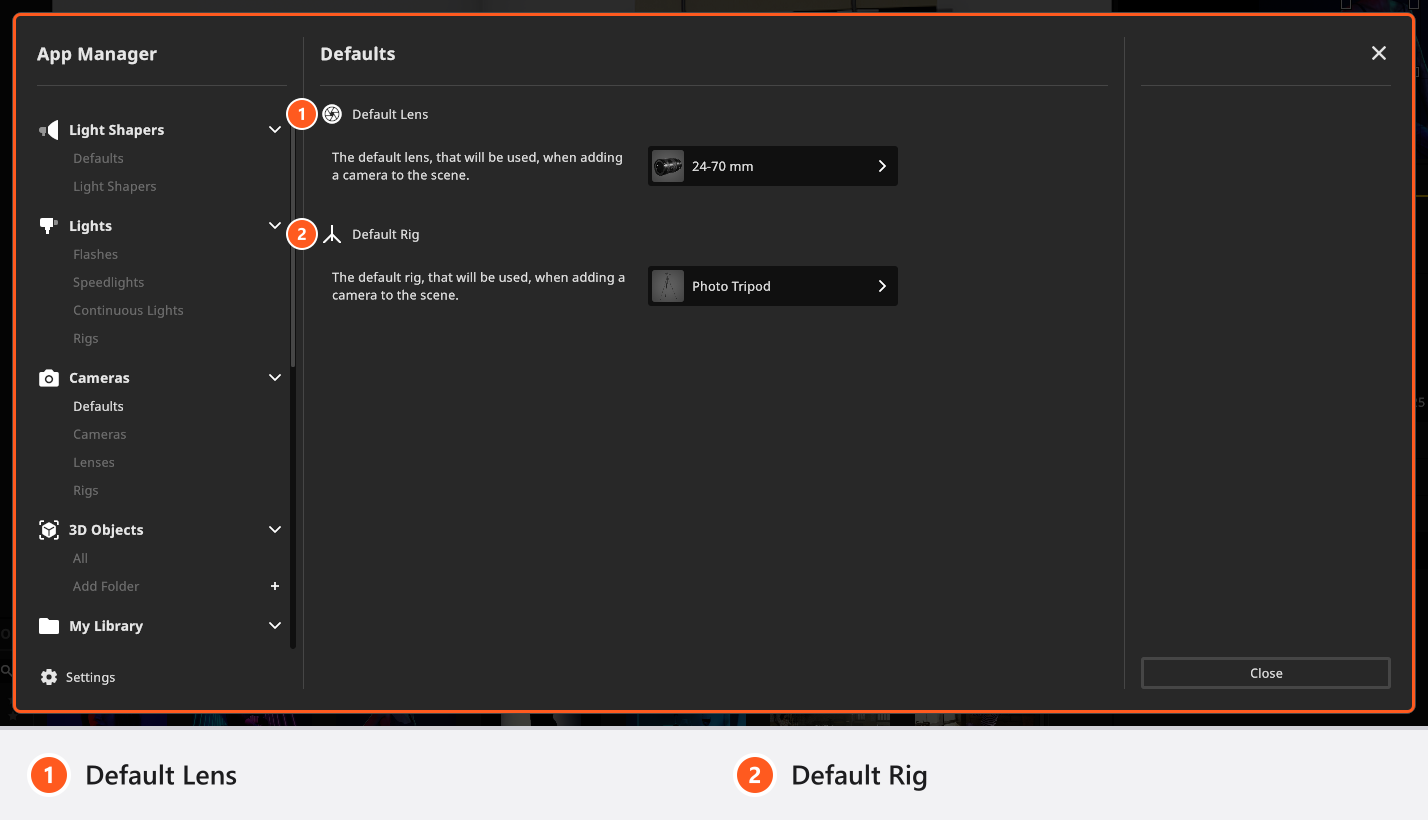
動画では、4:48から両方を設定しています。
独自のボディを作成する方法
- カメラページで新しいカメラをクリックするか、カメラのカメラ選択項目にある追加ボタンをクリックします。
- ネームを入力します。選択リストに表示される名前で、50文字までです。続いて、スタジオに立って見えるボディ、つまりカメラモデルを選びます。
- センサーとフォーマットを選び、追加をクリックします。→ ボディがリストに追加され、選択項目から始めた場合は、そのカメラにも装着されます。
センサーとフォーマットには、どちらもプリセットとカスタムの項目があります。センサーの名前と2つのサイズフィールドを編集できるのはカスタムの場合だけです。初期値は36 × 24 mmで、1〜1000 mmを入力できます。カスタムのフォーマットは、2つのフィールドで比率を指定し、1〜100を入力できます。BASICにはムービー用のモデルはありません。
ボディを選ぶと、そのセンサー、フォーマット、タイプがまとめて適用されます。そのため、ムービーカメラとして作成したボディでは、そのカメラがムービーに切り替わります。
カスタムのボディを開き直すと、付けたセンサー名が表示され、適用でその名前が保持されます。プリセットの場合は、そのプリセット自体のラベルがグレーアウトして表示されます。
独自のレンズを作成する方法
レンズは、BASICを含むどのライセンスでも作成、編集できます。
- レンズページで新しいレンズをクリックするか、カメラのレンズ選択項目にある追加ボタンをクリックします。
- ネームを入力します。こちらも50文字までです。
- 鏡筒のモデルを選びます。スタジオでカメラに付いて見えるレンズです。
- 焦点距離を設定します。新しいレンズは
12〜50 mmのズームとして始まります。各フィールドには1〜9999 mmを入力でき、上限の値は下限より小さくできません。70〜200 mmなら、70と200を入力します。 - 単焦点レンズにするには、代わりに単焦点レンズをオンにします。→ 2つ目のフィールドが消え、カメラのズームスライダーは、実際の単焦点レンズと同じように動かなくなります。
- レンズの明るさを選び、追加をクリックします。
下の画像のバッジは、この手順の番号です。
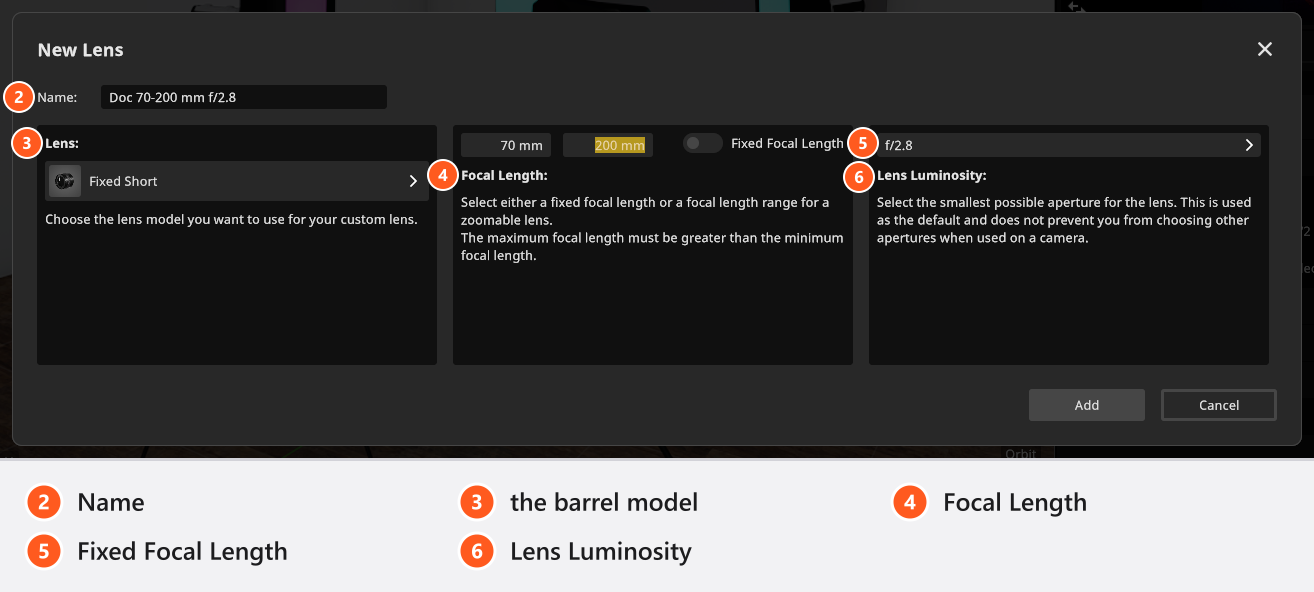
レンズの明るさには、レンズの最も明るい絞り値が記録されます。参照用の情報です。レンズを装着しても、カメラの絞りは変わりません。また、レンズにある絞りより開いた値を設定することもできます。ダイアログのヘルプテキストは、プログラムの実際の動作以上のことを説明しています。レンズを装着すると、1つのことだけが起こります。現在の焦点距離が、新しいレンズの範囲内に収まるよう補正されます。
5:26からは、レンズページに完成したレンズが表示され、使わないレンズがオフになっています。
独自のリグを作成する方法
- リグページで新しいリグをクリックするか、カメラのリグ選択項目にある追加ボタンをクリックします。
- ネームを入力し、テンプレートを選びます。→ 新しいリグは、そのテンプレートに名前を付けたコピーです。見た目も、使える軸と可動範囲も、テンプレートと同じです。
- 追加をクリックします。
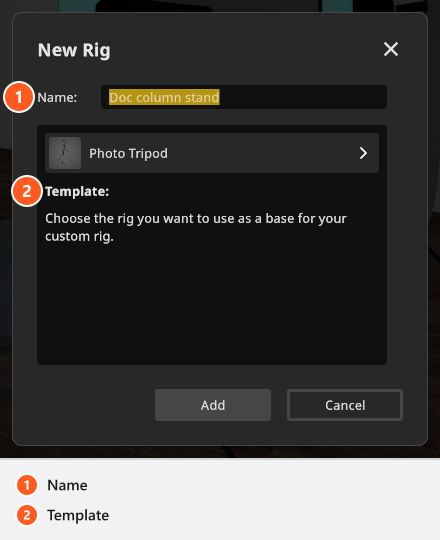
独自のリグは、インポートしたジオメトリではありません。「自分のクレーン」は、「自分の名前を付けた付属のクレーン」という意味です。BASICライセンスでは、ムービー用のテンプレートはテンプレートリストに表示されません。各テンプレートが備える軸は、カメラリグ:軸と可動範囲にあります。
独自のルックを使うには、.cubeファイルをインポートします。LUTとエフェクトで画像をカラーグレーディングするを参照してください。
追加がオフのままになる理由
追加(編集時は適用)をクリックできるのは、ダイアログに必要な情報がすべてそろってからです。
| ダイアログ | 必要な情報 |
|---|---|
| 新しいカメラ | 空でない名前と、カメラモデル |
| 新しいレンズ | 名前、鏡筒のモデル、0より大きい焦点距離の下限、それより小さくない上限 |
| 新しいリグ | 名前とテンプレート |
スペースだけの名前は、空として扱われます。保存に失敗した場合(ディスクがいっぱい、ファイルが使用中など)、入力した内容はそのまま残り、2つ目のダイアログリソースの保存に失敗しましたに原因が表示されます。
持っている機材だけにリストを絞り込む方法
どのページでも、項目の目のアイコンをクリックすると、その項目が非表示になります。非表示にした機材は、選択項目とライブラリから消えますが、アプリマネージャーには残り、目に斜線の入ったアイコンが付きます。もう一度クリックすると戻ります。先にShiftで範囲を選択しておくと、目のアイコンは選択全体に作用します。40本のレンズを一度にオフにするには、この方法を使います。
非表示は削除ではありません。項目を完全に削除するには、ごみ箱のアイコンをクリックし、リソースを削除で確認します。複数の項目を選択している場合、ごみ箱は選択全体に作用します。削除や編集ができるのは、自分で作成した機材だけです。内蔵のボディ、レンズ、リグは削除も編集もできません。
独自の機材の保存場所
独自のボディ、レンズ、リグ、LUTは、このコンピューターにインストールごとに保存されます。プロジェクトには含まれず、どこにも同期されません。ただし、それらを*使っている*プロジェクトには、.setファイル内にコピーが保存されます。そのため、引き継いだ撮影データは、別のマシンでも正しい機材で開きます。また、ライブラリから機材を削除したあとでも、古いセットは開けます。セットに含まれて届いた機材は、アプリマネージャーにその旨が表示されます。
このコピーが、キットを持ち運ぶ唯一の方法です。ライブラリ自体には、エクスポートもインポートもありません。2台目のコンピューターで同じ機材を使うには、その機材を使っているプロジェクトをそこで開くか、項目をもう一度作成します。
トラブルシューティング
- 追加がグレーアウトしていて、理由が分からない。 まず名前フィールドが空、またはスペースだけになっていないか確認し、次に上の表を確認してください。
- カスタムセンサーの名前が消えた。 カスタムのボディを開き直すと、名前が消えます。適用する前に、もう一度入力してください。
- 作成したボディが選択リストにない。 非表示になっている(目のアイコンを確認)か、BASICライセンスでムービー用のボディを使っているかのどちらかです。
- そのほかの症状:カメラの問題