
 简体中文
简体中文
 Deutsch
 English
 日本語
日本語 Français
set.a.light 3D 自带 5 款相机机身、52 支镜头和 6 款支架——适合做规划,但并不是你的器材。添加你实际拍摄用的机身、你拥有的变焦镜头,以及以你自己的三脚架命名的支架,再把其余的隐藏起来让列表保持简短,你的器材就会在各处和内置器材一样工作。
适用于 BASIC、STUDIO、CINEMA · 使用 BASIC 许可证时,对话框中不提供电影摄影机机身型号和电影支架模板 · 你需要:场景中有一台相机,或已打开应用管理器。
在哪里找到
有两种方式可以打开同样的对话框:
- 从相机出发:设备 → 照相机、镜头 或 支架 下方的选择器。每个列表的搜索框旁都有一个添加按钮;它会打开对应的对话框,你创建的内容会立刻装到这台相机上。
- 从应用管理器出发:相机 分区,包含 默认设置、相机、镜头 和 支架 页面。每个页面列出已有的条目,并带有 新建相机 / 新建镜头 / 新建支架 和 编辑 … 按钮。
应用管理器本身的说明见在应用管理器中管理你的资源。
如何设置新相机的默认配置
- 打开应用管理器,进入 相机 → 默认设置。
- 设置 默认镜头 和 默认支架。→ 此后你从库中放置的每台相机,都会带上这支镜头和这个支架。场景中已有的相机保持原样。
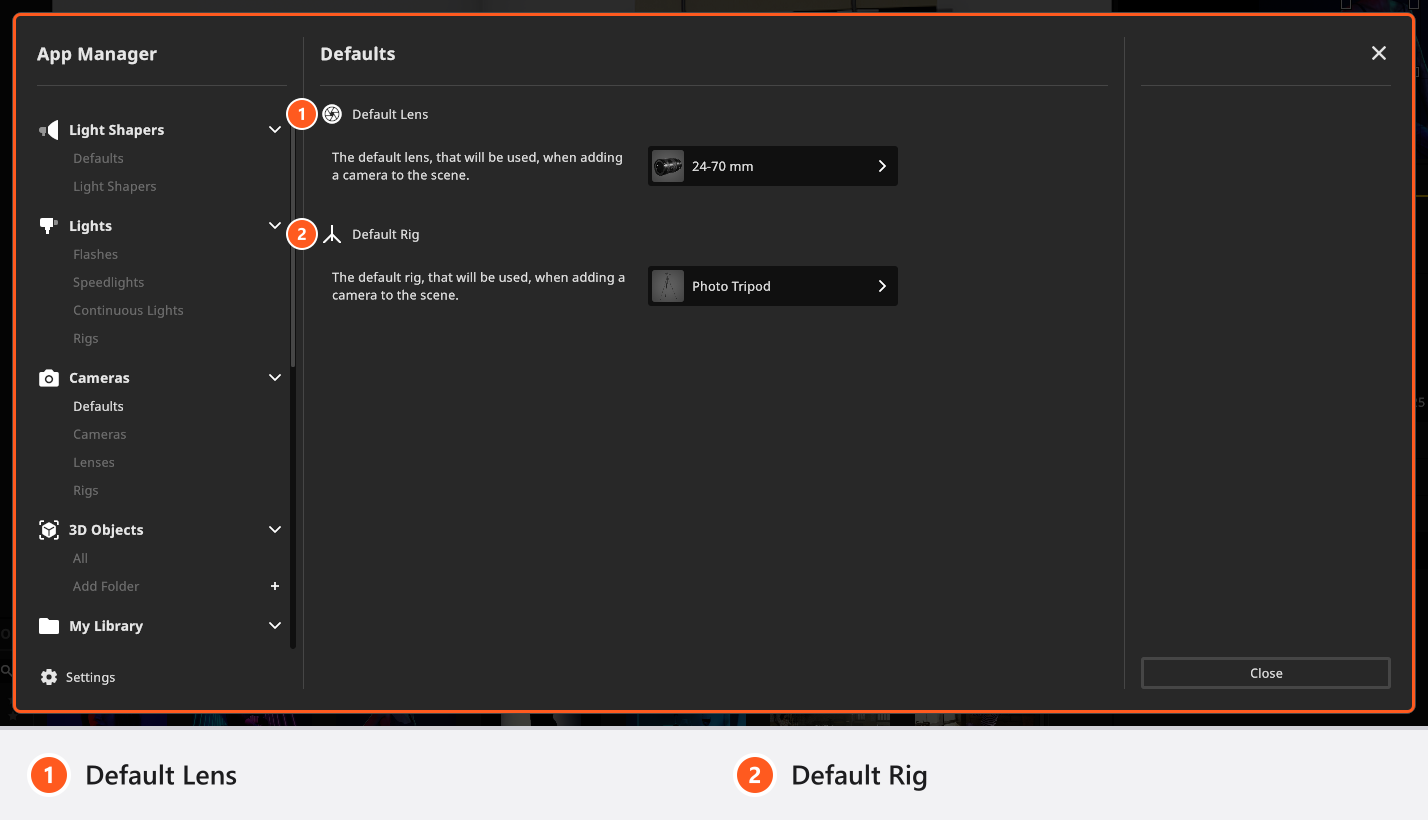
视频从 04:48 起设置了这两项:
如何创建自己的机身
- 在 相机 页面点击 新建相机,或点击相机的 照相机 选择器中的添加按钮。
- 输入 名称——即选择器中显示的名称,最多 50 个字符——并选择相机模型,也就是在工作室中看到的机身。
- 选择 传感器 和 格式,然后点击 添加。→ 机身出现在列表中;如果你是从选择器开始的,它也会装到你的相机上。
传感器 和 格式 都提供预设和一个 自定义 条目。只有选择 自定义 时,传感器的名称及其两个尺寸字段才可编辑;尺寸默认为 36 × 24 mm,可输入 1 到 1000 mm。自定义 格式 是两个字段中的比例,可输入 1 到 100。BASIC 没有电影摄影机型号。
选择机身时,会同时应用它的传感器、格式和类型,所以你按电影摄影机创建的机身,会把这台相机切换为 摄像机。
自定义 机身重新打开时,会显示你为它起的传感器名称,应用 会保留它;预设则在那里显示自己的标签,并呈灰色。
如何创建自己的镜头
所有许可证都可以创建和编辑镜头,包括 BASIC。
- 在 镜头 页面点击 新建镜头,或点击相机的 镜头 选择器中的添加按钮。
- 输入 名称,同样最多 50 个字符。
- 选择镜筒模型——即你在工作室中看到的装在相机上的镜头。
- 设置焦距。新镜头默认是
12–50 mm的变焦镜头;每个字段可输入1到9999 mm,上限值不能小于下限值——要创建 70–200 mm 的镜头,就输入70和200。 - 如果是定焦镜头,改为打开 定焦距。→ 第二个字段消失,相机上的缩放滑块也不可用,就像真正的定焦镜头一样。
- 选择 镜头亮度,然后点击 添加。
下图中的徽标就是这些步骤的序号。
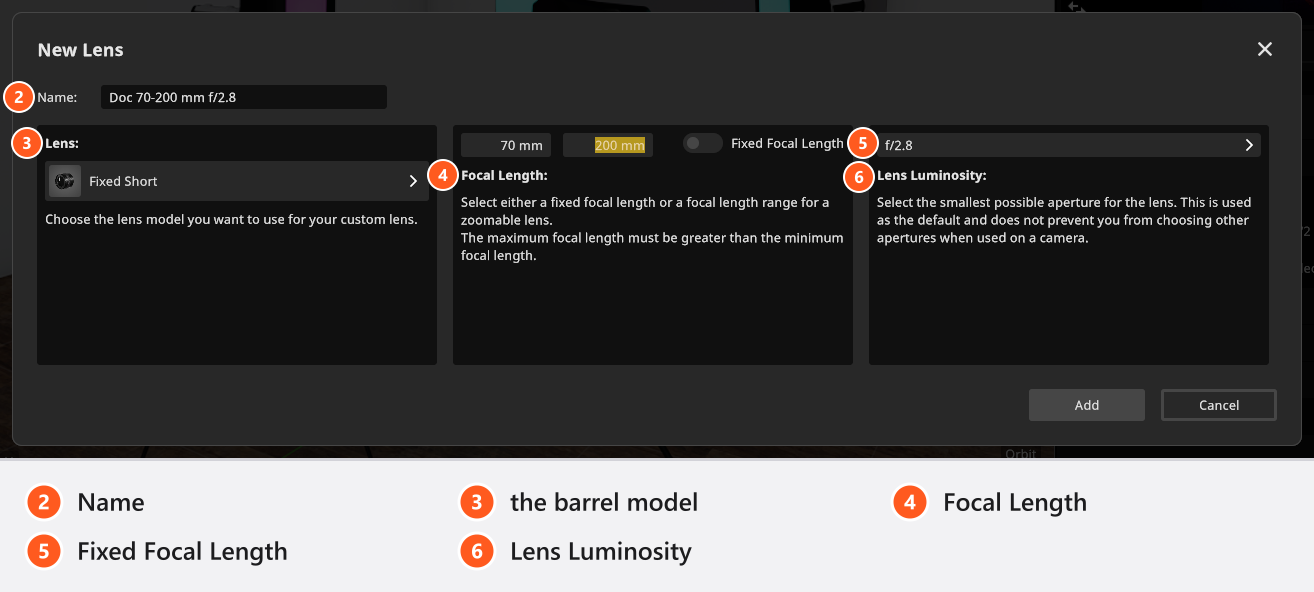
镜头亮度 记录镜头的最大光圈,仅供你自己参考。装上镜头并*不会*改变相机的 光圈,也没有任何机制阻止你设置比镜头更大的光圈——对话框的帮助文本承诺的比程序实际做到的多。装上镜头只做一件事:把当前焦距拉回到新镜头的范围内。
视频从 05:26 起展示了 镜头 页面上一支完成的镜头,不用的镜头已被关闭:
如何创建自己的支架
- 在 支架 页面点击 新建支架,或点击相机的 支架 选择器中的添加按钮。
- 输入 名称 并选择一个 模板。→ 新支架是该模板的一个命名副本:外观与它相同,提供的轴和调节范围也与它完全一致。
- 点击 添加。
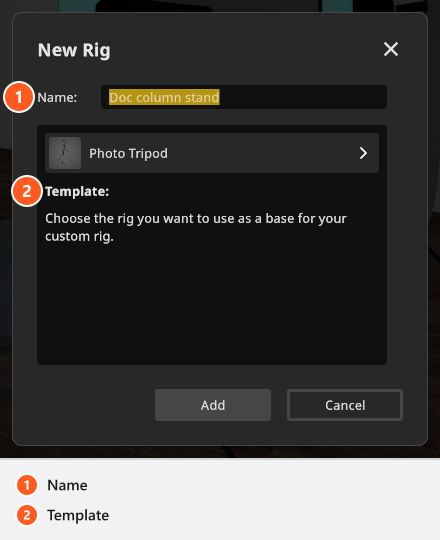
自定义支架不是导入的几何体:“我自己的摄影吊臂”就是“以我的名字命名的内置摄影吊臂”。使用 BASIC 许可证时,模板 列表中没有电影模板。各模板带有哪些轴,参见相机支架:各轴与调节范围。
要获得你自己的影调风格,请导入 .cube 文件——参见用 LUT 和效果为图像调色。
为什么“添加”一直不可用
只有对话框拿到所需的全部内容后,添加(编辑时是 应用)才能点击:
| 对话框 | 需要什么 |
|---|---|
| 新建相机 | 不为空的名称,以及一个相机模型 |
| 新建镜头 | 名称、镜筒模型、大于 0 的焦距下限,以及不小于下限的上限 |
| 新建支架 | 名称和模板 |
只有空格的名称算作空。如果保存失败——磁盘已满、文件被占用——条目保持你输入的样子,并弹出第二个对话框 资源保存失败,说明出了什么问题。
如何把列表缩减到你拥有的器材
在任意页面上,点击条目上的眼睛图标即可将其隐藏。被隐藏的器材会从选择器和库中消失,但仍保留在应用管理器中,并标有带斜杠的眼睛图标;再点击一次就能恢复。先用 Shift 选择一个范围,眼睛图标就会作用于整个选择——这就是一次关闭 40 支镜头的方法。
隐藏不等于删除。要彻底移除某个条目,点击它上面的垃圾桶图标,并在 删除资源 中确认;选中多个条目时,垃圾桶图标作用于整个选择。只有你自己创建的器材才能删除或编辑——内置的机身、镜头和支架不能。
你自己的器材保存在哪里
你的机身、镜头、支架和 LUT 保存在这台电脑上,按安装区分;它们不属于项目,也不会同步到任何地方。使用了其中某项的项目,会在它的 .set 文件里带一份副本,所以你交付的拍摄项目在另一台电脑上也会带着正确的器材打开——即使你已经从自己的库中删除了该器材,旧场景仍然可以打开。随场景而来的器材在应用管理器中带有相应标记。
这份副本是你的器材唯一的流转途径:库本身没有导出,也没有导入。要在第二台电脑上使用同样的器材,请在那里打开一个用到它的项目,或者重新创建这些条目。
故障排除
- “添加”是灰色的,我看不出原因。 先检查名称字段——是否为空或只有空格——然后对照上面的表格。
- 我的自定义传感器丢了名称。 重新打开自定义机身时名称会被清空;应用之前请重新输入。
- 我创建的机身不在选择器中。 要么它被隐藏了(检查眼睛图标),要么它是 BASIC 许可证下的电影摄影机机身。
- 更多问题:相机问题。