
 简体中文
简体中文
 Deutsch
 English
 日本語
日本語 Français
set.a.light 3D 在你工作时同时保持两个列表打开,它们回答两个不同的问题。右下角的 布景列表 回答“现在我的工作室里有什么?”;左下角的 时间轴 回答“我已经拍了哪些快照?”。两者都不是 动画 标签页的帧标尺——那个 时间轴编辑器 是第三样东西。
适用于 BASIC、STUDIO、CINEMA · 测光表行需要 STUDIO 或 CINEMA · 你需要:在 布光 标签页中打开一个项目。
在哪里找到
两者都位于 布光 标签页的底部。时间轴 是左侧库面板的标签页之一,与 动画、模特、灯光、设备 和 资源 并列;按 N 可收起该面板。布景列表 与 俯视图 共用右侧面板。
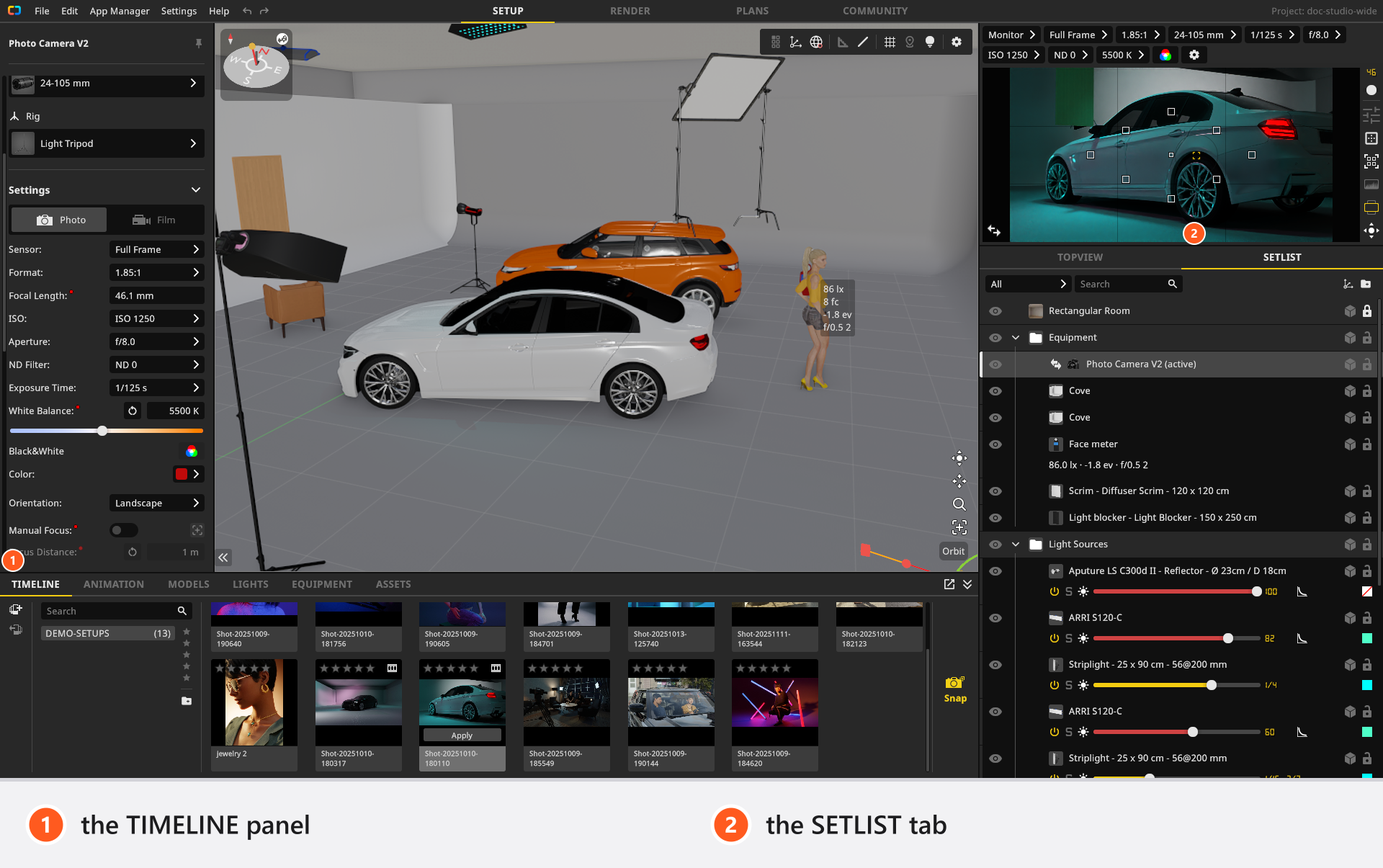
全新安装后,右侧面板默认打开 俯视图。点击一次 布景列表,它就会一直保持。
本页提到的所有按键都是默认绑定——参见 更改键盘快捷键。
布景列表显示什么
你放进工作室的一切都会出现在这里:环境、房间、设备、灯光、道具和模特。列表反映布景的结构——对象位于它所属的组、轴或墙之下,折叠箭头会隐藏某一行之下的内容。选中一行就会选中工作室中的对象,反过来也一样。
你放进工作室的任何东西都会归入其类别对应的组——设备、光源、道具 或 模特——该组在第一次需要时创建。如果自动归类不合你意,把行从组里拖出来即可。“一切都会列出”有一个例外:环境 行在相机位于封闭房间内时不会显示,在你向搜索字段输入内容或选择 全部 以外的任何类别时也会消失。
列表上方的下拉菜单按类别筛选(全部、设备、光源、道具、模特),旁边的字段按名称筛选。
行控件
一行有哪些控件取决于这一行是什么。以下是对象行上出现的控件:
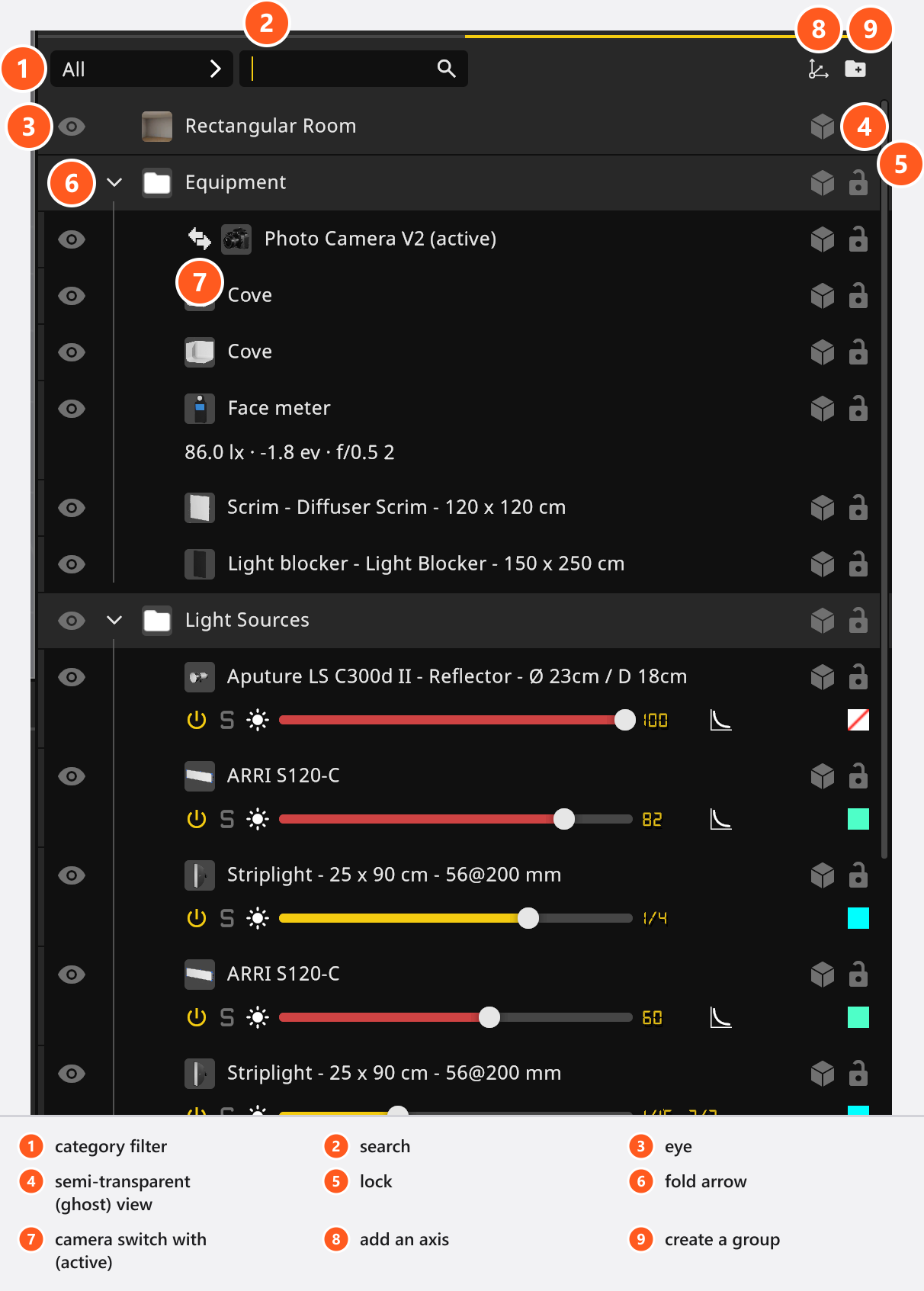
| 控件 | 在行上的位置 | 作用 |
|---|---|---|
| 眼睛 | 最左侧,行上的第一个元素 | 显示或隐藏对象。隐藏的对象不会出现在渲染图和布景方案中 |
| 折叠箭头 | 眼睛旁边 | 展开和收起其下有内容的行——可以是一个组,也可以是带灯架的灯光,或安装了东西的墙 |
| 相机开关 | 对象图标和名称的左边,仅出现在相机行 | 把该相机设为活动相机;活动相机标有 (活动) |
| 半透明显示 | 最右侧 | 在工作室视图中把对象画成透明的,使它不再挡住视线 |
| 锁定 | 最右侧 | 防止对象在工作室视图中被拾取或移动 |
名称标签占满剩下的空间,这也是最后两个图标被推到右边缘的原因。只要你点击的那一行属于当前选区,眼睛、半透明显示和锁定就会作用于 整个选区——这通常就是点一下后“所有东西都消失了”的原因。点击已经是活动相机的开关,会回到它之前的活动相机,这样可以在两台相机之间快速做 A/B 对比。
双击任何对象的名称即可重命名。环境 行是例外:它不能重命名。有意义的名称一举两得——你更容易再找到对象,而且这些名称会印在 布景方案 上。
布景列表教程从 00:53 起沿着一行依次介绍:眼睛、灯光控件、半透明显示开关(视频里把它叫作 ghost 按钮)和锁定。
灯光行和测光表行
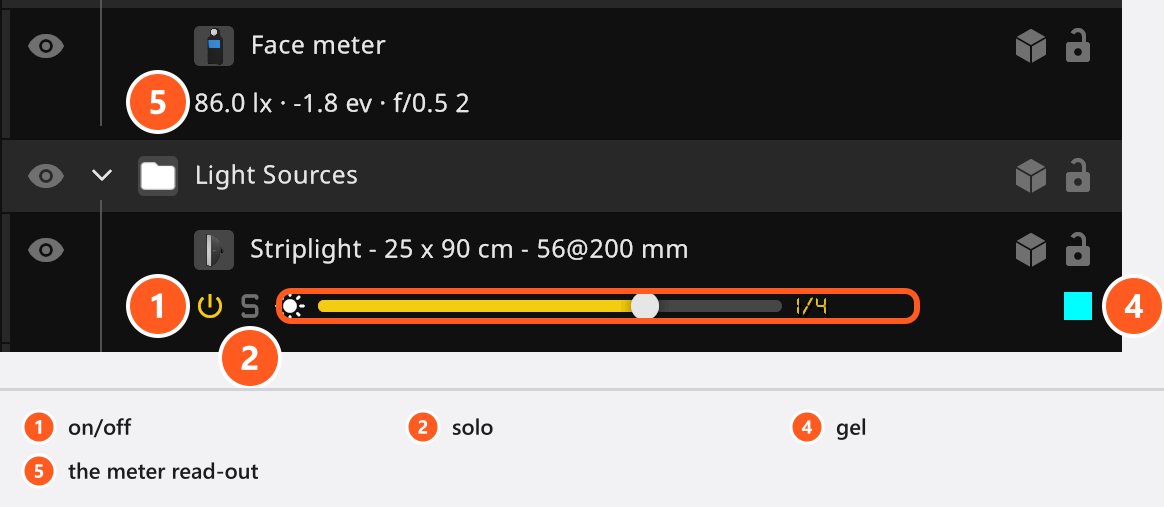
灯光行带有第二行控件:开/关、独立光源、带当前功率读数的功率滑块,以及滤色片。这些数值的含义见 灯光设置。
测光表行改为实时显示测量值,格式为 lx · ev · 光圈;工具提示还会以英尺烛光给出同一个值。测光表是你放进布景的一件设备——参见 测量光线与光比。BASIC 的库中没有它。
环境行
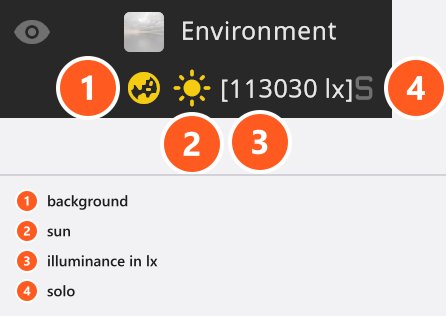
列表的第一行没有常规控件,而是有自己的一组控件。它保留眼睛,但没有锁定、半透明显示和折叠箭头:
| 控件 | 作用 |
|---|---|
| 地球 | 开关环境的背景 |
| 太阳 | 开关太阳 |
| 读数 | 太阳开启时,太阳的照度(lx) |
| 独立光源 | 单独显示环境,与灯光的独立光源相同 |
组、轴和右键菜单
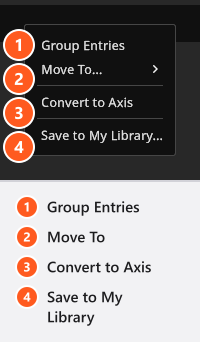
在选中的多行上点击鼠标右键,可以使用改变布景结构的命令:
| 命令 | 作用 |
|---|---|
| 分组条目 | 把所选对象放入新组(Ctrl+G / Cmd+G) |
| 移动到 | 把它们移入已有的组,或移回顶层 |
| 转换为轴 | 把组变成轴 |
| 保存到我的资料库 | 把所选内容存为一个库条目——参见 把你自己的支架保存到“我的库” |
列表右上角有两个按钮:一个用来添加轴(工具提示为 Add Axis,保持英文),一个用来创建空组(工具提示为 创建组)。
轴让一组对象共用一个位置、一个旋转和一个缩放,使整组对象作为一个整体移动。位置和旋转可以用 Animation Tool 设置关键帧;缩放不行。组本身没有变换——这就是两者的区别。
在列表内,Ctrl+A / Cmd+A 选择所有条目,F 让工作室相机对准所选内容。
三种叫作文件夹的东西
| 文件夹 | 位置 | 内容 |
|---|---|---|
| 布景列表中的组 | 布景列表 | 当前站在工作室里的对象 |
| 时间轴中的文件夹 | 时间轴 | 项目的快照——参见 拍摄和管理快照 |
| 库中的文件夹 | 资源 标签页和 应用管理器 | 你自己的库条目。我的库 中的文件夹在所有版本中都可用;3D对象 下的文件夹需要 3D Import 附加组件 |
时间轴面板
时间轴 是快照图块组成的条带,共有四个部分:左侧是文件夹列表、评分筛选和搜索字段,中间是图块,末尾是 Snap 按钮(Snap 在所有语言中都是英文),最左边缘还有两个小按钮——添加 .set 文件 和 导出所选快照…。同样的条带也竖着出现在 渲染视图、方案 和 社区 标签页中,这样无需回到 布光,就能选择要渲染、放到页面上或分享的快照。
默认先显示最新的快照。开关是 应用管理器 中 项目设置 下 时间轴 组里的 将最新快照显示在最前面;它随程序保存,所以对你打开的每个项目都有效。
对图块 能做 什么——拍摄、重命名、评分、应用、删除、按文件夹整理——见 拍摄和管理快照。
哪个是哪个时间轴
| 名称 | 位置 | 内容 |
|---|---|---|
| 时间轴 | 布光 标签页,库面板 | 你的快照,每张一块图块 |
| 时间轴编辑器 | 动画 标签页 | 一张快照随时间变化的关键帧(附加组件:Animation Tool) |
本手册说“时间轴”而不加限定时,指的是快照时间轴。