
 简体中文
简体中文
 Deutsch
 English
 日本語
日本語 Français
两个项目,一项工作:第二位摄影师把他的 .set 文件发给你,或者你想把自己的三张快照交给同事。追加会把别人的 快照 带入你的项目;导出则把所选内容写成普通的 .set 文件。如果你只想在今后每个项目中使用布景的 一部分——一套支架、一个角落、一个穿好衣服的模特——请改用 我的库。
适用于 BASIC、STUDIO、CINEMA · 你需要:已打开一个项目,另一个 .set 文件放在你能访问的驱动器上。
在哪里找到
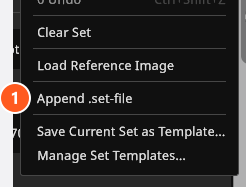
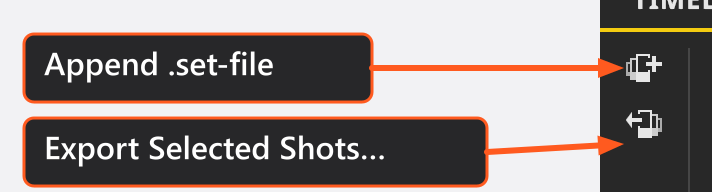
追加位于 编辑 菜单中;两个方向也都以小按钮的形式放在 时间轴 面板的左边缘。
如何追加另一个项目
- 选择 编辑 → 添加 .set 文件,或点击 时间轴 面板中的追加按钮(工具提示 添加 .set 文件)。
- 选择
.set文件。→ 你的项目中没有任何内容被覆盖,另一个文件也不会被改动。 - 快照会进入各自的文件夹。只含一个文件夹的文件——通常如此——其文件夹会以你追加的文件名重命名;含有多个文件夹的文件则保留它们的名称。→ 第一个追加的文件夹成为当前文件夹;点击其中的快照即可查看或加载。
- 检查名称。名称已被占用的快照会在进入时重命名——
Portrait变成Portrait.001——这样不会有两张快照共用一个渲染文件。被重命名的快照视为尚未渲染,下次渲染所有快照时会单独渲染它。
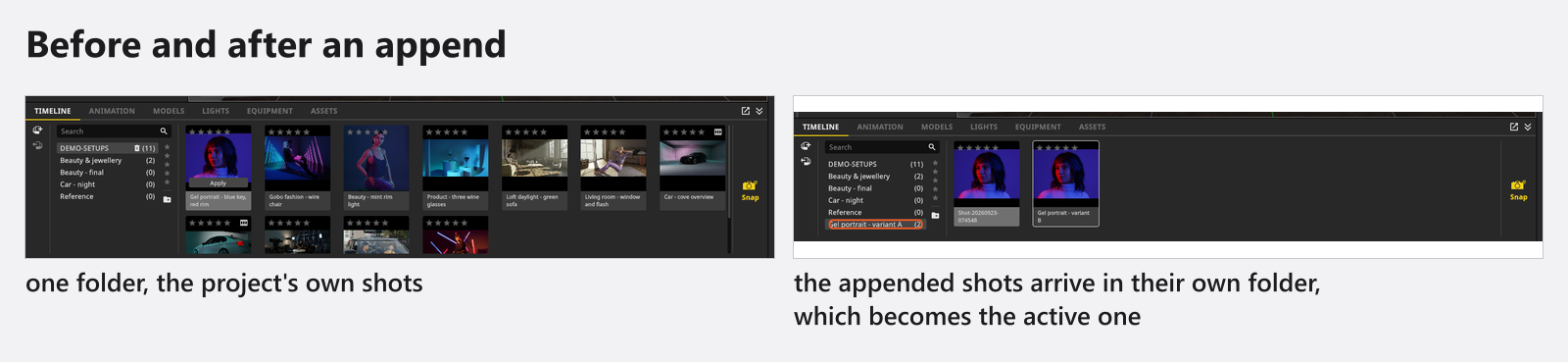
此后,把图块拖成你想要的顺序,像处理自己的快照一样在文件夹之间移动。如果原文件应保持不动,请把结果另存为新名称。
一起带来的内容
快照会带来另一个项目内嵌的素材:自定义光源、束光附件、灯光支架、相机、相机支架、镜头和为室内灯光制作的灯具,同事自己的图片墙、Gobo 和投影图像、相机 LUT 以及模特材质。有两样东西不会一起带来:
- 布景方案。 追加只合并快照;另一个文件的方案留在原处。请改为把方案导出成 PDF——参见 创建布景方案。
- 导入的 3D 对象和自己的环境贴图。 它们从不保存在
.set文件中,所以必须单独交付。
追加不是撤销步骤:Ctrl+Z 无法撤回它。请先保存,或在副本上操作。
版本规则与打开文件时相同:旧文件会在加载时转换,只有由比你的版本更新的版本写入的文件才会被拒绝。
如何导出快照
三种方法,同一个结果——一个普通的 .set 文件,可以单独打开,也可以追加到别处:
- 在 时间轴 中选中图块,点击面板左边缘的 导出所选快照…。
- 在所选图块之一上点击鼠标右键,选择 导出所选快照…。如果右键点击的图块 不在 选区内,则只导出这一张快照。
- 在文件夹列表中右键点击文件夹,选择 导出,把整个文件夹写出。
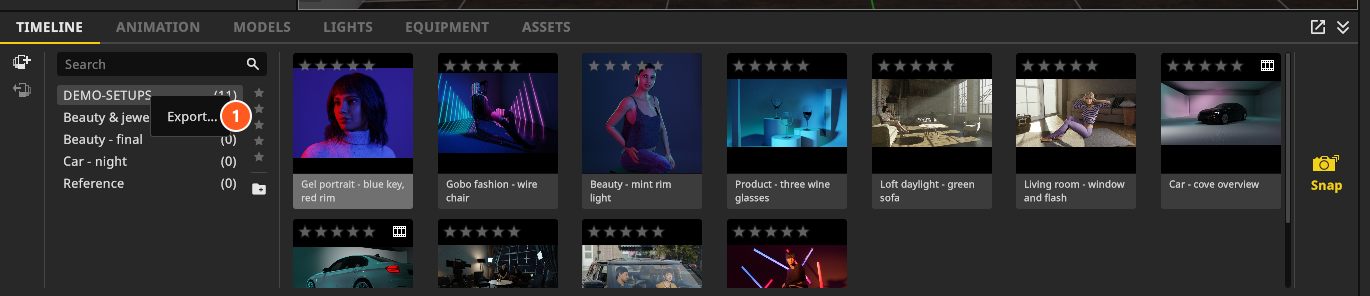
导出文件夹会保留文件夹名称,所以文件以你的会话命名。导出所选快照则写入文件夹名称 Default。这个名称只在有人 打开 该文件时才会显示;追加时会像上面第 3 步一样,把文件夹重命名为文件名。两种方式都不会写入布景方案。
样例项目
帮助 → 打开样例集 会加载随附的样例项目:它是一批现成快照,适合从中追加或拆开研究。它没有关联到磁盘上的文件,所以在其基础上继续制作之前,请先使用 文件 → 将项目另存为。
另见:另一条路
如果你总是反复用到同一套支架,而不是别人的快照,就把它保存一次,而不是每次都追加。这个快速教程从第一秒起展示了这条路:把一套布光保存到 我的库,再把它拖进下一个场景。
提示与限制
- 社区下载会放入到达时的当前文件夹,并自动获得唯一的名称;此后它的行为与其他快照相同——参见 下载布光场景。
- 追加进来的项目中,凡是这个项目用不到的内容,用
Q关闭或用眼睛隐藏,比删除更快——改主意时它们还在。 - 本页提到的所有按键都是默认绑定——参见 更改键盘快捷键。
- 判断同事、客户或修图师真正需要什么,本身就是一套工作流程:交接一次拍摄。
故障排除
- 追加的快照名称后面多了
.001。 这个名称已被占用,所以被变成了唯一的名称。你可以随意重命名——渲染文件会跟着名称走。 - 我追加错了文件。 撤销不涵盖追加。不保存直接关闭项目,或删除追加进来的文件夹。
- 另一个项目的布景方案不见了。 方案不会合并。请对方提供导出的 PDF,或根据追加的快照重建方案。