
 简体中文
简体中文
 Deutsch
 English
 日本語
日本語 Français
渲染会按你选定的分辨率和采样预算计算出一张快照的画面,并以 JPG 的形式写在项目旁边。它是唯一可以交给客户、或带进修图软件的图像——在此之前的一切都只存在于应用程序里。
适用于 BASIC、STUDIO、CINEMA · 你需要:一个已保存的项目,时间轴中至少有一张快照。
在哪里找到
渲染在 渲染视图 标签页中进行。你的快照列在左侧的 时间轴 面板里,图像库占据中间,渲染控件位于图像库下方的工具栏,右侧面板显示所选快照的数据。在 布光 标签页中,对选中的快照使用 打开查看视图 即可来到这里。
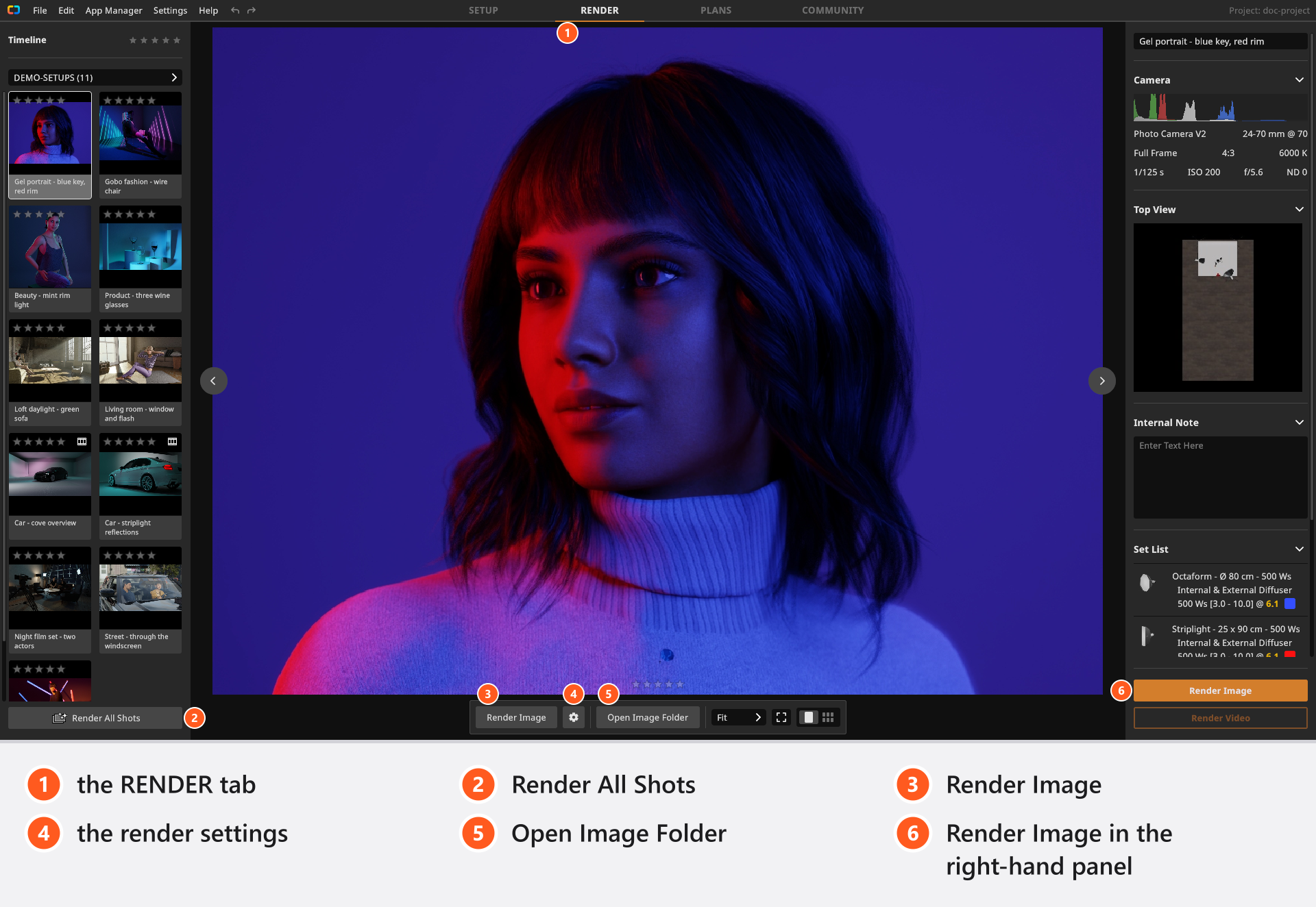
如何渲染快照
- 在左侧列表中选择一张或多张快照。默认情况下,
Ctrl+A(macOS 为Cmd+A)会全选。 - 点击底部工具栏中的 渲染图像。选中多张快照时,按钮显示为 渲染多张图像。→ 图像库切换到正在渲染的快照,渲染控件出现在画面上方。
- 等待进度显示:已完成的采样数(占目标)、预计剩余时间、进度条和 取消。→ 它消失时,JPG 就已经写入磁盘。
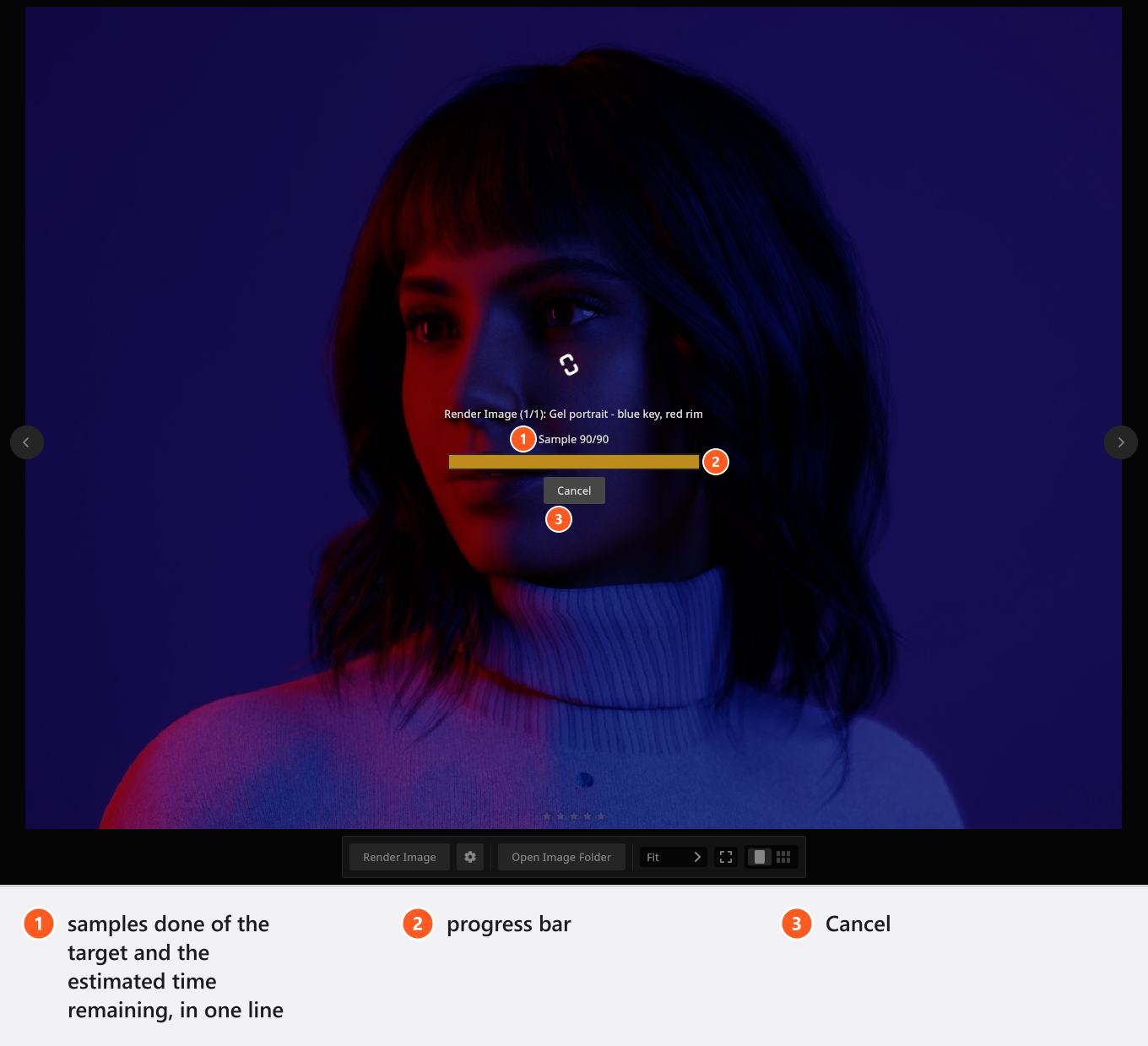
时间预估大约三秒后才会出现,因为需要先用最初的几个采样来测出速度。含有多个人物的快照,在第一个采样之前也可能停住不动,渲染器在等待他们的几何体。
取消 会在下一个检查点中断正在计算的图像。这张图像不会被写入——你保留之前的文件,或者没有任何文件。这一批中剩余的快照会被跳过;已经完成的图像保留。切换标签页不会停止渲染,而且同一时间只运行一个渲染任务。
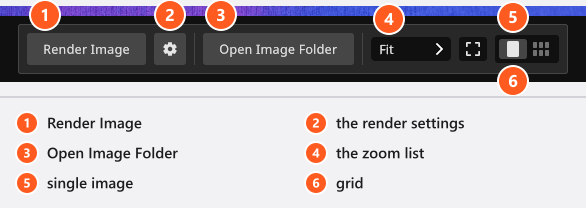
开始渲染的四种方式
| 你想…… | 使用 | 效果 |
|---|---|---|
| 渲染你正在看的这一张快照 | 渲染图像,选中一张快照 | 重新渲染它,无论它是否已有图像 |
| 渲染一组所选快照 | 渲染图像,选中多张快照 | 只渲染还没有图像的快照——除非所有选中的快照都已有图像,那就全部重新渲染 |
| 渲染所有还缺图像的快照 | 快照列表下方的 渲染全部快照 | 遍历项目中的每张快照,跳过已有 JPG 的快照。它忽略当前分组和星标筛选,所以隐藏的快照也会渲染,并且从不刷新已有的图像 |
| 先更改设置,或强制渲染整个选区 | 右侧面板中的 渲染图像 | 打开 渲染图像 对话框,其中有设置区和每张快照的缩略图;渲染 会渲染每张选中的快照,无论它是否已有图像,并以带快照计数器的可取消任务来显示进度,而不是显示在画面上方 |
另有两个按钮通向同一个渲染器:在图像库中,指向某块图块时会出现 渲染快照——该快照已有图像时则是 重新渲染快照;在 方案 标签页中,快照页面的渲染视图带有 渲染快照,这样页面显示的是成品图像,而不是已存储的预览图。
拿不准时,用底部工具栏:它是最短的路径,它的选择规则也是大多数人所期望的。
试用版渲染带有水印
在试用版中,每张完成的图像都带有水印:它覆盖画面下部约三分之二的宽度。没有可以关闭它的设置,而且它在渲染的那一刻就被烧录进文件——之后激活许可证,不会清除已经渲染的图像。请重新渲染它们。
我渲染的图像去哪了?
渲染之前请先保存项目。 项目从未保存过时,它的图像会进入临时缓存文件夹,而不是项目旁边——人们正是在那里丢掉了一整夜的渲染成果。
渲染图会自动保存;没有导出步骤,也没有文件对话框。已保存的项目旁边会有一个同名文件夹,每个快照标题对应一张 JPG:
项目 …/Beauty-Campaign.set 对应 …/Beauty-Campaign/Beauty 01.jpg
底部工具栏中的 打开图片所在文件夹 会在资源管理器或访达中打开该文件夹。只要项目的图像文件夹存在就可以使用,所以从第一次渲染之后就能用。
每个文件都是质量 99、八位的 JPG,并带有 EXIF 相机数据:光圈、曝光时间、ISO 和焦距。没有 PNG、TIFF 或 EXR 选项,也不能调整质量。关于文件以及交付什么,详见 图像保存在哪里。
渲染设置
底部工具栏中的齿轮会打开下一次渲染使用的设置。同一组设置也在 渲染图像 对话框的左侧。
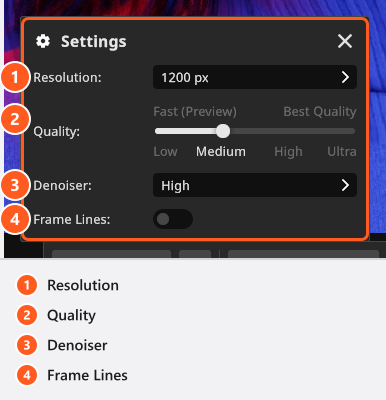
1200 px,质量 Medium,去噪器 High,取景框线关闭- 分辨率——图像的长边,
800 px到3840 px,默认1200 px。参见 分辨率。 - 质量——采样预算和纹理细节,默认
Medium。参见 质量与去噪器设置。 - 去噪器——
Off、Medium或High,默认High。 - 取景框线——默认关闭。开启后,相机已启用的裁切矩形会被烧录进 JPG。参见 为多种交付规格规划同一张画面。
这些是程序设置:它们作用于下一次渲染,而不是你已经生成的图像。
图像库显示什么
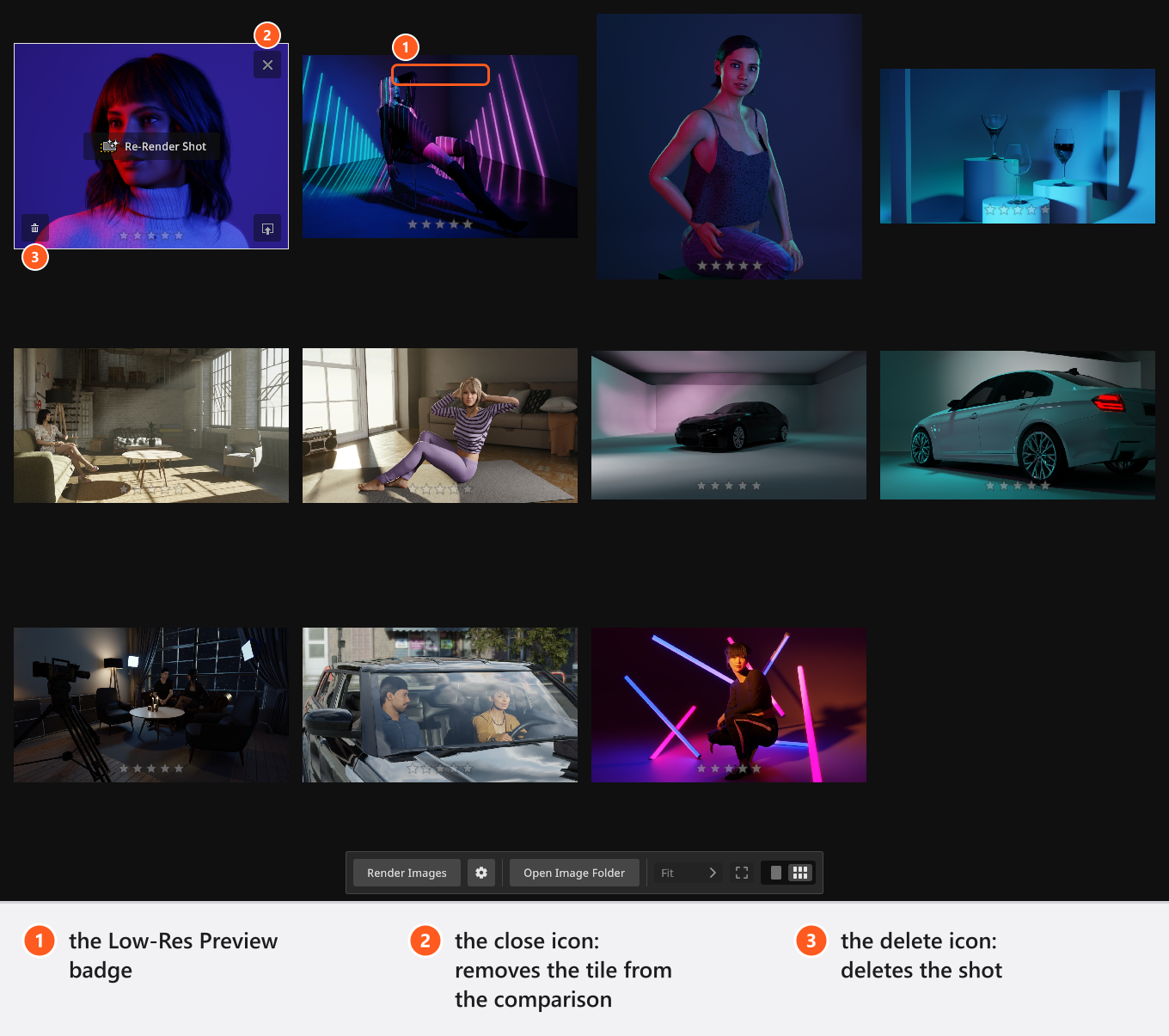
带有 Low-Res Preview 角标的图片不是渲染图:图像库显示的是快照随附的 512 像素预览图,原因是这张快照从未渲染过,或者它的文件仍在加载。这个角标在所有界面语言中都保持英文。挑选入围图像、缩放和对比,见 查看并比较你的渲染图像。
提示与限制
- 重新渲染会不经询问就覆盖该快照的 JPG。如果两个版本都需要,请先把旧文件复制到别处——重命名快照时,现有文件会随之改名,而不是留下一份副本。
- 用 应用 把当前布景应用到已有的快照,会删除这张快照已渲染的图像。之后请重新渲染。
- 超过 50 个字符的快照标题会被截短,重复的标题会被改成唯一的——文件名跟随标题。
- 渲染一张快照会把它加载到工作室中,所以批量渲染之后,布光 标签页显示的是最后渲染的那张快照,而不是你原来在处理的布景。
- 渲染会让显卡持续忙碌,因此运行期间应用程序的其余部分反应较慢。
- (附加组件:Animation Tool)渲染视频 位于右侧面板中 渲染图像 的下方;带动画的快照做静态渲染时,始终使用该快照的预览帧。参见 渲染视频。