
 简体中文
简体中文
 Deutsch
 English
 日本語
日本語 Français
大多数支持案例都出自少数几个对话框。本页是入口:先给出覆盖整章的症状索引,再介绍你最可能遇到的几条消息——项目打不开或存不了、程序拒绝的图片、失败的下载,以及如何发出一份开发者能用的报告。
适用于 BASIC、STUDIO、CINEMA · Windows 和 macOS。
从这里开始
| 你看到的现象 | 前往 |
|---|---|
| 一切都很慢:拖动卡顿,渲染要几个小时 | 让它运行得更快 |
| 画面不对,而不是慢;或者程序无法启动 | 图形问题 |
| 渲染没有生成文件,或生成了错误的文件 | 渲染问题 |
| 灯光做了你没有要求的事 | 灯光问题 |
| 相机、对焦或预览出现异常 | 相机问题 |
| 模特无法移动、摆姿势或更换 | 模特问题 |
| 对象、房间、窗户或测量出现异常 | 对象、房间和测量问题 |
| 关键帧、播放或视频导出出现异常 | 动画问题 |
| 导入的 3D 对象有误、缺失或无法更新 | 3D 导入问题 |
| 程序停止了,你想找回自己的工作 | 崩溃后恢复项目 |
| 安装或首次启动失败 | 安装问题 |
| 更新无法运行,或者提供的更新很奇怪 | 更新 set.a.light 3D |
| 与激活、试用或许可证有关的消息 | 许可证与激活问题 |
项目存在自动保存存档
你打开一个项目,弹出 已有自动保存存档:
您要加载的文件存在自动保存存档。是否改为加载自动保存存档?如果加载原始文档,自动保存存档将一直保留,直到您的更改被自动保存。
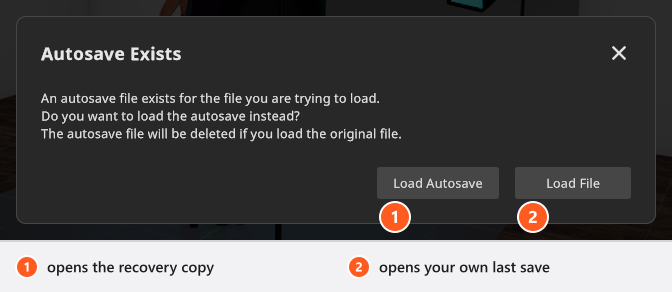
原因。 磁盘上正好有这个项目文件的自动保存存档。自动保存在你工作时写入;它们集中保存在本地应用程序数据中的一个文件夹里,不在项目旁边,文件名包含项目名称,再加上由项目完整路径生成的一段短代码,所以不同文件夹里两个同名的 Portrait.set 永远不会互相覆盖。
处理方法。 加载自动保存存档 打开自动保存的状态;加载原始文档 打开你自己最后一次保存的文件,并把恢复副本留在磁盘上,所以你仍然可以回去用它——直到下一次自动保存用你之后所做的工作把它覆盖。无论点哪个按钮,都不会丢失任何内容。提示框也不会比较这两个文件,只检查有没有自动保存存档,所以即使你自己的保存更新,它也会出现。
加载的自动保存存档有意不与任何文件关联。继续工作之前,先用 将项目另存为 保存它。包括崩溃文件在内的完整流程见崩溃后恢复项目。
项目打不开
对话框的标题是 项目加载失败。可能出现三种消息:
| 消息 | 原因 | 处理方法 |
|---|---|---|
| 无法打开文件!此文件是用较新版本 ({Version}) 的 set.a.light 3D 保存的。 | 这个 .set 文件来自比你更新的版本 |
更新、续费更新,或向服务器询问——见下文 |
| 无法读取 .set 文件。请确保存储设备可访问。 | 文件完全无法读取 | 检查网络驱动器、外置磁盘、同步文件夹和文件权限,然后把文件复制到本地文件夹再试 |
| 无法加载项目。如果问题持续存在,请提交包含您尝试加载的 .set 文件的错误报告 | 文件已读取,但无法解析 | 提交报告并附上该文件 |
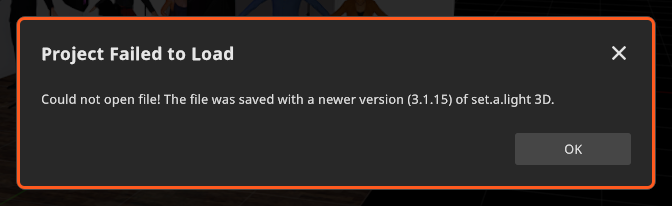
对于文件版本较新的情况,对话框会再给出一个后续步骤,具体是哪一个取决于你的更新状态:
- 有一个涵盖该文件的更新正在等待:一行说明新版本可供安装的文字,加上 立即更新。
- 你的免费更新在该版本之前已经结束:显示截止日期和 续费更新。
- 服务器尚未答复:检查更新,它会立刻再询问一次。
从社区下载的布光场景如果出现同样的措辞,会显示在 下载失败 之下。旧项目在打开时会向前迁移,所以 V2 或更早的 V3 文件可以正常打开——但损坏或无法转换的文件仍然会落到上表的第三行。
项目存不了
项目保存失败 —— 无法保存 .set 文件。请确保存储设备可访问。 目标文件夹已不存在、是只读的、已满,或文件被其他程序占用。你的项目保持打开且不变。
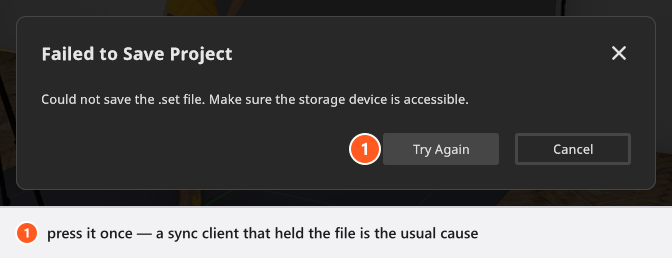
- 点击一次 重试——同步客户端刚好占用了文件,是最常见的原因。
- 如果再次失败,用 将项目另存为 存到本地文件夹。先抢救工作,之后再调查原来的位置。
渲染失败或导出失败的处理方式相同,对话框标题为 渲染失败 或 导出失败:显示完整路径,以及 无法访问文件。 或 文件已被其他进程调用。,同样有 重试 和 取消。保存你自己的资源——导入的对象、自己的灯光、放入你的库的群组——失败时标题是 资源保存失败,消息为 磁盘已满。请确保有足够的可用空间。 或 文件正被其他进程占用。
图片无法导入
- 预览下方显示 图像尺寸过大:导入的图片任意一边都不能超过
8192像素。 - 不支持的图片格式,或图片已损坏:文件无法解码。把它重新导出为普通的 JPG 或 PNG。程序可读取的格式列在支持的文件格式中。
- 你的 Gobo、投影或图片墙图像比你选择的文件更模糊:这些位置把图像的每一边限制在
2048像素以内,所以较大的文件会被缩小,较小的保持原样。Gobo 遮罩无论原尺寸多大,还会被另外缩放到512 × 512并平均成灰度。因此一张 4000 像素的遮罩不可能比这更清晰。 - 导入
.cubeLUT 时出现 LUT 太大!支持的最大尺寸:90:立方体的边长不能超过90步。 - (BASIC)每个类别你最多只能保留
7张自己的图片,图片墙选择器只提供 JPG 文件。达到上限时,对话框显示 BASIC 版本仅支持 7 张自定义图片,添加按钮保持不可用。
连文件对话框里都看不到的 3D 模型是另一种情况:选择器只列出导入器能读取的格式。见3D 导入问题。
社区下载失败
- 下载失败 —— 加载场景文件失败……:试一试另一个布光场景,看是不是只有这一条有问题;如果重复出现,把链接一起提交报告。
- 下载失败 —— 无法加载场景文件。此文件是用较新版本……:这个布光场景是用更新的版本上传的。更新后再试。
- 社区初始化失败。请将此报告为错误。:内置浏览器没有启动。重启程序;社区 标签页是一个网页视图,依赖你的网络。
- 因为许可证的设置,社区无法使用 不是故障。部分批量许可证和教育许可证会关闭该标签页——见许可证与激活问题。
不是故障
下面这四种情况看起来像故障,其实不是:
- 即使你自己的保存更新,也会出现自动保存提示。它只检测是否存在自动保存存档。
- 取消的渲染不会留下文件。图像在最后一个采样之后才写入,绝不会在过程中写入。
- 点击其他程序,或者放着不管几秒钟后,窗口会安静下来——这是一项省电措施,在让它运行得更快中有说明。
- 同一个按键在两个面板中做不同的事。快捷键跟随指针所在的面板——见键盘快捷键。
如何提交故障反馈
帮助 → 故障反馈 会打开一个标题为 错误 的对话框,其中有填写描述和邮箱地址的 备注 字段,以及一个 发送 按钮。
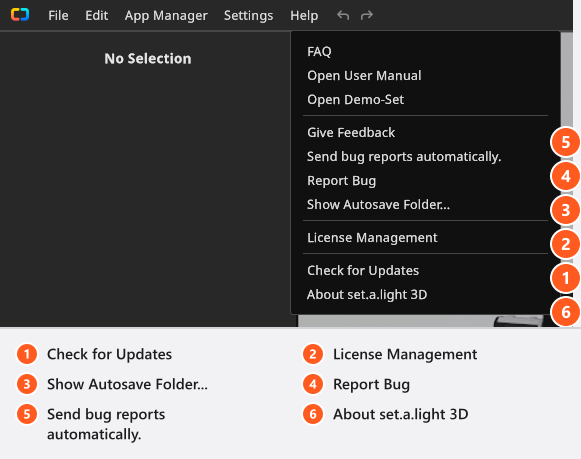
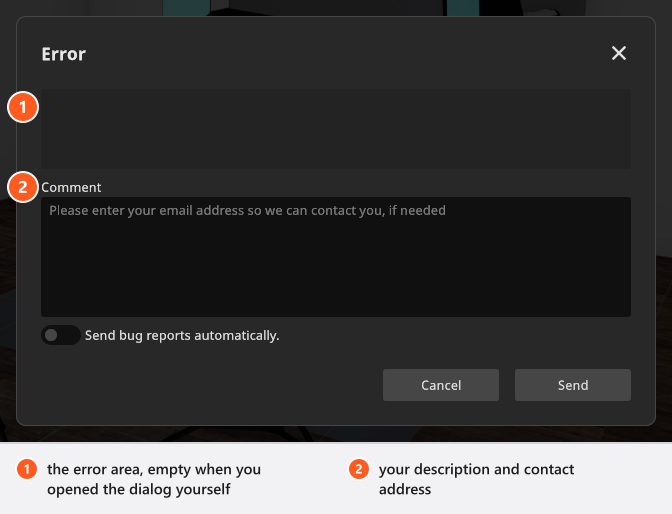
只有当程序在故障后自己打开对话框时,上方字段才会带有错误信息。从 帮助 菜单进入时它是空的,这是正常的——请改为写下你做了什么。报告会附上本次会话的日志(有大小上限)、版本、你的平台、计算机名称和一个机器标识;已激活的许可证还会附上它的序列号。
自动发送故障报告。 —— 在同一个对话框和 帮助 菜单中 —— 会不经询问直接发送这些报告。全新安装时它是关闭的。
有两个限制值得了解。保护机制只对一次会话中的前两次故障生效:之后程序既不再提供报告,也不再写入抢救文件,所以出现故障后请重启,不要继续工作。另外,日志只能告诉开发者什么出了问题,而不是你当时想做什么——这一部分只有你自己能写下来。