
 简体中文
简体中文
 Deutsch
 English
 日本語
日本語 Français
3D Import 附加组件让程序可以使用不是我们制作的模型:3D 模型商店里的一件家具、你必须打光的产品,或是你自己搭建的布景部件。导入的模型和工作室里的其他对象一样——会受光、会投影,可以移动、缩放和镜像——并且会一直保留在你的库中,供以后的每个项目使用。
适用于 BASIC、STUDIO、CINEMA · 需要附加组件 3D Import(CINEMA 试用版已包含)· 你需要:在 布光 标签页中打开一个项目。
这段 84 秒的视频完整演示了一遍流程:从下载的篮子模型,到站在工作室里的对象。
视频里提到的是 OBJ 和 FBX;文件选择器支持九种模型格式,列表见下文。
按顺序阅读本章
- 3D 导入:附加组件能读取什么——本文
- 导入 3D 对象
- 导入对象的着色器和纹理
- 导入材质:全部控件
- 为导入的对象摆姿势并制作动画
- 分享、更新和备份你的 3D 对象
从下载到摆放好场地的完整示例,见 导入你自己的 3D 场地或道具;导入出问题时,见 3D 导入问题。
导入功能在哪里
一切都从库开始:资源 标签页 → 3D对象 组。这个组是你所有导入对象的存放处,它的第一个图块 导入3D对象 用来开始一次新的导入。
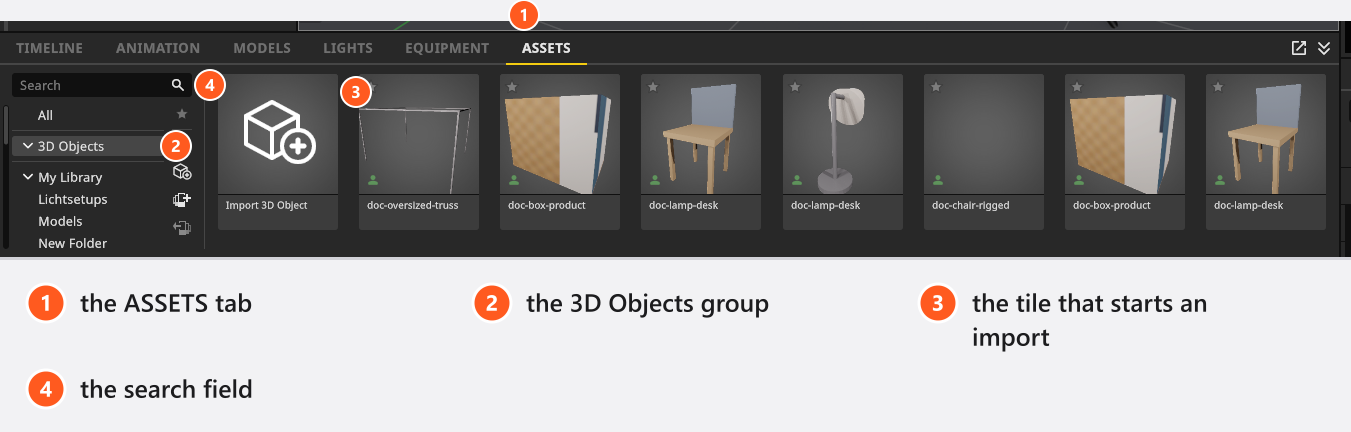
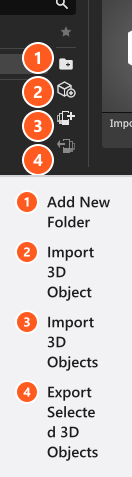
选中该组时,左侧的窄栏里有四个按钮:
| 按钮 | 作用 |
|---|---|
| 添加新文件夹 | 在该组中添加一个文件夹。它属于库,而不属于导入器——参见 分享、更新和备份你的 3D 对象。 |
| 导入3D对象 | 让你选择一个模型文件,并打开 3D导入器。 |
| 导入多个3D对象 | 接受一个 .myassets 压缩包*或*单个模型文件。 |
| 导出所选3D对象 | 把你在该组中选中的对象写入一个压缩包。仅在有对象被选中时可用。 |
还有两处可以完成同样的工作:文件 → 导入我的3D对象 和 导出我的3D对象 针对全部对象,应用管理器 → 3D对象 用来把对象整理到文件夹中。
文件选择器接受哪些文件
| 你选择的内容 | 文件类型 |
|---|---|
| 一个模型 | .fbx、.obj、.dae、.3ds、.lwo、.ply、.stl、.gltf、.glb |
| 已导入对象的压缩包 | .myassets |
| 一张纹理(在导入器内) | .jpg、.jpeg、.png、.tga、.tif、.tiff |
这是文件选择器提供的扩展名列表。它并不说明某个*具体*文件里有什么:几何体、材质、纹理、骨架和动画片段,都取决于文件本身以及生成它的软件。来自两个模型商店的两个 .fbx 文件,导入后的结果可能大不相同。在导入器中查看 材质 列表和 动画 组,就能知道实际导入了什么。程序能读取和写入的全部文件类型,见 支持的文件格式。
纹理每边最大接受 8192 px,之后按槽位的不同以相应的尺寸存储——具体数值,以及为什么 8k 贴图只会占用内存却没有任何收益,见 导入对象的着色器和纹理。
如何把文件变成库中的对象
- 点击 导入3D对象 图块或按钮,选择你的文件。→ 模型被转换,3D导入器 随之打开。较大的文件需要稍等片刻。
- 沿左栏从上到下操作:名称、尺寸、方向、位置,然后是 材质。→ 导入 3D 对象 会带你逐步完成。
- 在 保存到文件夹 下选择一个文件夹,点击 应用。→ 对象出现在 3D对象 组中。
- 把它从该组拖入工作室。→ 它站在地面上,可以像其他对象一样移动、缩放和打光。
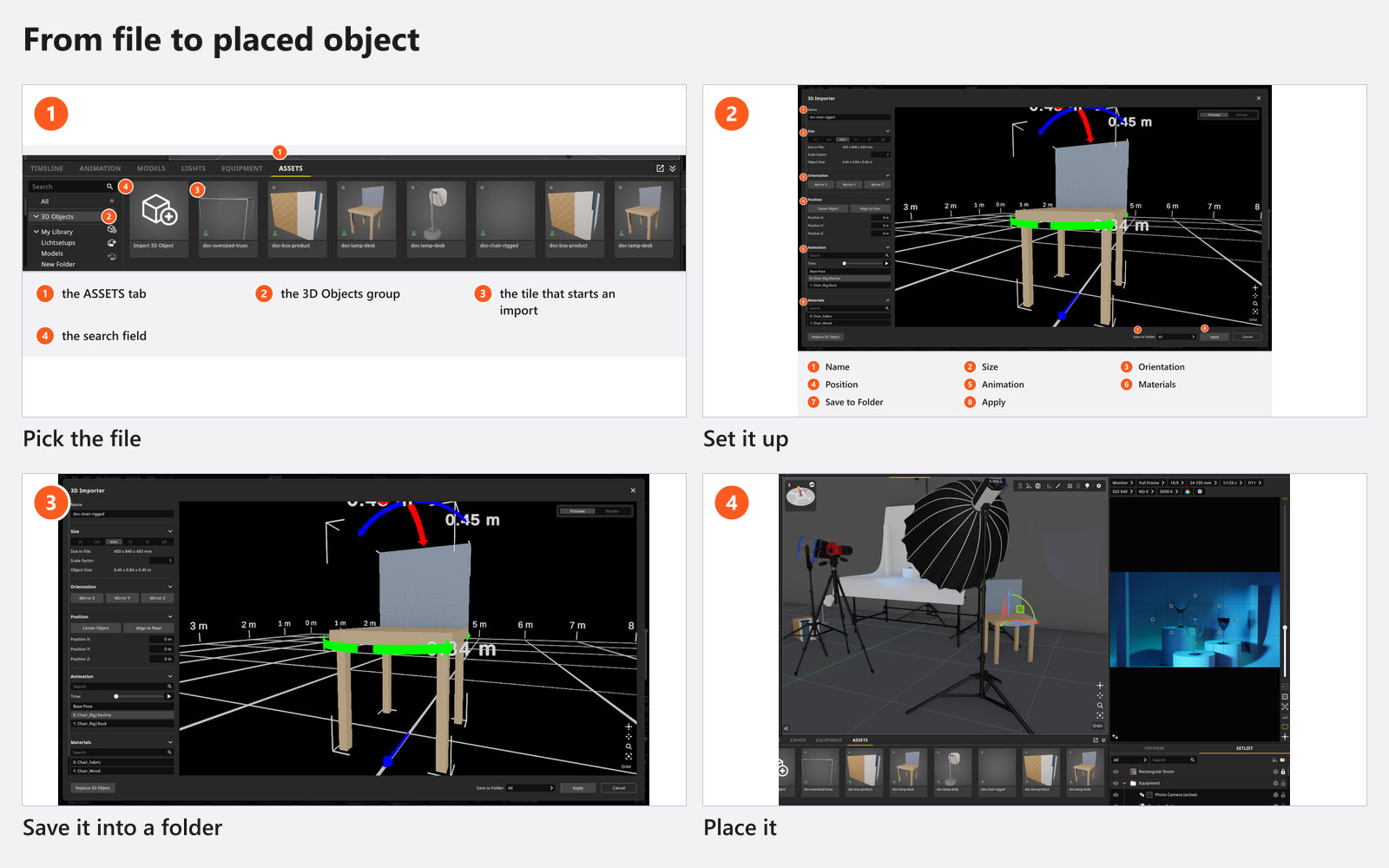
其中一部分是自动完成的。导入器会根据模型的整体尺寸推测公制单位,把离谱的比例拉回合理范围,把模型放到网格的十字中心并让它站在地面上;它还会查找材质所需的纹理:在模型文件旁边、与它相邻的任意文件夹中、上一级文件夹中,以及——对于名为 textures、texture 或 tex 的文件夹——这些文件夹的子文件夹中。这些推测只是起点,不是最终结果:用你已知的某个尺寸核对 对象尺寸,并检查每一种材质。
如何启用附加组件
帮助 → 许可证管理 显示你的许可证包含什么。在 附加组件 框中,3D Importer 条目带有勾选标记,就表示可以使用;没有勾选标记时,该条目提供 获取此附加组件,并带你前往商店。如果你在程序运行期间购买了该附加组件,点击 更新许可证——程序会重新从我们的服务器读取许可证,所以电脑必须在线。
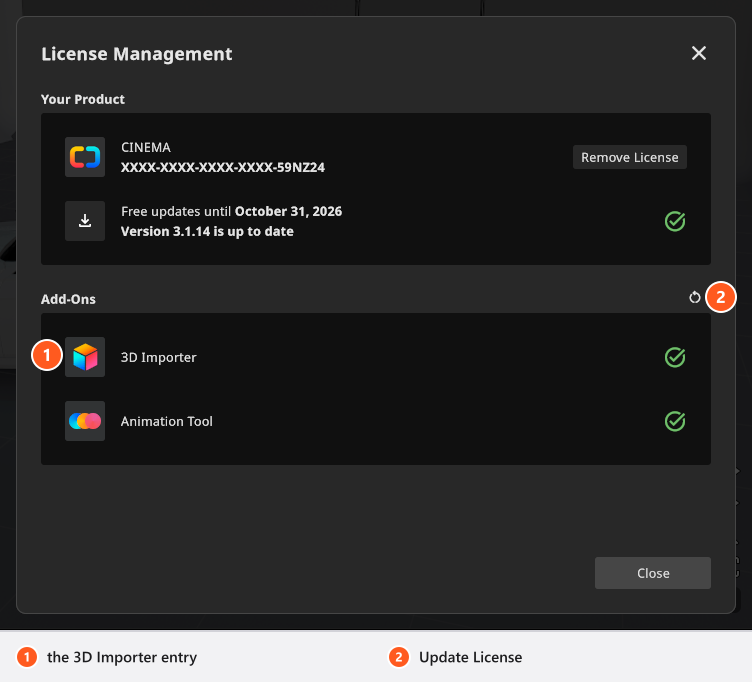
没有该附加组件,以上内容都不会显示:库中没有 3D对象 组,文件 菜单中没有导入条目,应用管理器 中没有 3D对象 页面。
提示与限制
- 项目文件不包含你的模型。它只指向这些模型,并保存你在这一份副本上所做的改动:尺寸、镜像、姿势,以及每种材质的颜色和光泽。在没有该对象的电脑上打开项目时,项目会在原位显示一个警告标记——所以交接项目时要把这些对象一并交给对方。
- 并非每个商店模型都制作得很规范。比例、方向、翻转的法线和缺失的纹理坐标,在导入之前用建模软件修复,要比导入之后省事得多。
- 面数很多的模型会拖慢整个布景的工作室视图和渲染,而不只是它所在的那个角落。如果模型有多个精度版本,选择较轻的那个。
- 文件选择器只列出上面的扩展名,没有别的。如果你的模型没有出现在其中,说明它的扩展名不在列表上。
- 2.5 版本的旧限制已不复存在。玻璃 现在是独立的着色器,带有 折射 和 吸收;其他每种着色器都带有金属贴图和 金属质感 数值。
- 导入是单向的。无法导出为
.obj、.fbx或.gltf;.myassets是程序自己的库压缩包。
故障排除
- 对象导入后大得离谱、没有纹理,或者我的库看起来是空的。 → 3D 导入问题
相关内容
下一步
在 导入 3D 对象 中,一步一步导入你的第一个对象。