
 简体中文
简体中文
 Deutsch
 English
 日本語
日本語 Français
在本教程中,你要把一件下载的对象从头到尾导入你的库:一把木椅。椅子是很好的第一次导入对象,因为你知道它的尺寸——座面离地约 0.45 m——所以一眼就能判断导入器推测的尺寸对不对。最后,椅子会站在你的工作室里,并留在你的库中,供以后的每个项目使用。
适用于 BASIC、STUDIO、CINEMA · 需要附加组件 3D Import(CINEMA 试用版已包含)· 你需要:在 布光 标签页中打开一个项目,并在磁盘上准备好一个模型文件。
在哪里找到
库 → 资源 标签页 → 3D对象 组 → 导入3D对象。之后的一切都在同一个窗口 3D导入器 中完成。你在那里做的任何操作都不会改动磁盘上的文件;导入器会把一份副本写入你自己的收藏。
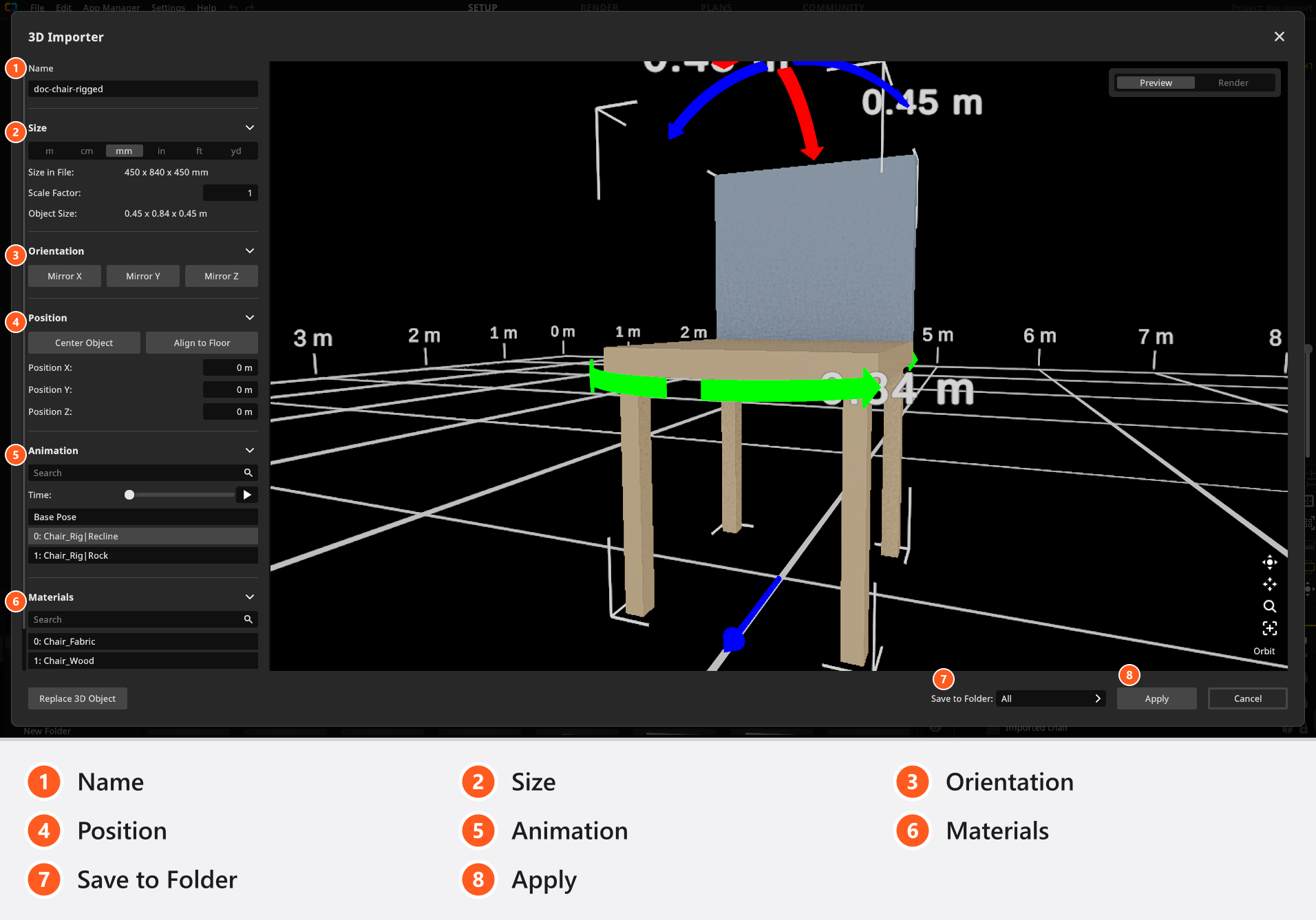
左栏按操作顺序列出各项设置。右侧的视图在带刻度的网格上显示模型,旁边标出它的尺寸,并配有一个人形剪影作为比例参照。导航方式与工作室相同:按住鼠标右键环绕,滚动滚轮缩放。默认情况下,F 框显模型,V 切换相机控制模式——它们就是工作室里的快捷键 框显所选对象 和 切换相机控制模式,所以如果你在 设置 → 快捷键 中重新绑定了它们,导入器也会随之变化。快捷键编辑器里没有单独的 3D导入器 页面。
导入椅子
- 点击 导入3D对象,选择椅子的文件。→ 模型被转换,3D导入器 打开,椅子出现在网格上。
- 输入 名称,例如
Bentwood chair。→ 这就是对象在你的库中显示的名称。 -
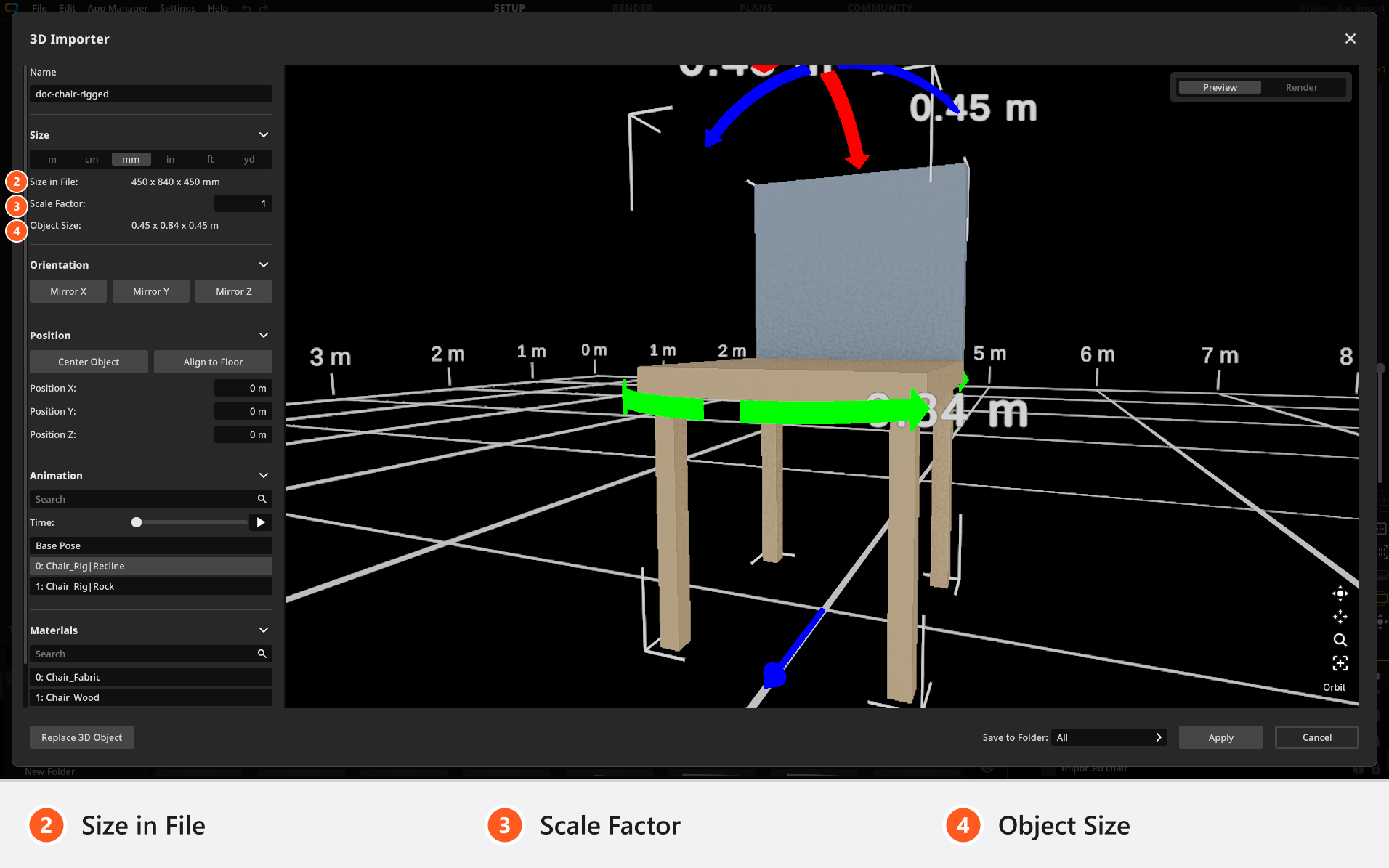
打开 尺寸,查看 对象尺寸。→ 它显示椅子在你的工作室中的真实尺寸,按宽度、高度、深度的顺序写出:
0.45 x 0.88 x 0.52 m。中间的数字是高度,用它来对照你所熟悉的座面高度。
尺寸 组:单位行、文件中记录的尺寸、校正系数,以及最终得到的真实尺寸 - 如果数值不对,点击文件建模时所用的单位。单位行提供
mm、cm、m、in、ft和yd。→ 对象尺寸 立刻跟着变化;以厘米建模的椅子从88 m变为0.88 m,以英寸建模的则从34.6 m变为0.88 m。 -
用 比例因数 修正剩下的偏差。→ 输入
1.05,椅子会放大 5%;继续调整,直到座面高度与你所熟悉的那把椅子一致。视频在 41 秒处讲到这一步:一个下载的篮子模型,在 3D导入器 的 尺寸 组中。
- 点击视图中模型周围的彩色箭头。→ 每点击一次,椅子就沿该轴旋转 90°。箭头只在 预览 视图中显示,地面上的箭头标出模型的正面。
-
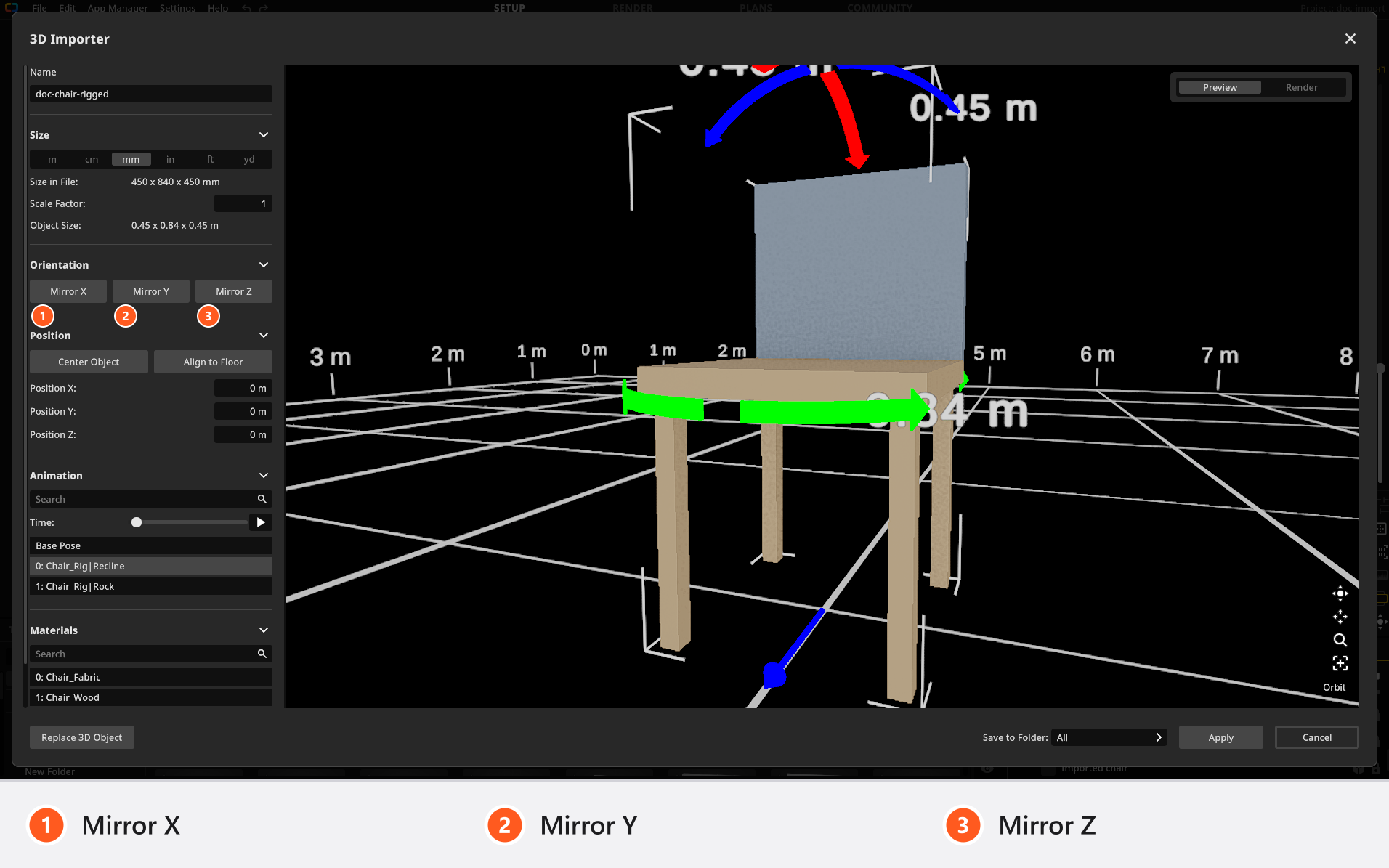
如果椅子是镜像的而不是转向错误,打开 方向。→ 该组包含 左右镜像、上下镜像 和 前后镜像,每个轴一个翻转;用于旋转的箭头仍留在视图中。
每个彩色箭头将模型旋转 90°;地面上的箭头标出模型的正面 - 打开 位置,点击 将模型置于中心。→ 椅子移到网格十字的正上方,高度保持不变。
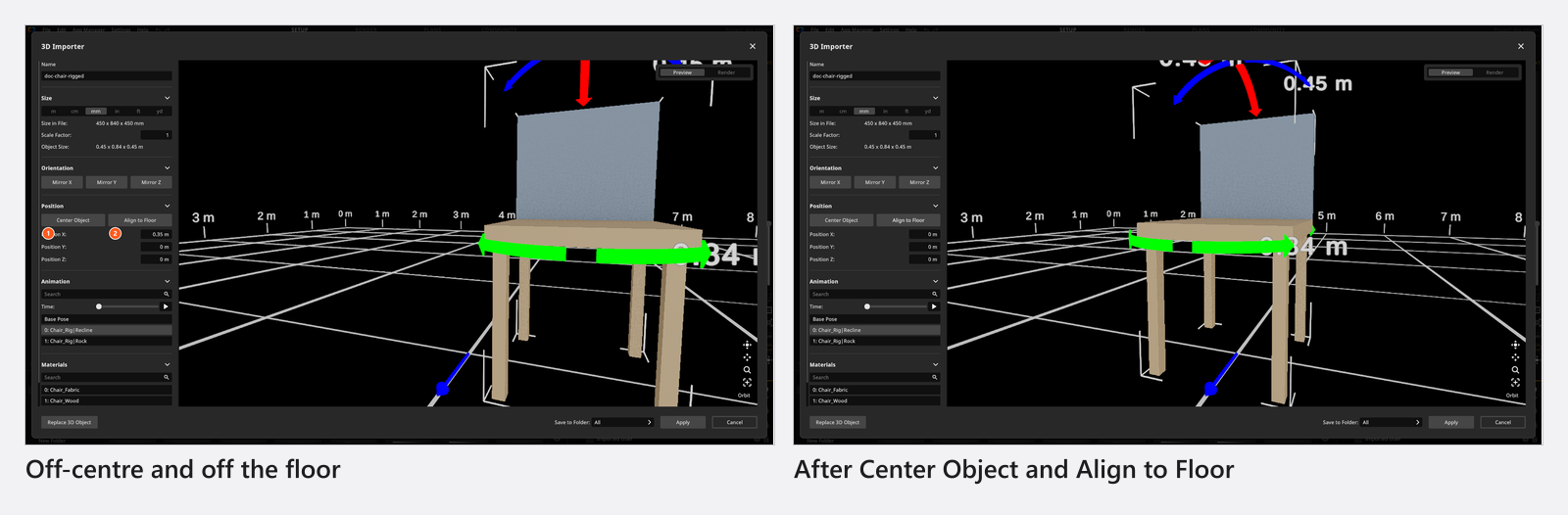
-
点击 将模型贴合地面。→ 椅腿落到网格上。这两个按钮都不会自动再次执行,所以每次改动尺寸或方向之后,都要把两个按钮重新点一遍。
使用 将模型置于中心 和 将模型贴合地面 前后的对比:椅子站在网格的十字处 -
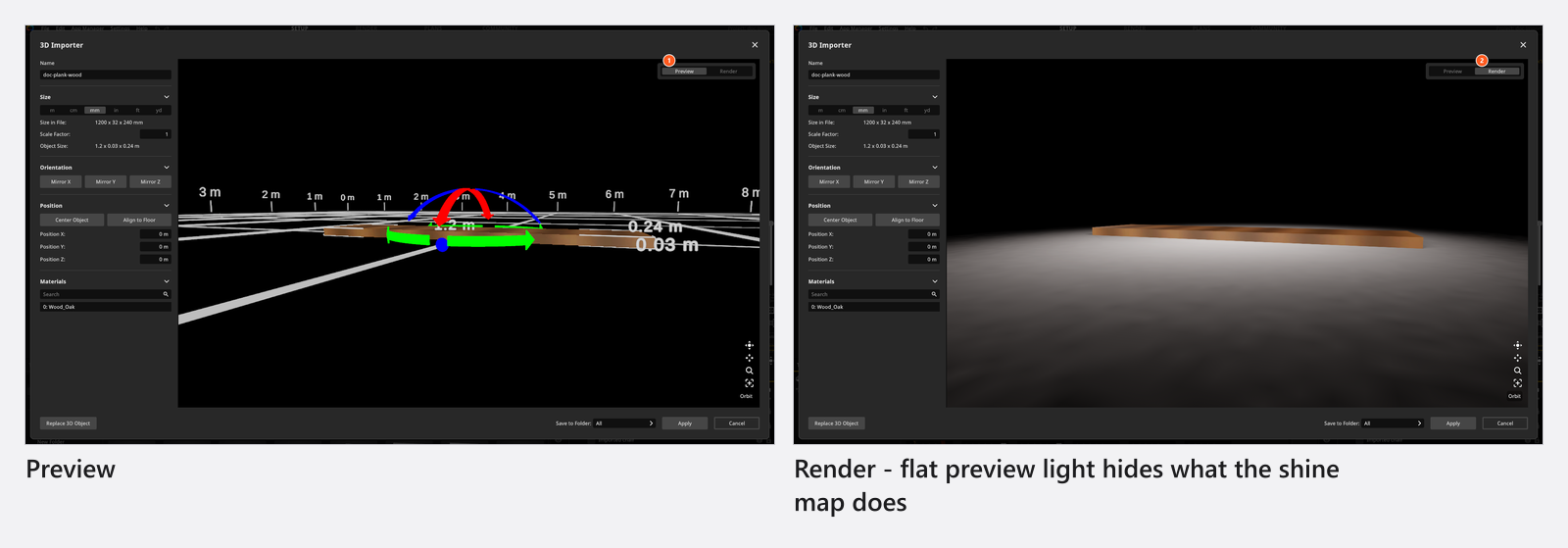
把视图从 预览 切换到 渲染,并逐项点击 材质 列表。→ 网格和箭头消失,椅子站在地面上,处于导入器自己的灯光下,你能看到木材真实的表现。判断时要转动模型。
同一种材质在预览和渲染中的样子——平淡的预览光线会掩盖光泽贴图的效果 材质方面的工作另有专门的文章:导入对象的着色器和纹理。
- 在 保存到文件夹 下选择一个文件夹,点击 应用。→ 椅子被写入你的库,导入器关闭。
- 打开 3D对象 组,把椅子拖入工作室。→ 它站在地面上,和其他对象一样:可以移动、缩放、打光。
保存前出现警告时
如果椅子的整体尺寸算出来小得离谱或大得离谱,点击 应用 时会弹出 警告,询问比例是否正确。判断依据是模型的对角线,而不是任何单个维度,所以你无法直接从 对象尺寸 读出这个数值:紧凑的模型最先被标出,而扁平或细长的模型,对角线可以远远超过二十米才会触发警告。
通常正确的做法是点击 取消:回到 尺寸,用你已知的某个尺寸核对 对象尺寸,然后重试。继续 会按当前的尺寸保存对象。
现在你得到了什么
你的 3D对象 组里有了一把椅子:尺寸正确,朝向正确,位于你选择的文件夹中——工作室里还有它的一份副本。库中的条目就是原件:本章的其余内容都以它为基础。如果文件带来了动画片段,它们也一并导入了,接下来请看 为导入的对象摆姿势并制作动画。想把这把椅子交给别人,或迁移你的全部对象,请看 分享、更新和备份你的 3D 对象。
故障排除
- 椅子导入后大得离谱或小得离谱,或者没有纹理。 → 3D 导入问题
相关内容
下一步
对象站进工作室之后,在 导入对象的着色器和纹理 中为它的各个表面设置合适的着色器和贴图。