
 简体中文
简体中文
 Deutsch
 English
 日本語
日本語 Français
灯光库太满,用起来就慢。应用管理器 决定哪些内容会出现在 布光 标签页中:隐藏你永远不会拥有的灯头和束光附件,把自己的对象整理进文件夹,创建目录里没有的器材,并设置束光附件或相机在拖入时自带的配置。这里的一切都只针对这台电脑,也不会改变任何已有的项目。
适用于 BASIC、STUDIO、CINEMA · 部分页面受版本限制或需要附加组件(见最后一节)· 你需要:无需先打开任何内容。
在哪里找到它
点击菜单栏中的 应用管理器,或选择 设置 → 设置…——两者都会在 程序设置 页面打开同一个窗口。从那里选择左侧类别列表中的任意条目。该列表底部的 设置 按钮始终带你回到设置页面。
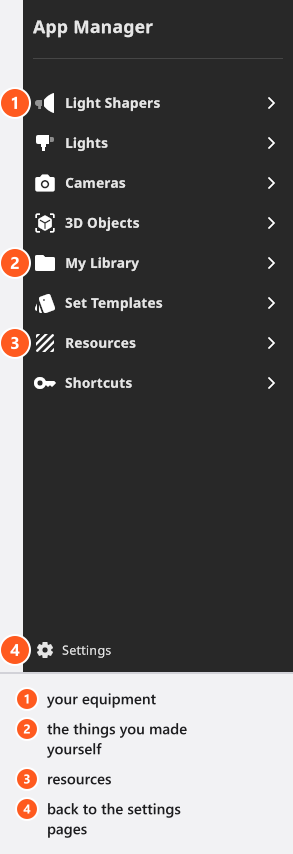
列表分为三部分:
- 你的器材——束光附件、灯光(闪光灯、热靴闪光灯、持续光源、支架)、相机(相机、镜头、支架)。
- 你自己创建的内容——3D对象、我的库、布景模板。
- 资源——图案投影片、投影图像、图片墙图像、相机效果LUT、HDRI、标志、灯。
应用管理器 教程按同样的列表讲解。这一段约 40 秒,展示 闪光灯 页面:选中多个灯头,用眼睛图标把它们关掉。
隐藏你用不到的内容
每个页面都是一个带眼睛图标的条目列表。这个图标决定条目是否出现在 布光 标签页的库面板中——它不会删除任何东西,隐藏的条目随时可以恢复。
- 打开内容杂乱的页面,例如 灯光 → 闪光灯。
- 点击第一个条目,按住
Shift,再点击你想包含的最后一个条目。 - 点击其中任意一个的眼睛图标。 → 所有选中的条目都被标记为隐藏,对应的图块从库的 灯光 标签页中消失。
页面顶部的搜索框可以在当前页面中按名称查找条目,比滚动一份很长的列表更快。隐藏是这里唯一一项摄影师能立刻感觉到的改动:库里只剩你真正拥有的三个灯头和六个束光附件,搭建布景会快得多。
把你自己的对象整理进文件夹
有两个页面支持文件夹:3D对象 和 我的库。添加文件夹 创建一个文件夹,然后把条目拖进去。这些文件夹就是你之后在库的 资源 标签页中看到的文件夹,这样你就能把一长串列表整理成“工作室”“产品”“模特”。
教程从 05:31 起约半分钟在 3D对象 页面演示了这一点——添加文件夹、拖入条目,同一个文件夹出现在 资源 标签页中:
这段视频没有提到,整个 3D对象 类别需要 3D Import 附加组件。
其他资源页面没有文件夹,而是有各自的控件——导入按钮、尺寸或颜色字段、预览。
创建和编辑你自己的器材
新建 创建你自己的条目;编辑 修改条目。两个按钮都在右侧面板中,而且 编辑 只对你自己创建的内容有效:set.a.light 3D 自带的条目不能编辑,也没有删除按钮。这是有意的设计——你自己的 6000 Ws 灯头、53 英寸的伞和你自己的相机机身,放在目录旁边,而不是取代它。
能创建什么取决于页面:闪光灯头需要基础型号、控制范围和功率额定值;束光附件需要基础形状和尺寸;相机需要传感器和宽高比。详细说明见 添加你自己的灯光和束光附件 和 配置你自己的相机器材。
删除资源 会删除你自己创建的条目,删除前会弹出写明该条目名称的确认。如果先选中了多个条目,确认中显示的就是数量。
设置新对象自带的配置
有两个页面带有 默认设置 条目,它们回答的是“为什么这个束光附件拖进来就装在那个灯架上”:
| 页面 | 默认设置页面设置什么 |
|---|---|
| 束光附件 → 默认设置 | 把束光附件拖进工作室时自带的灯头和支架 |
| 相机 → 默认设置 | 新相机自带的镜头和支架 |
把你自己的灯头设为默认,之后拖入的每个束光附件都会带上它——如果你的工作室全用同一个品牌的灯头,这是这个窗口里最能节省时间的一项。
哪些页面需要哪个版本
| 页面 | 限制 |
|---|---|
| 持续光源 | 页面从 STUDIO 起出现;创建或编辑型号需要 CINEMA (CINEMA) |
| HDRI | 创建或编辑你自己的 HDRI 需要 CINEMA (CINEMA) |
| 3D对象 | 整个类别需要 3D Import 附加组件 |
| 布景模板 | BASIC 中没有——编辑 菜单里的两个模板条目在 BASIC 中同样缺失 |
| 图案投影片 | BASIC 中没有 |
| 相机、支架 | 电影摄影机机身和电影支架在 BASIC 中隐藏 |
页面缺失和按钮被禁用是两种不同的限制:如果类别不在列表里,说明该版本完全没有它;如果页面在,但 新建 是灰色的,说明你可以使用自带的内容,但不能创建自己的。完整对照见 BASIC、STUDIO 和 CINEMA 对比。
提示与限制
- 隐藏条目改变的是库,而不是你的布景。你隐藏的灯光仍会保留在已经使用它的每个项目中。
- 库里的数量是有意做得很多:107 个光源、90 个束光附件、28 盏灯。可以参照 灯光目录 和 束光附件目录 来决定保留哪些。
- 你自己的条目和隐藏标记属于你的配置,所以会随 文件 → 导出用户数据 一起转移——参见 设置。
故障排除
- 我预期的某个类别不在列表里。 这是版本或附加组件的限制,不是故障——参见上面的表格和 许可证与激活问题。
- 我拥有该版本,但库里少了一个条目。 它的眼睛图标是关闭的。打开对应页面,把它重新打开。