
 简体中文
简体中文
 Deutsch
 English
 日本語
日本語 Français
关键帧保存某一项设置在某一帧的值。两个值不同的关键帧会让这项设置动起来,两者之间的内容由程序计算。你不需要手动创建轨道:像往常一样设置数值——在检查器或工作室视图中——然后告诉程序在当前帧记住它。唯一要自己创建的轨道,是模特或导入对象的片段轨道。
适用于 BASIC、STUDIO、CINEMA · 需要附加组件 Animation Tool(CINEMA 试用版已包含)· 你需要:在库面板中打开 动画 标签页,并在工作室视图中选中一个对象。
这段快速小贴士先手动为一行 位置 设置关键帧,再打开录制:
在哪里找到它
这里的一切都在库面板的 动画 标签页中(它在哪里),只有针对单项设置的命令除外,它们要通过在检查器里点击该字段的鼠标右键来调用。
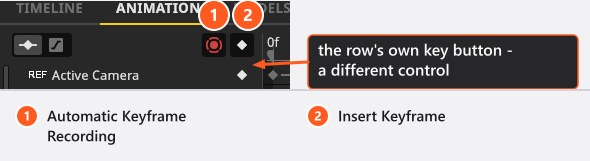
如何设置第一个关键帧
- 在工作室视图中选择对象。→ 它立即出现在对象列表中,哪怕还没有任何关键帧。
- 把播放头移到你想要的帧。
- 把对象调整成这一帧应有的样子——位置、功率、焦距,凡是重要的都调好。
- 点击对象所在行右端的关键帧按钮。对象没有动画时,按钮显示为加号。→ 第一次点击: 对象每一项可制作动画的设置都会得到一条轨道和一个关键帧,模特的姿势也会一并设置关键帧。加号变成菱形。
- 移动播放头,更改场景,再点击同一个按钮。→ 之后的点击: 只有已存在的轨道会得到新的关键帧。所以同一个按钮会做两件不同的事。

如果只想做精简的动画,请改用单独一行上的关键帧按钮:只为 位置 设置关键帧,其他一切都不会进入快照。
如何倒着制作一段运动
- 把播放头移到最后一帧,把快照布置成它应有的结尾。
- 把整个布景走一遍——相机、主光、辅光、轮廓光、反光板、背景——边走边为每个对象设置关键帧。
- 把播放头移到开头,把这些对象拉开:相机更远、更广角,灯光移出画面并降低功率。
- 以同样的顺序再次设置关键帧。
这样快照就会朝着你设计好的布光运动,这比凭空猜一个结尾容易得多。为你的第一张快照制作动画完整地走了一遍这个流程。
如何使用插入关键帧
工具栏中的 插入关键帧 按钮会打开一个小菜单;默认情况下,在 布光 标签页的任何位置按 I 都会打开同一个菜单——前提是 动画 是库面板的当前标签页,并且选中了某个对象。没有选中任何对象时,按钮和按键都不起作用,也不会有提示。
| 选项 | 为哪些内容设置关键帧 |
|---|---|
| 用于所选对象 | 所选对象每一项可制作动画的设置。如果所选对象中包含相机,布景的 当前相机 也会设置关键帧——记录的是 当前 的相机,而不是你选中的那台。 |
| 用于现有轨道 | 为动画中已有的所有对象,在每条已有的轨道上各设置一个关键帧。它不会新增任何内容:你更改过但从未设置关键帧的设置,不会因此得到轨道。要开始新的轨道,请使用 用于所选对象,或使用该行上的关键帧按钮。 |
| 用于模特姿势 | 所选模特的姿势和表情。仅当模特是当前对象时才会提供。 |
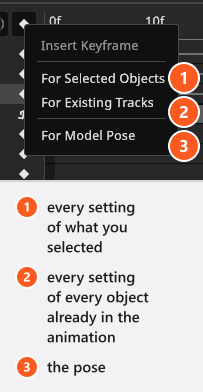
入门教程在真实的布景上选择了 用于所选对象:
要只为单项设置设置关键帧,请在检查器中点击该字段的鼠标右键。大多数字段提供 插入关键帧 和 删除动画;复选框提供的则是 Add Keyframe 和 Remove Animation——两项功能相同,只是说法不同,这两个标签在所有语言中都是英文。
如何自动录制更改
自动关键帧录制 会在你更改一个 已经 带有动画的值时写入关键帧。所以正确的顺序是:先手动为该设置设置一次关键帧,打开录制,然后移动播放头并重新布置场景。
- 还没有轨道的设置不会被录制。如果你在录制开启时布置了整段运动,时间轴上却什么都没有,原因就在这里:先手动设置一次关键帧,再重复这段运动。
- 每次载入项目或快照时录制都会关闭,所以打开的文件不会意外录制。
对象列表中各行的含义
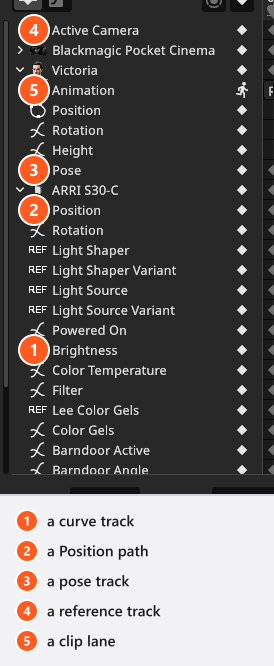
展开一个对象,每个设置过关键帧的设置占一行,图标表示轨道的类型:曲线、位置 路径、姿势、束光附件 这样的引用,或片段轨道。可以 设置关键帧但还没有轨道的设置也会列出,显示的是加号而不是菱形。每种轨道能做什么,见哪些内容可以制作动画。
如何选择、移动和删除关键帧
- 选择——点击菱形;按住
Ctrl(Cmd)可以添加或移除单个关键帧。 - 选择一组——按住
Shift并拖出一个框,把它们框住;再按住Ctrl(Cmd)可保留已有的选择。在空白处直接拖动则是平移。 - 移动——向左或向右拖动所选内容。整个选择一起移动,所以一段内容保持原有的节奏。把关键帧放到已有关键帧的那一帧上,原来的关键帧会被替换;撤销可以恢复。
- 删除关键帧——把指针放在帧区域上,按
Del(默认);在 macOS 上是Fwd Del或Delete。 - 删除整条轨道或整个对象——把指针放在对象列表上,按同一个键。该行及其所有关键帧都会被删除。
- 删除全部——底部一行的删除按钮会移除这张快照的所有关键帧,操作前会询问 是否要删除此动画中的所有关键帧?
备注 以上操作都通过常规的撤销系统处理,清除整个动画也不例外:
Ctrl+Z(Cmd+Z)会完整地恢复轨道,切线和时间也一并恢复。
提示与限制
- 单个关键帧没有剪贴板——不能复制或粘贴。要重复一个值,请移动播放头并重新设置关键帧。
- 关键帧位于整数帧上。需要更精细的时间时,请在开始之前提高 帧率;之后再提高,帧编号保持不变,快照的时间会随之改变。
- 缩短 持续时间 不会删除关键帧。超出末尾的关键帧会保留下来,虽然看不见,但仍会影响它之前的曲线。
- 复制对象时,动画会一起复制:位置 关键帧随副本一起偏移,其他轨道保持不变。
- 删除带动画的对象会留下它的轨道,该行显示为
<missing>。选中它并按Del。
疑难解答
I或关键帧按钮没有反应。 没有选中任何对象,或者 动画 不是库面板的当前标签页。- 录制已开启,却没有保存任何内容。 该设置还没有轨道。
- 副本和原件并排运动。 这是设计如此——它的 位置 关键帧带有偏移。
更多内容见动画问题。