
 日本語
日本語
 Deutsch
 English
 简体中文
简体中文 Français
キーフレームは、1つの設定の値を1つのフレームに記録するものです。値の異なる2つのキーがあれば、その設定が動き、間の値はすべて計算されます。トラックを手作業で作る必要はありません。インスペクターやスタジオビューでいつもどおり値を設定し、現在のフレームでそれを記憶するようプログラムに指示します。自分で作成する必要があるトラックは、モデルやインポートしたオブジェクトのクリップレーンだけです。
適用対象 BASIC、STUDIO、CINEMA · 必要なもの:Animation Tool アドオン(CINEMA体験版に含まれます)、ライブラリパネルで開いているアニメーションタブ、スタジオビューで選択したオブジェクト。
次のクイックヒントでは、ポジションの行に手作業でキーを設定してから、記録をオンにします。
場所
ここで説明する操作はすべて、ライブラリパネルのアニメーションタブにあります(場所の説明)。1つの設定だけを対象にするコマンドは例外で、インスペクターでそのフィールドを右クリックして呼び出します。
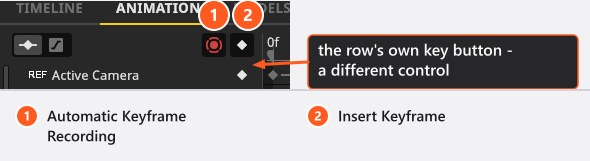
最初のキーフレームを設定する手順
- スタジオビューでオブジェクトを選択します。→ キーが1つもない段階でも、すぐにオブジェクトリストに表示されます。
- 再生ヘッドを目的のフレームに移動します。
- そのフレームでの見た目になるようにオブジェクトを調整します。位置、出力、焦点距離など、重要なものを設定します。
- オブジェクトの行の右端にあるキーボタンをクリックします。アニメーションがない間は、プラスが表示されています。→ 1回目: オブジェクトのアニメーションできる設定すべてにトラックとキーが作られ、モデルではポーズにもキーが設定されます。プラスがひし形に変わります。
- 再生ヘッドを動かし、シーンを変更してから、同じボタンをもう一度クリックします。→ 2回目以降: すでにあるトラックにだけ新しいキーが設定されます。つまり、同じボタンが2通りの働きをします。

アニメーションを最小限にしたいときは、代わりに1つの行にあるキーボタンを使います。ポジションだけにキーを設定すれば、それ以外はショットに影響しません。
動きを逆から組み立てる方法
- 再生ヘッドを最後のフレームに移動し、ショットの終わりの状態にステージングします。
- カメラ、メインライト、フィル、キッカー、リフレクター、背景を順に確認しながら、各オブジェクトにキーを設定します。
- 再生ヘッドを開始位置に移動し、同じオブジェクトを動かして始まりの状態にします。カメラはより遠く、より広角にし、ライトはフレームの外に出して出力を下げます。
- 同じ順序で、もう一度キーを設定します。
こうすると、ショットは設計したセットアップに向かって*変化していく*ものになり、終わりの状態を当てずっぽうで決めるよりずっと簡単です。最初のショットをアニメーションさせるで、最初から最後まで通して説明しています。
キーフレームを挿入を使う方法
ツールバーのキーフレームを挿入ボタンを押すと、小さなメニューが開きます。デフォルトでは I を押しても同じメニューが開きます。セットアップタブのどこでも使えますが、ライブラリパネルのアクティブなタブがアニメーションで、何かが選択されている場合に限ります。何も選択されていないときは、ボタンもキーも何も起こりません。メッセージも表示されません。
| 項目 | 設定されるキー |
|---|---|
| 選択したオブジェクトに対して | 選択したオブジェクトの、アニメーションできるすべての設定。カメラが含まれている場合は、セットのアクティブカメラにもキーが設定されます。このとき記録されるのは、選択したカメラではなく、アクティブなカメラです。 |
| 既存トラックに対して | すでにアニメーションに含まれるすべてのオブジェクトについて、すでにあるすべてのトラックに1つずつキーを設定します。新しいトラックは作成しません。変更しただけでキーを設定していない設定には、トラックが作られません。新しいトラックを始めるには、選択したオブジェクトに対してを使うか、その行のキーボタンを使います。 |
| モデルのポーズに対して | 選択したモデルのポーズと表情。モデルがアクティブなオブジェクトのときだけ表示されます。 |
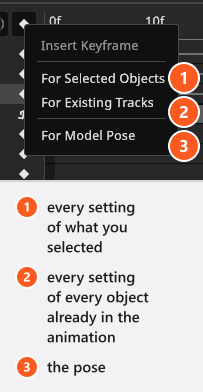
入門チュートリアルでは、実際のセットで選択したオブジェクトに対してを選んでいます。
1つの設定だけにキーを設定するには、インスペクターでそのフィールドを右クリックします。ほとんどのフィールドにはキーフレームを挿入とアニメーションを削除が表示されます。チェックボックスでは、代わりにAdd KeyframeとRemove Animationが表示されます。役割は同じで、表記が異なるだけです。この2つのラベルは、どの言語でも英語のままです。
変更を自動的に記録する方法
自動キーフレーム記録は、すでにアニメーションが設定されている値を変更するたびに、キーを書き込みます。そのため、手順は次の順になります。まず設定に手作業でキーを1つ設定し、記録をオンにしてから、再生ヘッドを動かしてシーンを調整します。
- まだトラックがない設定は記録されません。記録をオンにして動き全体を作ったのにタイムラインに何も残らなかったときは、これが理由です。一度手作業でキーを設定してから、同じ操作をやり直してください。
- プロジェクトやショットを読み込むたびに記録はオフになります。開いたファイルが誤って記録を始めることはありません。
オブジェクトリストの行の意味
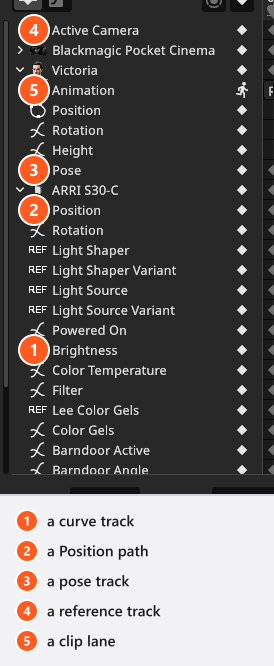
オブジェクトを展開すると、キーを設定した設定ごとに1行ずつ表示され、トラックの種類を示すアイコンが付きます。種類は、カーブ、ポジションのパス、ポーズ、ライトシェイパーのような参照、クリップレーンです。キーを設定*できる*のにまだトラックがない設定も、ひし形の代わりにプラスを付けて一覧に表示されます。各種類でできることは、アニメーションできる項目で説明しています。
キーフレームを選択、移動、削除する方法
- 選択 — ひし形をクリックします。
Ctrl(Cmd)を押しながらクリックすると、キーを1つずつ追加または解除できます。 - グループを選択 —
Shiftを押しながらドラッグして範囲を囲みます。すでに選択しているものを保持するには、さらにCtrl(Cmd)を押します。何もない場所を普通にドラッグすると、代わりにパンになります。 - 移動 — 選択範囲を左右にドラッグします。選択したキーはまとめて動くため、区間のリズムが保たれます。すでにキーがあるフレームにキーをドロップすると、元からあったキーが置き換えられます。取り消せば元に戻ります。
- キーを削除 — ポインターをフレームの領域に置き、デフォルトでは
Deleteを押します。macOSではFwd DelまたはDeleteです。 - トラックやオブジェクト全体を削除 — ポインターをオブジェクトリストに置き、同じキーを押します。その行とすべてのキーが削除されます。
- すべてを削除 — 下段の削除ボタンを押すと、このアニメーションのすべてのキーフレームを削除しますか?と確認されたあと、ショットのすべてのキーが削除されます。
メモ これらの操作はすべて通常の取り消しの対象で、アニメーション全体の消去も含まれます。
Ctrl+Z(Cmd+Z)を押すと、タンジェントやタイミングも含め、トラックがそのまま元に戻ります。
ヒントと制限
- 単独のキーフレームにはクリップボードがないため、コピーも貼り付けもできません。同じ値を繰り返すには、再生ヘッドを動かして、もう一度キーを設定します。
- キーは整数のフレーム上に置かれます。より細かいタイミングが必要な場合は、作業を始める前にフレームレートを上げてください。後から上げると、フレーム番号は変わらず、ショットのタイミングがずれます。
- 期間を短くしても、キーは削除されません。終わりより後ろにあるキーは見えない状態で残り、その手前のカーブには引き続き影響します。
- オブジェクトをコピーまたは複製すると、アニメーションも一緒にコピーされます。ポジションのキーはコピーに合わせて移動し、それ以外のトラックは変わりません。
- アニメーションのあるオブジェクトを削除すると、そのトラックが残り、行に
<missing>と表示されます。選択してDeleteを押してください。
トラブルシューティング
Iやキーボタンを押しても何も起こらない。 何も選択されていないか、ライブラリパネルのアクティブなタブがアニメーションではありません。- 記録をオンにしているのに何も保存されない。 その設定にはまだトラックがありません。
- 複製したオブジェクトが元のオブジェクトの隣で動く。 仕様です。ポジションのキーがオフセットを引き継ぎます。
詳しくは、アニメーションの問題を参照してください。