
 日本語
日本語
 Deutsch
 English
 简体中文
简体中文 Français
汎用の部屋は、ライティングのアイデアを試すには十分ですが、アシスタントが組み立てるためのプランには使えません。最初に30分かけて、スタジオを実測し、その数値どおりに部屋を作り、手持ちのヘッドやボディをピッカーに登録して、結果を保存しておきます。それ以降は、入力する位置がどれも、実際の床の上で歩いて測れる距離になります。
適用対象 BASIC、STUDIO、CINEMA · 結果をセットテンプレートとして保存するにはSTUDIOまたはCINEMAが必要です · 必要なもの:実際のスタジオで使うメジャーと、セットアップタブで開いているプロジェクト。
最終的に得られるもの
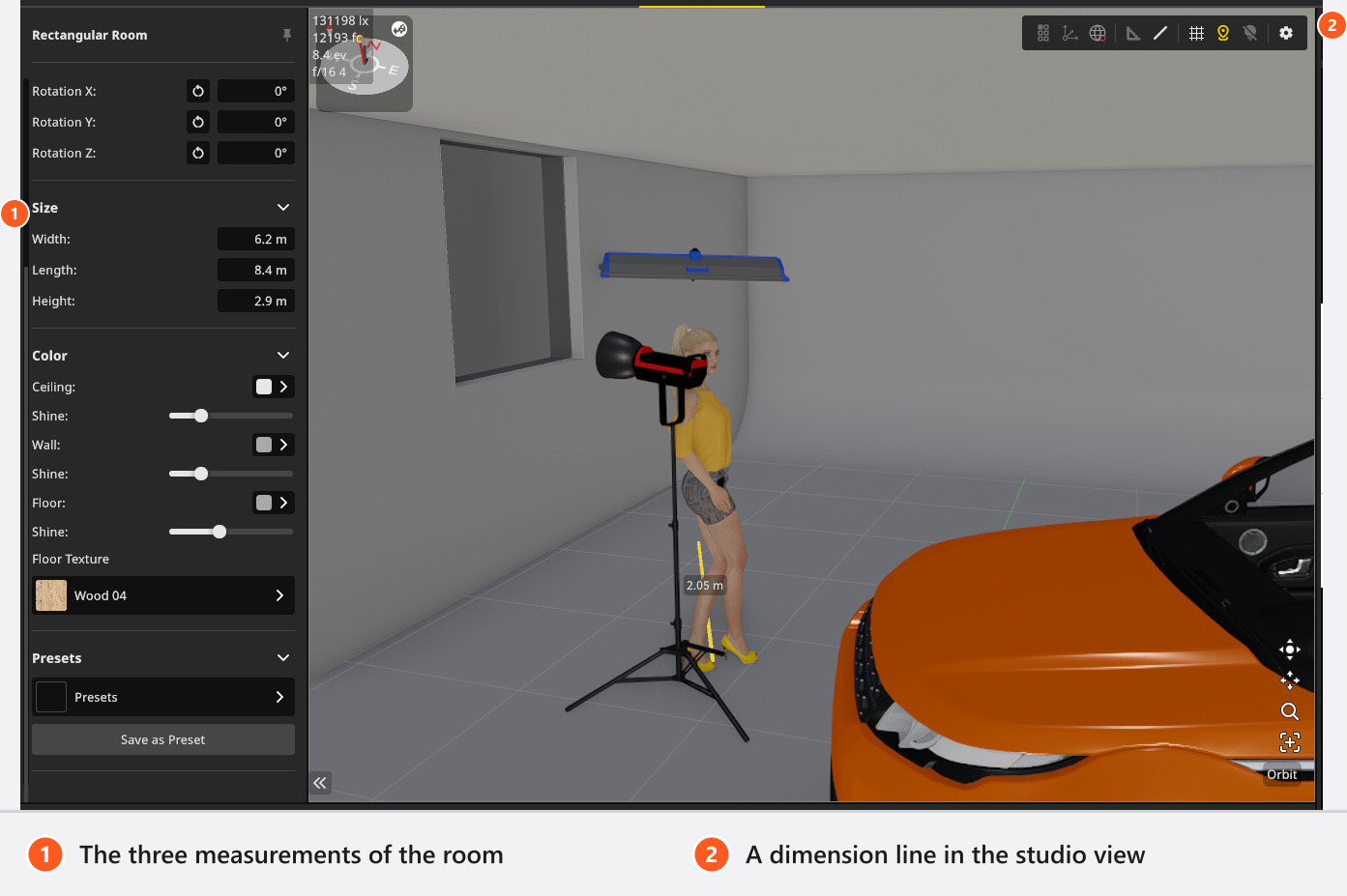
実際の寸法どおりの自分の部屋、現実に測るのと同じ角を基準にした座標、ライブラリに入った自分の機材、そしてそれらすべてを保存した状態です。次の案件は、ここから始められます。
全体の流れ
- 実際の部屋を測ります。 幅、奥行き、天井の高さを測り、床の2方向の距離を*どの角から*測ったかを書き留めます。この角が、このページ全体の基準になる唯一の判断です。その角から背景までの距離も測っておきます。
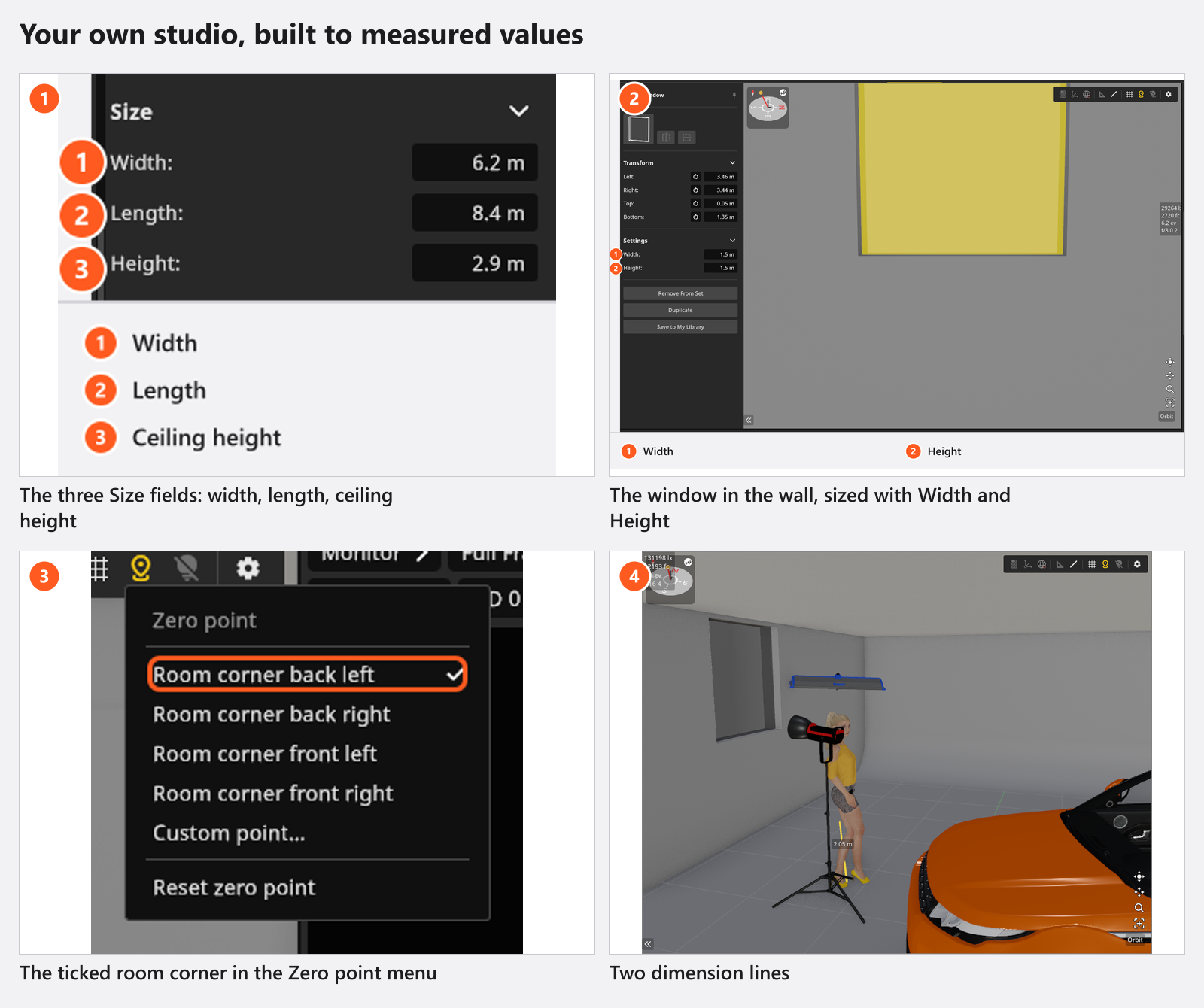
- その数値どおりに部屋を作ります。 部屋を選択してサイズを開き、3つの値を入力します。続けて天井、壁、フロアーの色と光沢を設定します。明るい壁は影を起こしますが、暗い壁は起こさないためです。部屋、背景、窓を作るを参照してください。
- 部屋をプリセットとして残します。 プリセットとして保存を選ぶと、寸法、色、フロアーテクスチャーが自分で付けた名前で保存され、このコンピューターのすべてのプロジェクトで使えます。
- 実際にある開口部を切ります。 窓やドアは日光が入ってくる穴なので、自分のスタジオと同じ位置に置きます。枠がフレームに入らない場合は、空の窓を使って大きさを合わせます。
- 原点を、実測の基準にした角に設定します。 原点メニューを開いて、その角を選びます。チェックマークが付いているエントリーが現在有効なものなので、思い込まずに確認してください。→ すべてのオブジェクトの、床方向の2つのフィールドの名前が、その角に合わせて変わります。計測位置の原点を設定するを参照してください。
- 実測した位置を入力します。 背景を選択し、続いて各スタンドを選択して、測った数値をトランスフォームに入力します。3番目のフィールドは高さで、原点がどこであっても、常に床から測ります。オブジェクトを選択、移動、計測するを参照してください。
- 現場で測り直す距離を描き込みます。
Mを押して(デフォルト)、ライトからモデルまでドラッグすると、寸法線が描かれます。寸法線はプロジェクトに残り、セットプランにも印刷されます。 - 自分の機材をピッカーに入れます。 アプリマネージャーで、所有しているヘッド、シェイパー、ランプを作成し、その隣にボディ、レンズ、リグも作成します。続けて、持っていないものをすべて非表示にして、リストを自分の機材に合わせます。独自のライトとライトシェイパーを追加すると独自のカメラ機材を設定するを参照してください。
- 動かないものはロックします。 部屋、背景、固定のスタンドを選択して
Lを押し(デフォルト)、うっかりドラッグしても、測った位置が崩れないようにします。 - 結果を保存します。 方法は2つあり、役割が異なります。編集 → 現在のセットをテンプレートとして保存は、スタジオ全体を新しいプロジェクトの出発点として保存します(STUDIO以上)。マイライブラリに保存は、3灯のリグや整えたコーナーなど、一部だけを保存します。すでにあるプロジェクトに追加するために使います。プロジェクトを作成、開く、保存すると独自のリグをマイライブラリに保存するを参照してください。
このクイックヒント動画の最初の20秒が、2つ目の方法にあたります。完成したリグを1つのエントリーとして保存し、空のセットにドラッグして戻します。
プロが決めるポイント
- どこまで部屋を作るか。 光を跳ね返すものすべてです。壁、天井、床、背景を押し当てる壁が対象です。奥の角にある柱は何も変えませんが、レンダリング時間は増えます。
- テクスチャーより先に色。 フロアーテクスチャーを選ぶと、そのマテリアル固有の色と光沢が書き込まれます。先にマテリアルを選び、色はあとから合わせてください。
- どの機材を作るか。 写りを左右するものだけです。現場で出力のスケールを調整するヘッド、手持ちのサイズのシェイパー、センサーのクロップでフレーミングが変わるボディが対象です。スタンドは見た目だけの要素です。
- テンプレートかエントリーか。 テンプレートはスタジオそのもので、新しいプロジェクトの出発点になります。ライブラリのエントリーはスタジオの一部で、プロジェクトに追加するものです。通常の
.setファイルは案件そのものです。テンプレートと、同じスタジオのプロジェクトファイルの*両方*を保管してください。
つまずきやすい点
- すでに部屋があるセットに部屋を入れると、置き換わらずに2つ目の部屋ができます。不要な方を削除してください。
- 部屋のプリセットを適用すると、壁の色も書き換わります。先にプリセットを適用し、色はあとから設定します。
- 原点を切り替えても、何も動きません。読み取る数値が書き換わるだけです。長い位置のリストを入力している途中ではなく、入力を始める前に切り替えてください。
- セットテンプレートはこのコンピューターのリソースに依存するため、スタジオを他の人に渡す手段にはなりません。その場合は撮影を引き継ぐを参照してください。
- 自分で作った機材は、このコンピューターの中にあります。それを使うプロジェクトにはコピーがファイル内に含まれますが、ライブラリ自体は2台目のコンピューターには引き継がれません。
ここまでで揃うもの
- 自分のスタジオの寸法どおりの部屋と、そのための専用プリセット。
- 現実に測る角を基準にした座標と、重要な距離の寸法線。
- ピッカーに入った自分のヘッド、シェイパー、ボディ、レンズ(それ以外は非表示)。
- セットテンプレート(STUDIO以上)またはライブラリのエントリー。次の案件は自分のスタジオから始められます:スタジオ撮影を計画する:ブリーフからセットプランまで。
トラブルシューティング
- 床と合わない数値、グレーアウトした角のエントリー、暗くなってしまった部屋:オブジェクト、部屋、計測の問題。