
 日本語
日本語
 Deutsch
 English
 简体中文
简体中文 Français
ショットをレンダリングしたら、納品するものを選ぶ場所はレンダータブです。グリッドで並べて見ることも、100 % で1枚ずつ見ることもでき、星による評価と各ショットのカメラデータもすぐ手元にあります。
適用対象 BASIC、STUDIO、CINEMA · 必要なもの:レンダリング済みのショットが2つ以上あるプロジェクトと、レンダータブ。
場所
ショットは左側に一覧表示され、中央をギャラリーが占めます。下部ツールバーの右端にある2つのボタンで、単一表示とグリッドを切り替えます。右側のパネルには、常にアクティブなショットのデータが表示されます。
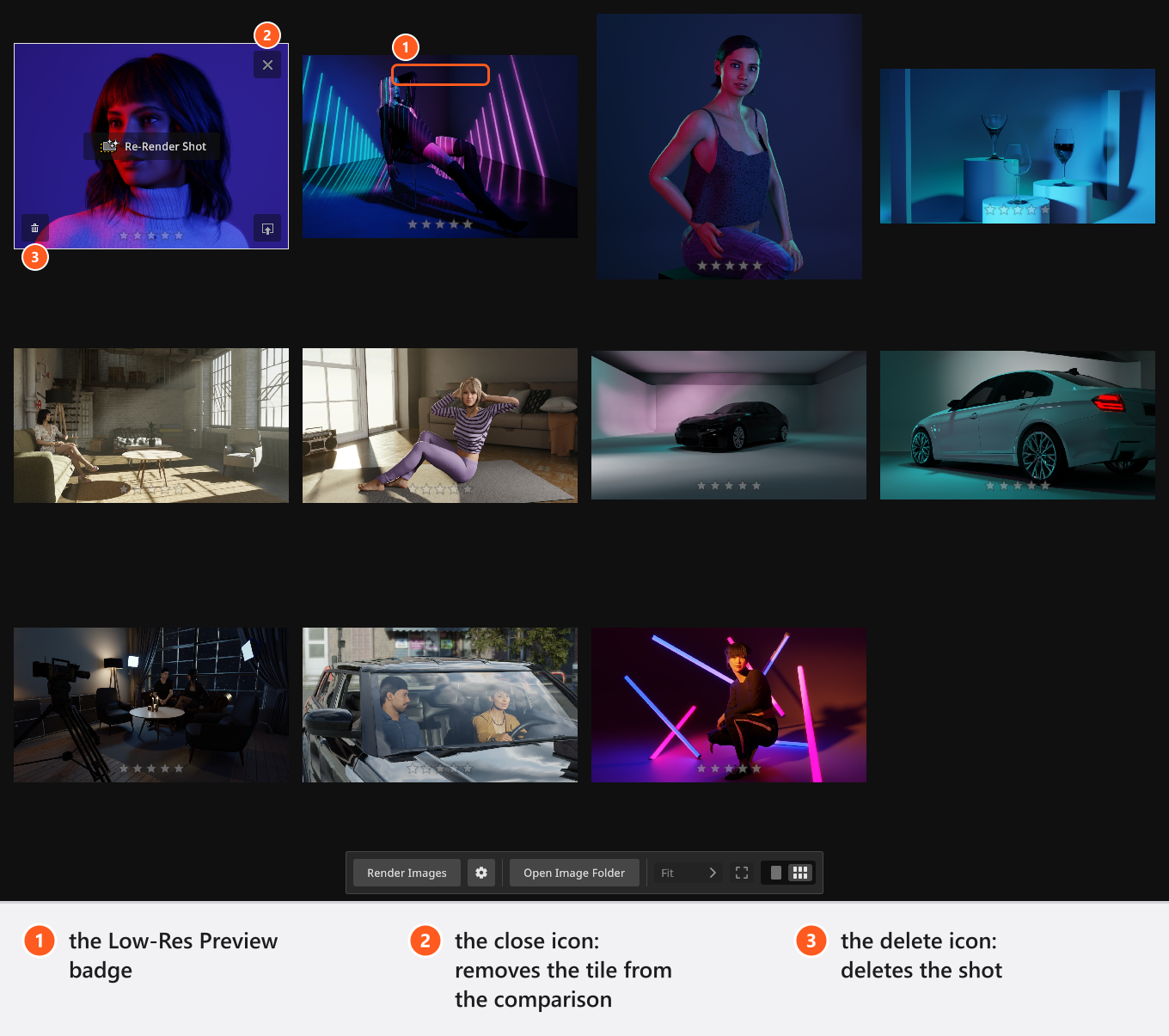
Low-Res Preview のバッジが付いた画像は、レンダリング結果ではありません。ギャラリーは、ショットに保存された512ピクセルの画像を表示しています。一度もレンダリングされていないか、ファイルをまだ読み込み中だからです。このバッジは、どの表示言語でも英語のままです。
1枚で見る、またはグリッドで見る
- 1つのショットを選択すると、それだけを表示します。複数を選択すると、比較できます。
- 選択を変更すると、表示は自動で切り替わります。複数のショットならグリッド、1つのショットなら単一表示です。
- 下部ツールバーの2つのボタンで、いつでもこの選択を上書きできます。
ズームとパン
ズームは単一表示でのみ使えます。
- 下部ツールバーのリストでは、10 % から 1000 % までの固定の段階とフィットを選べます。隣のボタンは画像を表示領域に合わせ、デフォルトでは
Fでも同じ操作ができます。 - マウスホイールで、ポインターを中心に連続的にズームします。目にポインターを置けば、目は動かずにそのままの位置で拡大されます。
- ホイールを使う際に
Ctrlを押し続けると、ごく細かい刻みでズームでき、100 % 前後でシャープネスを判断するのに便利です。 - マウスでドラッグすると、ズームした画像をパンできます。
ショットを順に切り替える
デフォルトでは、Left と Right で前後の画像に移動し、そのとき単一表示に切り替わります。ショットを1つ選択している場合は、一覧に現在表示されているショットを順にたどります。グループと星のフィルターの両方が適用され、末尾まで行くと先頭に戻ります。複数のショットを選択している場合は、その選択範囲の中だけを移動します。一定のズームで連続したショットを判断するには、これが最も手早い方法です。
複数のレンダリングを比較する手順
- 左側の一覧で、候補を選択します。→ ギャラリーがグリッドに切り替わり、並べて表示されます。
- 候補から外すタイルにポインターを合わせ、閉じるアイコンをクリックします。→ そのショットが比較から外れ、残りのタイルが大きくなります。閉じるアイコンは、複数のショットを選択している間だけ表示されます。
- 判断に迷う画像をじっくり見ます。それ1つだけを選択して
Fを押し、100 % までズームします。→ 単一表示で、納品するサイズで表示されます。
閉じるアイコンは、タイルを比較から外します。その隣のアイコン(ゴミ箱)は、ショットそのものを削除し、先に確認が表示されます(ショットを削除)。ショットを削除しても、レンダリング済みの JPG はフォルダーから削除されません。
ショットを評価し、評価で絞り込む手順
すべてのタイルに5つの星があり、単一表示にもあります。
- 星をクリックすると、その評価になります。すでに設定されている星をクリックすると、1段階戻ります。
0から5は、プログラムのどこからでも、アクティブなショットの評価を設定します。数字行とテンキーのこれら12個のキーは固定で、ショートカットエディタでは再割り当てできません。- ショット一覧の上にある星の列は、評価ではなくフィルターです。3つ星にすると、3つ星以上のショットだけが一覧に表示されます。
評価はショットとともに保存されるため、プロジェクトを保存しても残り、撮影を整理するのに使えます。ショットを作成して管理するを参照してください。
ショットのデータを確認する
右側のパネルはアクティブなショットのもので、クライアントの前で必要になる情報がすべてまとまっています。
- ショットのタイトル。その場で編集できます。ショットの名前を変更すると JPG の名前も一緒に変わり、ファイルを移動できない場合は、画像が失われないよう、タイトルが元のまま維持されます。50文字を超えるタイトルは短縮され、重複するタイトルは重複しないように変更されます。
- カメラ。画像のヒストグラムと、露出に関するすべての情報(カメラとレンズ、焦点距離、センサー、構図、シャッター、絞り、ISO、NDフィルター、ホワイトバランス)が表示されます。
- トップビュー。ショットを作成した時点のセットの平面図です。
- 内部メモ。このショットについての自分用のテキストです。プロジェクトの中にとどまり、セットプランに印刷されることも、コミュニティへのアップロードに含まれることもありません。
- セットリスト。そのショットでスタジオにあったものすべてです。
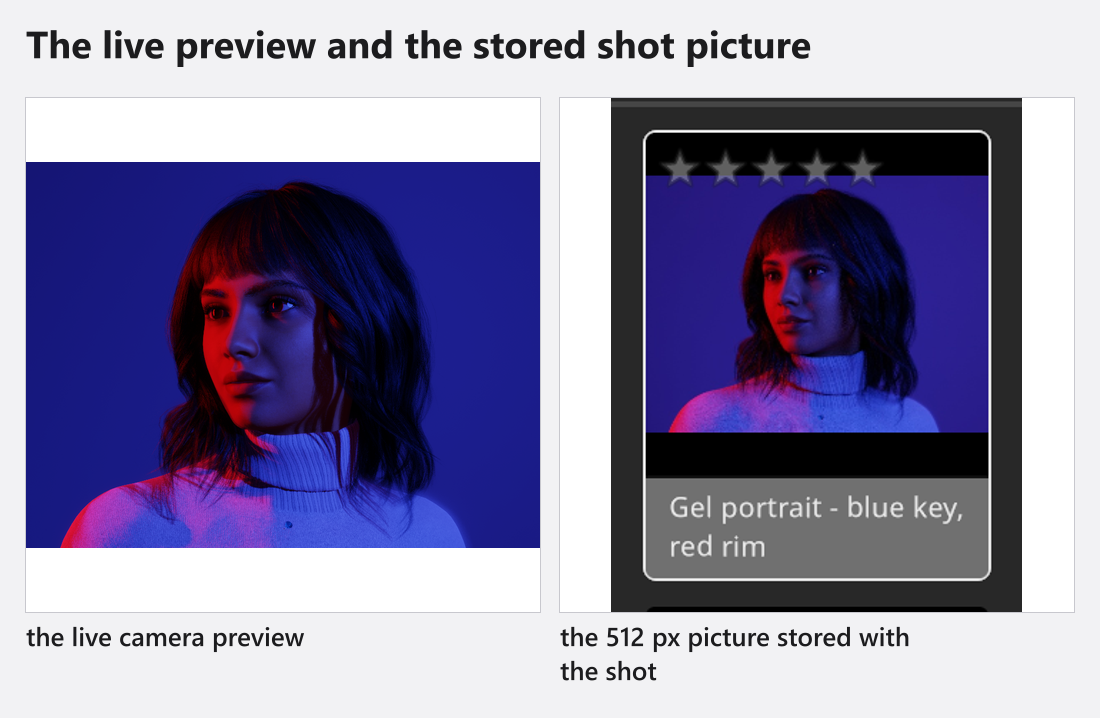
ヒストグラムは、画面に表示されている画像を読み取ります。そのため、レンダリングを読み込み中の間や、レンダリングがないショットでは、レンダリング画像ではなく、保存された512ピクセルの画像を表します。トーンの値を読み取る前に、バッジが消えるのを待ってください。
ヒントと制限
- ポインターを合わせたタイルのアイコンからは、ショットを再度レンダリングしたり(ショットをレンダリング。画像がある場合はショットを再レンダリング)、セットアップタブに読み込み直したりできます。単一表示では、同じボタンは常にショットをレンダリングと表示されます。
- ギャラリーに表示されるのは、プロジェクト全体ではなく、選択したショットです。表示されるはずの画像が見つからない場合は、一覧の上にあるグループと星のフィルターを確認してください。
- 比較スライダーや A/B オーバーレイはありません。比較とは、グリッドで見るか、一定のズームで単一表示を切り替えて見ることです。