
 日本語
日本語
 Deutsch
 English
 简体中文
简体中文 Français
レンダリングでは、選んだ解像度とサンプル数でショットの画像を計算し、プロジェクトの隣に JPG として書き出します。クライアントに渡せる画像や、レタッチソフトに持ち込める画像は、この JPG だけです。それ以前のものはすべてアプリケーションの中にしかありません。
適用対象 BASIC、STUDIO、CINEMA · 必要なもの:保存済みのプロジェクトと、タイムラインに1つ以上あるショット。
場所
レンダリングはレンダータブで行います。ショットは左側のタイムラインパネルに一覧表示され、中央を画像ギャラリーが占め、ギャラリーの下のツールバーにレンダリングのコントロールがあります。右側のパネルには選択したショットのデータが表示されます。セットアップタブからは、選択したショットでビューワーを開くを押すとここに移動します。
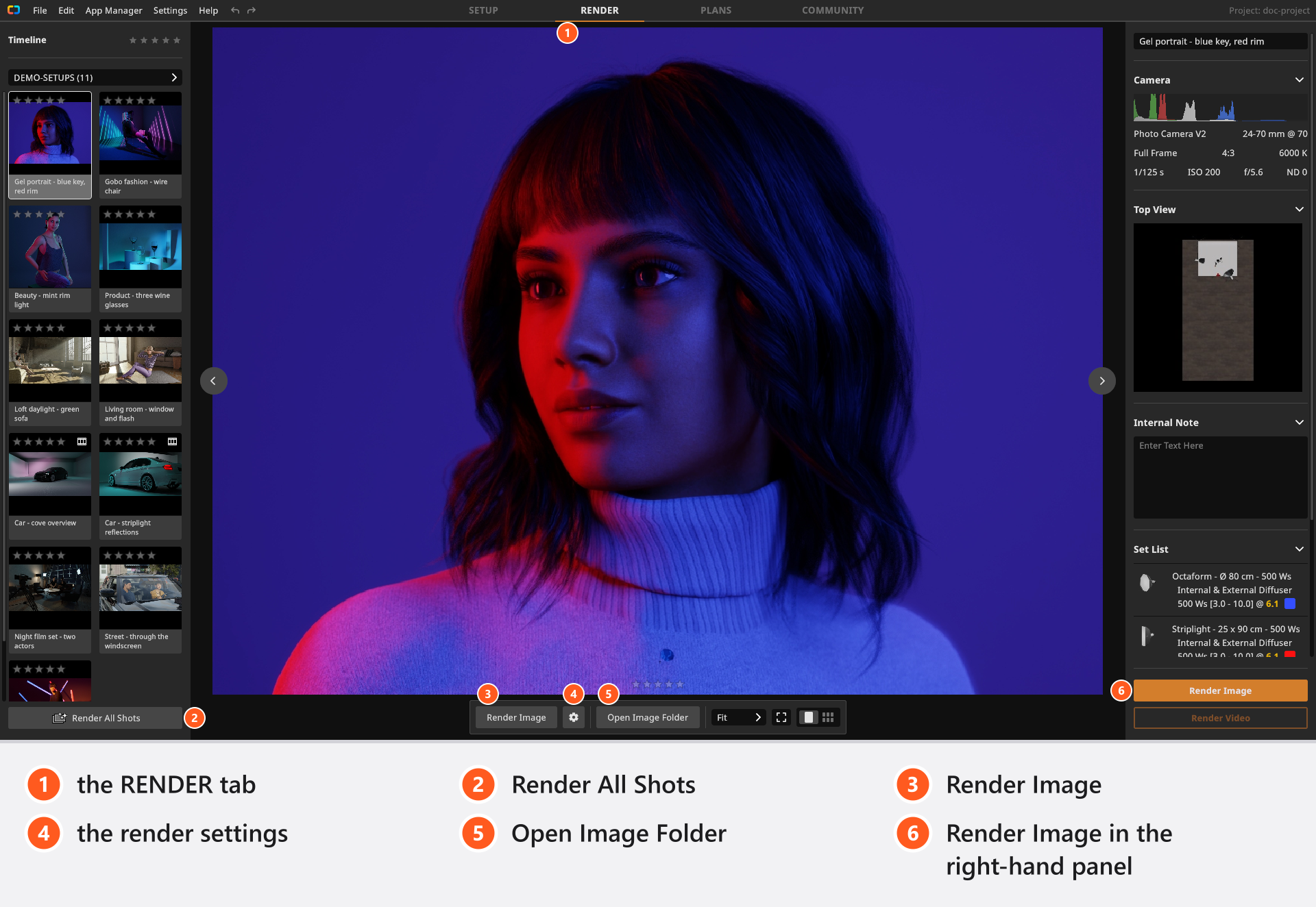
ショットをレンダリングする手順
- 左側の一覧で、1つまたは複数のショットを選択します。デフォルトでは、
Ctrl+A(macOS ではCmd+A)ですべてを選択できます。 - 下部のツールバーで画像をレンダリングをクリックします。複数のショットを選択している場合、ボタンの表記は複数の画像をレンダリングになります。→ ギャラリーがレンダリング中のショットに切り替わり、画像の上にレンダリングのコントロールが表示されます。
- 進行状況の表示を待ちます。目標に対する完了サンプル数、残り時間の目安、プログレスバー、キャンセルが表示されます。→ 表示が消えたら、JPG がディスクに書き出されています。
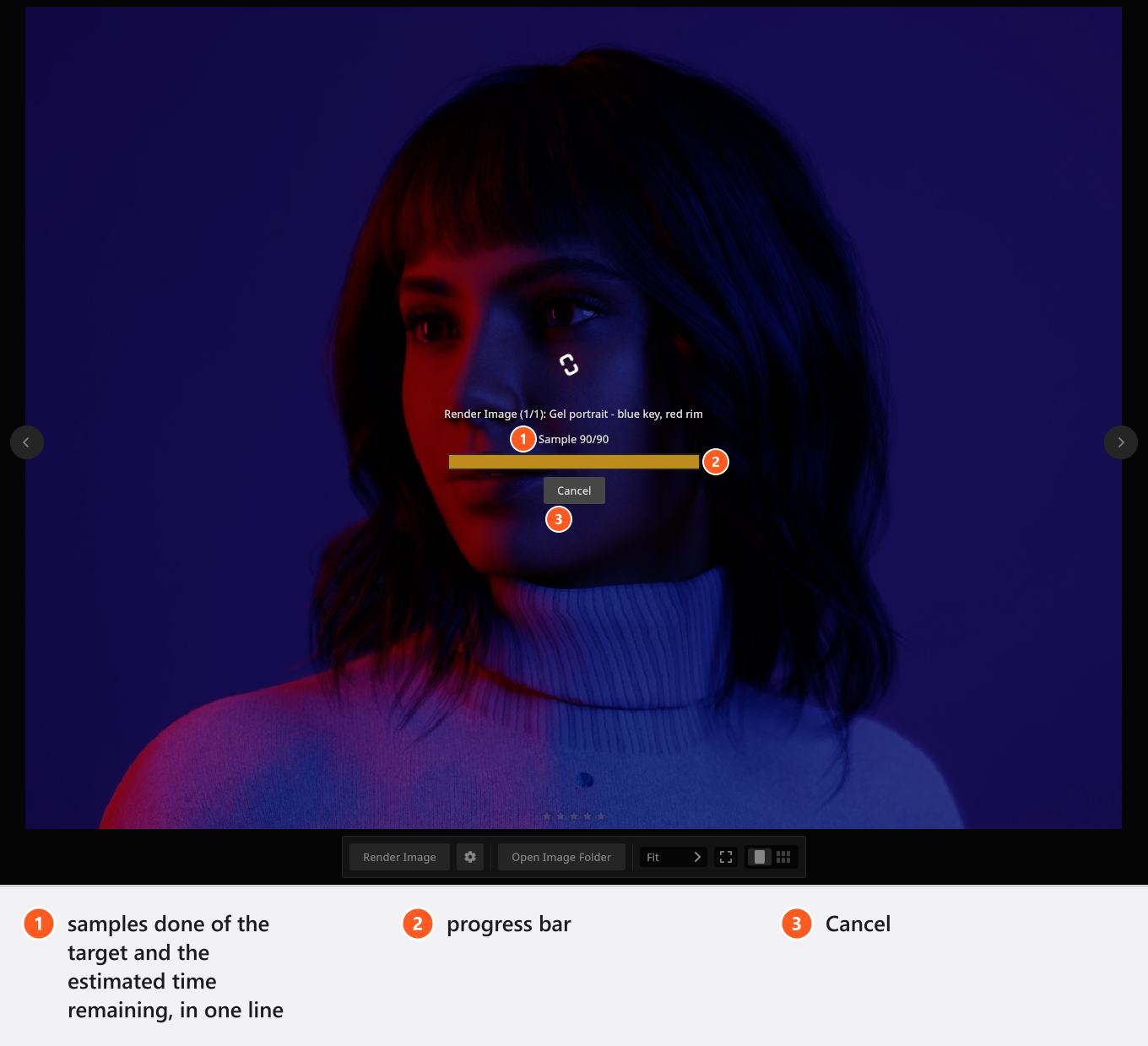
残り時間の目安は、約3秒たってから表示されます。最初のサンプルから速度を測る必要があるためです。複数の人物が写るショットでは、レンダラーが人物のジオメトリを待つあいだ、最初のサンプルの前に止まって見えることもあります。
キャンセルは、計算中の画像を次のチェックポイントで中断します。その画像は書き出されず、以前のファイルがあればそれが残り、なければファイルはできません。バッチの残りのショットはスキップされ、すでに完成した画像は残ります。タブを切り替えてもレンダリングは止まらず、同時に実行されるレンダリングジョブは1つだけです。
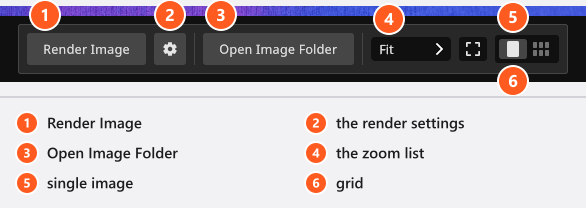
レンダリングを開始する4つの方法
| 目的 | 使うもの | 動作 |
|---|---|---|
| 見ているショット1つをレンダリングする | ショットを1つ選択して画像をレンダリング | 画像の有無にかかわらず、そのショットをレンダリングし直す |
| 選択したショットをレンダリングする | 複数のショットを選択して画像をレンダリング | まだ画像がないショットだけをレンダリングする。ただし、選択したすべてのショットに画像がある場合は、すべてを再度レンダリングする |
| まだ足りないものをすべてレンダリングする | ショット一覧の下のすべてのショットをレンダリング | プロジェクトのすべてのショットを順に調べ、すでに JPG があるショットはスキップする。アクティブなグループと星のフィルターは無視されるため、非表示のショットもレンダリングされる。既存の画像が更新されることはない |
| 先に設定を変更する、または選択範囲全体を強制的にレンダリングする | 右パネルの画像をレンダリング | 設定のブロックと、ショットごとのサムネイルが表示された画像をレンダリングダイアログを開く。レンダリングを押すと、画像の有無にかかわらず、選択したすべてのショットがレンダリングされる。進行状況は、画像の上の表示ではなく、ショット数のカウンターが付いたキャンセル可能なタスクとして報告される |
同じレンダラーを呼び出すボタンがほかに2つあります。ギャラリーでは、ポインターを合わせたタイルにショットをレンダリングが表示され、そのショットに画像があるときはショットを再レンダリングになります。プランタブでは、ショットページのレンダリングビューにショットをレンダリングがあり、ページに保存済みのプレビューではなく完成した画像が表示されます。
迷ったときは下部のツールバーを使ってください。最も手早い方法で、選択のルールも多くの人が想定するとおりです。
体験版のレンダリングにはウォーターマークが入る
体験版では、完成したすべての画像にウォーターマークが入ります。画像の幅の約3分の2にわたって、画像の下部に表示されます。オフにする設定はなく、レンダリングの時点でファイルに焼き込まれるため、あとからライセンスを認証しても、すでにレンダリングした画像は元に戻りません。もう一度レンダリングしてください。
レンダリングした画像はどこにあるか
レンダリングの前にプロジェクトを保存してください。 一度も保存していないプロジェクトの画像は、プロジェクトの隣ではなく、一時的なキャッシュフォルダーに書き出されます。一晩分のレンダリングを失う原因は、たいていこれです。
レンダリングした画像は自動で保存され、エクスポートの手順やファイルダイアログはありません。保存済みのプロジェクトの隣には同じ名前のフォルダーが作られ、ショット名ごとに1つの JPG が入ります。
プロジェクト …/Beauty-Campaign.set の場合は …/Beauty-Campaign/Beauty 01.jpg です。
下部のツールバーの画像フォルダーを開くで、そのフォルダーがエクスプローラーまたは Finder で開きます。プロジェクトの画像フォルダーがあれば、最初のレンダリング以降いつでも使えます。
ファイルはすべて、品質99、8ビットの JPG で、絞り、シャッタースピード、ISO、焦点距離のカメラデータが EXIF として含まれます。PNG、TIFF、EXR の選択肢はなく、品質の設定もありません。ファイルの詳細と、何を渡すべきかについては、画像の保存先を参照してください。
レンダリング設定
下部のツールバーにある歯車で、次のレンダリングに使う設定を開きます。同じ設定は、画像をレンダリングダイアログの左側にもあります。
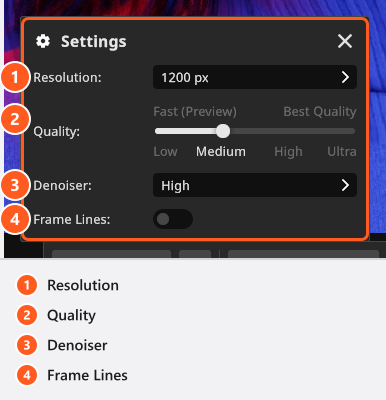
1200 px、品質 Medium、ノイズ除去 High、フレームラインはオフ- 出力サイズ — 画像の長辺で、
800 pxから3840 px、デフォルトは1200 pxです。解像度を参照してください。 - 品質 — サンプル数とテクスチャーの精細さで、デフォルトは
Mediumです。品質とノイズ除去の設定を参照してください。 - ノイズ除去 —
Off、Medium、Highのいずれかで、デフォルトはHighです。 - フレームライン — デフォルトではオフです。オンにすると、カメラで有効にしたクロップ矩形が JPG に焼き込まれます。1つのショットを複数の出力フォーマットに向けて計画するを参照してください。
これらはプログラムの設定です。次のレンダリングに適用され、すでに作成した画像には影響しません。
ギャラリーの表示
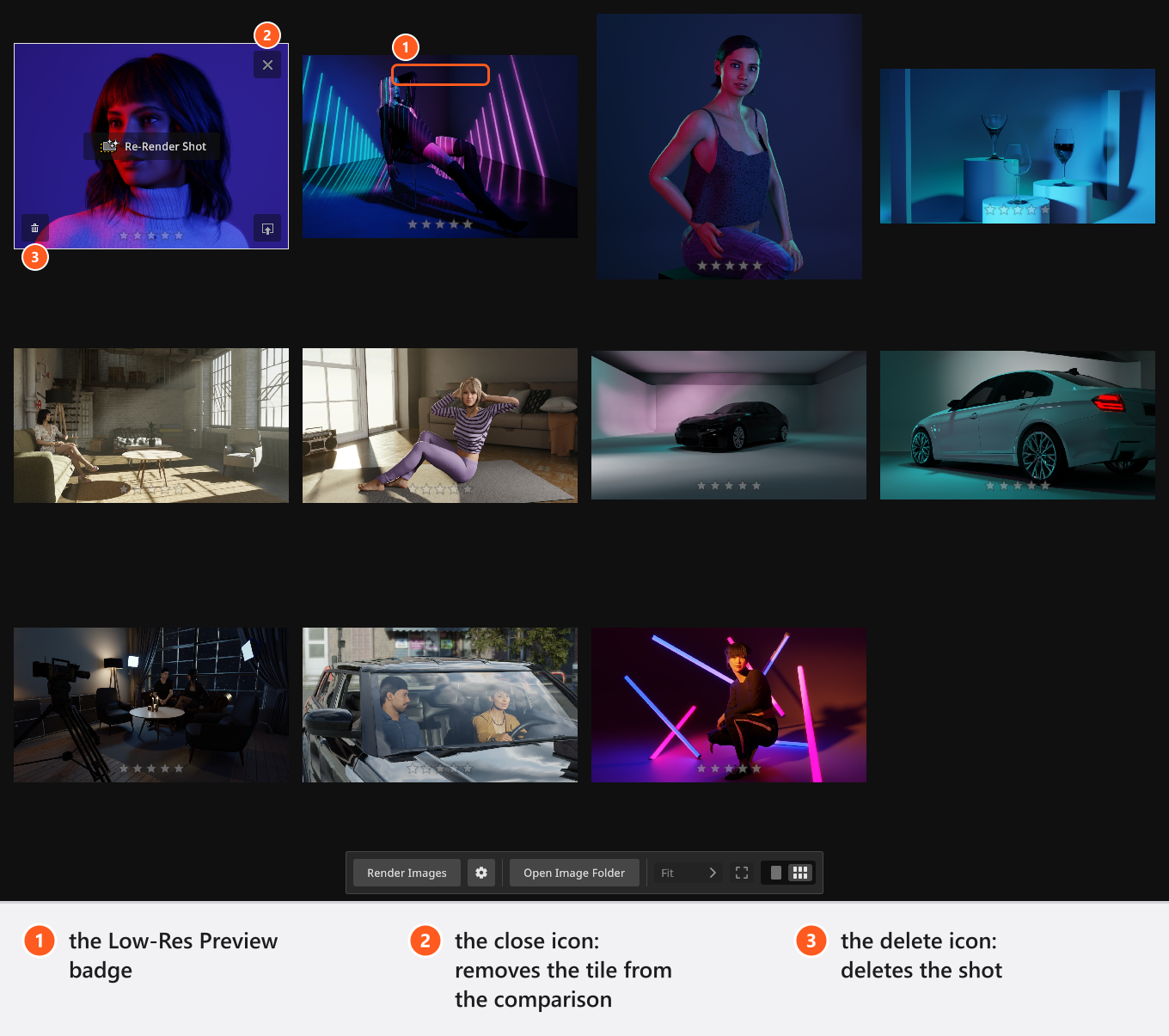
Low-Res Preview のバッジが付いた画像は、レンダリング結果ではありません。ギャラリーは、ショットに保存された512ピクセルのプレビューを表示しています。そのショットが一度もレンダリングされていないか、ファイルをまだ読み込み中だからです。このバッジは、どの表示言語でも英語のままです。画像の選別、ズーム、比較については、レンダリング画像を確認して比較するで説明しています。
ヒントと制限
- 再レンダリングすると、確認なしでそのショットの JPG が上書きされます。両方が必要な場合は、先に古いファイルを別の場所へコピーしてください。ショット名を変更すると、コピーは残らず、既存のファイルが一緒に移動します。
- 既存のショットに現在のセットを適用すると、そのショットのレンダリング画像は削除されます。そのあと、もう一度レンダリングしてください。
- 50文字を超えるショット名は短縮され、重複する名前は重複しないように変更されます。ファイル名はショット名に従います。
- ショットをレンダリングすると、そのショットがスタジオに読み込まれます。そのため、バッチのあとのセットアップタブには、作業中のセットではなく、最後にレンダリングしたショットが表示されます。
- レンダリング中はグラフィックカードが使われるため、アプリケーションのほかの操作への反応が遅くなります。
- (アドオン:Animation Tool)右パネルでは、画像をレンダリングの下にビデオをレンダリングがあります。アニメーション付きのショットの静止画レンダリングには、常にそのショットのプレビューフレームが使われます。ビデオをレンダリングするを参照してください。