
 日本語
日本語
 Deutsch
 English
 简体中文
简体中文 Français
ライセンスを認証すると、体験版が購入したエディションに切り替わります。透かしが消え、起動のたびに表示されるダイアログもなくなり、購入したアドオンが使えるようになります。認証によってライセンスはこのコンピューターに紐づけられ、通常は1分で完了します。このページでは、オンラインでの認証、インターネットに接続できないコンピューターでの認証、認証後のライセンス画面の見方を説明します。
適用対象 BASIC、STUDIO、CINEMA · Windows、macOS · 必要なもの:ショップで受け取ったライセンスキー。通常の手順ではインターネット接続も必要です。
場所
ヘルプ → ライセンス管理。体験期間中は、ようこそダイアログのライセンス認証ボタンからも同じ画面が開きます。
このコンピューターを認証する
- ヘルプ → ライセンス管理を開きます。→ キーの入力を求める画面が表示されます。キーが保存されていなければ、ライセンスが認証されていませんと表示されます。
- キーをライセンスキーを入力欄に入力するか、貼り付けます。キーは35文字で、4、6、8、7、6文字の5つのブロックをハイフンで区切った形式です。→ 何も触っていない入力欄には何も表示されません。1文字目を入力した時点から、キーが完全で正しくなるまで、欄の下に無効なライセンスキーですと表示され、ライセンス認証はグレーのままです。
- ライセンス認証をクリックします。→ ライセンス認証に成功しました!と表示されます。続けるをクリックして確定します。
- タイトルバーを確認します。
デモの表示が消えていれば、以降のレンダリングに透かしは入りません。
インターネットに接続できないコンピューターを認証する
プログラムがライセンスサービスに接続できないと、インターネットに接続されていません!と表示され、オフライン認証が提示されます。その場合は、オンラインにつながる別の端末が必要です。スマートフォンで足ります。
- 前述の手順でキーを入力し、ライセンス認証をクリックして、接続がないことを知らせる画面でオフライン認証を選びます。→ オフライン認証 – ステップ 1/2 に認証コードが表示されます。
- クリップボードにコピーをクリックし、そのコードを別の端末で開いたユーザーアカウントのライセンスページに持っていきます。入力し直す必要がある場合は、コードを書き留めてください。→ ページがアクティベーションコードを返します。
- プログラムで続けるをクリックします。→ 空の入力欄があるオフライン認証 – ステップ 2/2 が表示されます。
- ウェブサイトのアクティベーションコードをその入力欄に貼り付け、ライセンス認証をクリックします。画面の案内も同じ内容です。→ ライセンス認証に成功しました!と表示されます。
ライセンス画面の見方
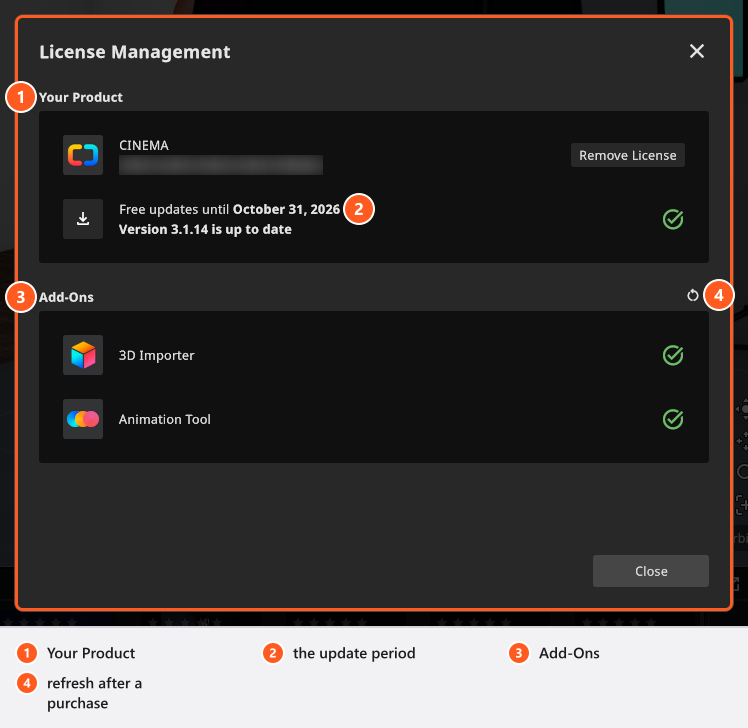
あなたの製品には、エディション名とキーの末尾の数文字が表示されます。残りの部分は伏せ字です。その下にはアップデート期間が表示されます。日付付きの無料アップデート期間は…まで、終了日のないアップデート込み、日付付きの無料アップデート期間は…に終了しました、サービスに問い合わせられなかった場合のアップデート状況不明のいずれかです。2行目には、インストール済みのバージョンと最新バージョンの比較が表示されます。アップデート期間の対象範囲は、set.a.light 3D をアップデートするで説明しています。
アドオンには、2つのアドオン 3D Importer と Animation Tool が並び、ライセンスに含まれているものに印が付きます。CINEMA の体験版では、体験期間中は両方が含まれます。
アップグレードやアドオンを購入したあと
何かを入力し直す必要はありません。プログラムが変更を自動的に検出し、ライセンスが更新されましたというタイトルのダイアログを表示します。本文は*朗報:アップグレードまたは新しいアドオンが有効になりました。*で、ライセンスを表示ボタンがあります。
反映を待ちたくない場合は、ヘルプ → ライセンス管理を開き、アドオンの横にある更新ボタン(ツールチップはライセンスの更新)をクリックします。→ アドオンの行とアップデート期間が再取得されます。
ライセンスを別のコンピューターに移す
ライセンスはコンピューターごとに認証されます。新しいコンピューターを認証する前に、古いコンピューターを解放してください。
- 古いコンピューターでヘルプ → ライセンス管理を開き、ライセンスを解除をクリックします。→ ライセンスの無効化に成功しました!と表示されて完了します。
- 新しいコンピューターにプログラムをインストールし、同じキーで認証します。
ライセンスの解除には接続が必要です。この手順にオフラインの方法はありません。無効化せずにコンピューターを初期化してしまうと、その認証は使用済みのままになります。その場合はサポートに連絡してください。
ヒントと制限
- キーはコンピューターではなく、ユーザーアカウントに属します。アカウントには使用済みの認証が一覧表示されます。認証できる台数については、ショップの情報が正式な基準です。
- アドオンはエディションではなく、ライセンスの機能です。3Dインポートと Animation Tool のアドオンは、どのエディションにも追加できます。
- 保存されたライセンスは、サーバーに接続できなくても失われません。プログラムはライセンスを保持したまま、接続を再試行します。削除されるのは、サービスが明示的に拒否したキーだけです。
トラブルシューティング
- ライセンス認証に失敗しました! 認証台数に関するメッセージが表示された場合は、ライセンスを解除でコンピューターを1台解放するか、サポートに問い合わせてください。→ ライセンスと認証の問題
- このコンピューターを認証したのにライセンス認証が解除されていますと表示される場合は、キーをもう一度入力して、このコンピューターを認証します。→ ライセンスと認証の問題
- 作業中にライセンスサーバーに接続できませんでしたと表示される場合、ライセンスは保持されており、プログラムは接続を試み続けます。→ ライセンスと認証の問題
関連項目
- set.a.light 3D をインストールして初めて起動する — この手順の前の段階。
- BASIC、STUDIO、CINEMAの比較 — 各エディションとアドオンの内容。
- set.a.light 3D をアップデートする — ライセンス画面のアップデート期間。
- ライセンスと認証の問題 — 各メッセージと対処法。