
 日本語
日本語
 Deutsch
 English
 简体中文
简体中文 Français
サポートに寄せられる問題の多くは、いくつかのダイアログに集約されます。このページはその入口です。まずチャプター全体の症状別インデックスを示し、続けて出会う可能性の高いメッセージを取り上げます。プロジェクトが開かない・保存できない、画像が受け付けられない、ダウンロードに失敗する、そして開発者が調査しやすいバグ報告の送り方です。
適用対象 BASIC、STUDIO、CINEMA · Windows、macOS。
まずここから
| 症状 | 参照先 |
|---|---|
| 全体的に動作が重い:ドラッグがカクつく、レンダリングに何時間もかかる | 動作を軽くする |
| 動作が重いのではなく、表示がおかしい。またはプログラムが起動しない | グラフィックスの問題 |
| レンダリングしてもファイルが作られない、または意図と違うファイルになる | レンダリングの問題 |
| 指定していない動きをライトがする | ライティングの問題 |
| カメラ、ピント、プレビューの動作がおかしい | カメラの問題 |
| モデルを動かせない、ポーズを付けられない、変更できない | モデルの問題 |
| オブジェクト、部屋、窓、計測の動作がおかしい | オブジェクト、部屋、計測の問題 |
| キーフレーム、再生、ビデオのエクスポートの動作がおかしい | アニメーションの問題 |
| インポートした3Dオブジェクトが正しくない、見つからない、更新できない | 3Dインポートの問題 |
| プログラムが止まったので、作業内容を取り戻したい | クラッシュ後にプロジェクトを復元する |
| インストールや初回起動に失敗する | インストールの問題 |
| アップデートが実行されない、または表示される案内が不自然 | set.a.light 3D をアップデートする |
| ライセンス認証、体験版、ライセンスに関するメッセージ | ライセンスと認証の問題 |
このプロジェクトには自動保存があります
プロジェクトを開くと、自動保存ありというダイアログが表示されます。
ロードしようとしているファイルには自動保存ファイルがあります。代わりに自動保存をロードしますか?元のファイルをロードした場合、変更内容が自動保存されるまで自動保存ファイルは保持されます。
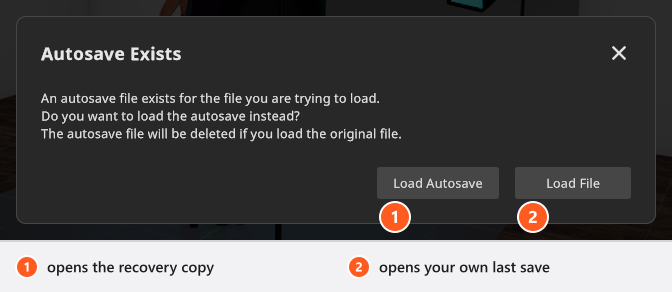
原因: このプロジェクトファイルに対応する自動保存がディスク上にあります。自動保存は作業中に書き込まれ、プロジェクトの隣ではなく、ローカルのアプリケーションデータ内にある1つの共通フォルダーに保管されます。ファイル名はプロジェクト名に、プロジェクトのフルパスから作られる短いコードを付けたものです。そのため、異なるフォルダーにある同名の Portrait.set が互いを上書きすることはありません。
対処: 自動保存をロードは自動保存された状態を開きます。ファイルをロードは自分で最後に保存したファイルを開き、復旧用のコピーはディスクに残るため、あとからそちらに戻ることもできます。ただし、次の自動保存でその後の作業内容に上書きされるまでの間に限ります。どちらのボタンを選んでも、失われるものはありません。このダイアログは2つのファイルを比較せず、自動保存があるかどうかだけを確認します。そのため、自分で保存したファイルのほうが新しい場合にも表示されます。
ロードした自動保存は、意図的にファイルと関連付けられていません。作業を続ける前にプロジェクトを別名で保存で保存してください。クラッシュ時のファイルを含む手順の全体は、クラッシュ後にプロジェクトを復元するで説明しています。
プロジェクトが開かない
ダイアログのタイトルはプロジェクトの読み込みに失敗しましたです。メッセージは3種類あります。
| メッセージ | 原因 | 対処 |
|---|---|---|
| 「ファイルを開けませんでした!このファイルは新しいバージョン({Version})の set.a.light 3D で保存されています。」 | .set ファイルが、使用中のものより新しいビルドで作られた |
アップデートする、アップデートを延長する、またはサーバーに問い合わせる(下記参照) |
| 「.setファイルを読み込めませんでした。記憶デバイスにアクセス可能か確認してください。」 | ファイルをまったく読み取れなかった | ネットワークドライブ、外付けディスク、同期フォルダー、ファイルのアクセス権限を確認し、ファイルをローカルのフォルダーにコピーして再試行する |
| 「プロジェクトを読み込めませんでした。問題が解決しない場合は、読み込もうとした .set ファイルを添えてバグレポートを送信してください。」 | ファイルは読み取れたが、内容を解釈できなかった | 報告し、ファイルを添付する |
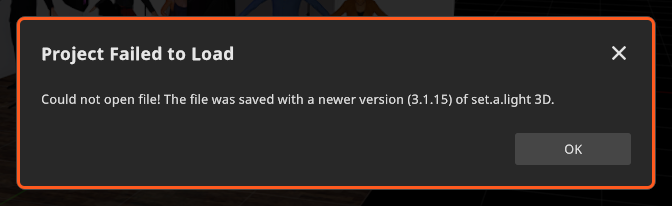
新しいバージョンのファイルの場合、ダイアログにはアップデートの状況に応じた次の手順が1つ追加されます。
- ファイルに対応するアップデートが用意されている場合:新しいバージョンをインストールできるという1行と、今すぐ更新。
- そのバージョンより前に無料アップデート期間が終了している場合:終了日とアップデートを延長。
- サーバーからまだ応答がない場合:更新を確認。その場でもう一度問い合わせます。
コミュニティからダウンロードしたセットアップにも、ダウンロードに失敗しましたの下に同じ文言が表示されます。古いプロジェクトは開く際に新しい形式へ変換されるため、V2や初期のV3のファイルも通常どおり開けます。ただし、破損しているファイルや変換できないファイルは、上の表の3行目に該当します。
プロジェクトが保存できない
プロジェクトの保存に失敗しました:「.set ファイルを保存できませんでした。ストレージデバイスにアクセスできることを確認してください。」保存先のフォルダーが存在しない、読み取り専用である、空き容量がない、または別のプログラムがファイルを使用しています。プロジェクトは開いたままで、内容も変わりません。
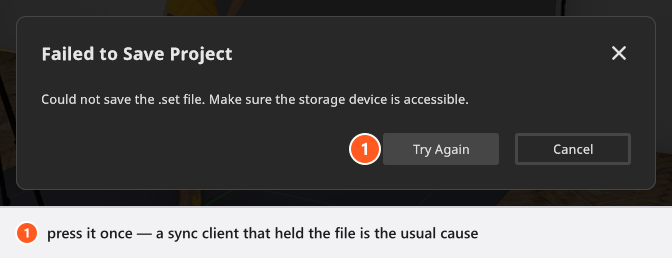
- 再試行を一度押します。同期クライアントが一時的にファイルを開いていたことが、最も多い原因です。
- もう一度失敗する場合は、プロジェクトを別名で保存でローカルのフォルダーに保存します。まず作業内容を救出し、元の保存先の調査はあとで行ってください。
レンダリングやエクスポートの失敗も同じ流れで、レンダリングに失敗しましたまたはエクスポートに失敗しましたと表示されます。フルパスと、「ファイルにアクセスできませんでした。」または「ファイルはすでに他のプロセスで使用されています。」のいずれかが示され、ここでも再試行とキャンセルが選べます。インポートしたオブジェクト、独自のライト、ライブラリ用のグループなど、自分のリソースの保存に失敗した場合はリソースの保存に失敗しましたと表示され、「ディスクの空き容量がありません。十分な空き容量があることを確認してください。」または「ファイルは他のプロセスで使用されています」のメッセージが付きます。
画像をインポートできない
- プレビューの下に画像が大きすぎますと表示される場合:インポートできる画像は、どの辺も
8192ピクセルまでです。 - 画像がサポートされていないか破損しています:ファイルをデコードできませんでした。通常のJPGまたはPNGとして書き出し直してください。プログラムが読み込める形式は、対応ファイル形式に一覧があります。
- ゴボ、プロジェクター、ピクチャウォールの画像が、選んだファイルより甘く見える場合:これらの枠では画像の辺が
2048ピクセルに制限されるため、それより大きいファイルは縮小され、小さいファイルはそのままになります。ゴボマスクはさらに、元のサイズにかかわらず512 × 512にリサイズされ、グレースケールに平均化されます。そのため、4000ピクセルのマスクでも、それ以上に鮮明にはなりません。 .cubeのLUTをインポートしたときに「LUTが大きすぎます!サポートされる最大サイズ: 90」と表示される場合:キューブの一辺は90ステップまでです。- (BASIC)カテゴリーごとに保存できる独自の画像は最大
7枚で、ピクチャウォールのピッカーに表示されるのはJPGファイルだけです。上限に達すると、ダイアログに「BASIC エディションではカスタム画像は 7 枚までサポートされます」と表示され、追加ボタンは使えなくなります。
3Dモデルがファイルダイアログに表示されない場合は、別の問題です。ピッカーには、インポーターが読み込める形式だけが表示されます。3Dインポートの問題を参照してください。
コミュニティからのダウンロードに失敗する
- ダウンロードに失敗しましたと「セットファイルの読み込みに失敗しました…」:別のセットアップを試して、そのエントリーだけの問題かどうかを確認します。繰り返し起きる場合は、リンクを添えて報告してください。
- ダウンロードに失敗しましたと「セットファイルを読み込めませんでした。このファイルは新しいバージョン…で保存されています」:セットアップが、より新しいビルドでアップロードされています。プログラムをアップデートして、もう一度試してください。
- 「コミュニティの初期化に失敗しました。バグとして報告してください。」:内蔵ブラウザーが起動しませんでした。プログラムを再起動してください。コミュニティタブはウェブビューのため、ネットワーク接続に依存します。
- 「コミュニティはライセンス設定で無効になっています」は、不具合ではありません。ボリュームライセンスや教育機関向けライセンスの一部では、このタブがオフになっています。ライセンスと認証の問題を参照してください。
不具合ではないもの
次の4つは不具合のように見えますが、そうではありません。
- 自分で保存したファイルのほうが新しいのに、自動保存のダイアログが表示される。このダイアログは、自動保存があるかどうかだけを確認します。
- キャンセルしたレンダリングは、ファイルを残さない。画像は最後のサンプルのあとに書き出され、途中では書き込まれません。
- 別のプログラムをクリックしたとき、または数秒間操作しないでいると、ウインドウの動きが止まる。省電力のための動作です。詳しくは動作を軽くするで説明しています。
- 同じキーが、2つのパネルで別の働きをする。ショートカットは、ポインターの下にあるパネルに従います。キーボードショートカット一覧を参照してください。
バグを報告する
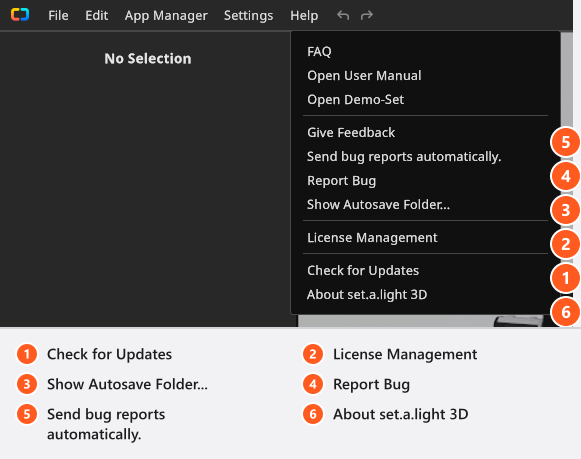
ヘルプ → バグを報告を選ぶと、エラーというタイトルのダイアログが開きます。状況の説明とメールアドレスを入力するコメントフィールドと、送付ボタンがあります。
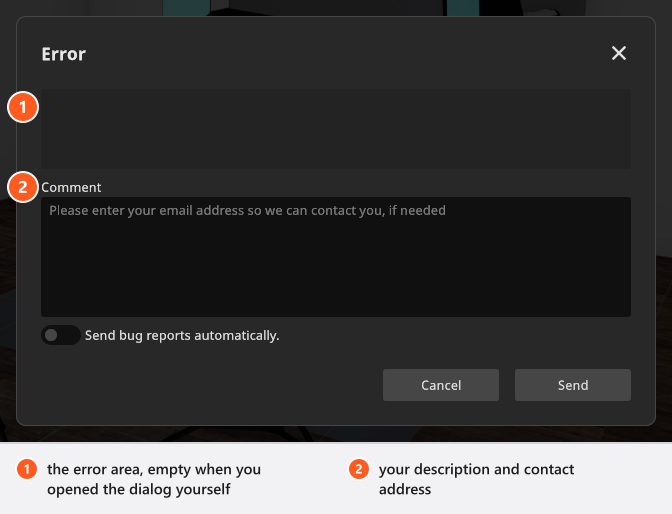
上のフィールドにエラー内容が入るのは、不具合の発生後にプログラム自身がダイアログを開いた場合だけです。ヘルプから開いた場合は空ですが、それで正常です。代わりに、何をしたかを書いてください。報告には、このセッションのログ(サイズの上限まで)、バージョン、プラットフォーム、コンピューター名、マシン識別子が含まれ、ライセンスを認証済みの場合はシリアル番号も加わります。
自動的にバグのレポートを送るは、同じダイアログとヘルプメニューにあり、確認なしでこれらの報告を送信します。新規インストールの状態ではオフです。
知っておきたい制限が2つあります。セーフティネットが働くのは、1回のセッションで最初の2回の不具合に対してだけです。それ以降は、報告の案内もレスキューファイルの書き出しも行われないため、不具合が起きたら作業を続けずに再起動してください。もう1つは、ログから開発者に分かるのは何が壊れたかであって、何をしようとしていたかではないことです。その部分は、自分で書き残すしかありません。