
 日本語
日本語
 Deutsch
 English
 简体中文
简体中文 Français
シェーダーは、表面が*どのようなものか*を表します。光がどう反射するか、透過するか、遮られるかを決めるものです。インポートしたモデルのマテリアルにはそれぞれシェーダーが割り当てられ、そのシェーダーによって、マテリアルに表示される設定項目が変わります。適切なシェーダーを選ぶと、インポートしたオブジェクトがプラスチックのようではなく、本物らしく見えます。
適用対象 BASIC、STUDIO、CINEMA · 3D Import アドオンが必要(CINEMAの体験版には含まれています)· 必要なもの:モデルを読み込んだ状態の3Dインポーター。
場所
マテリアルリストでマテリアルを選ぶか、ビューポートでモデルの該当部分をクリックします。クリックした部分が光るため、そのマテリアルがどこを覆っているかが分かります。ビューポートの横にマテリアルを編集パネルが開き、上部にマテリアルのネームが表示されます。その下の材質グループからシェーダーを選択を開きます。リスト内でダブルクリックすると、マテリアルの名前を変更できます。
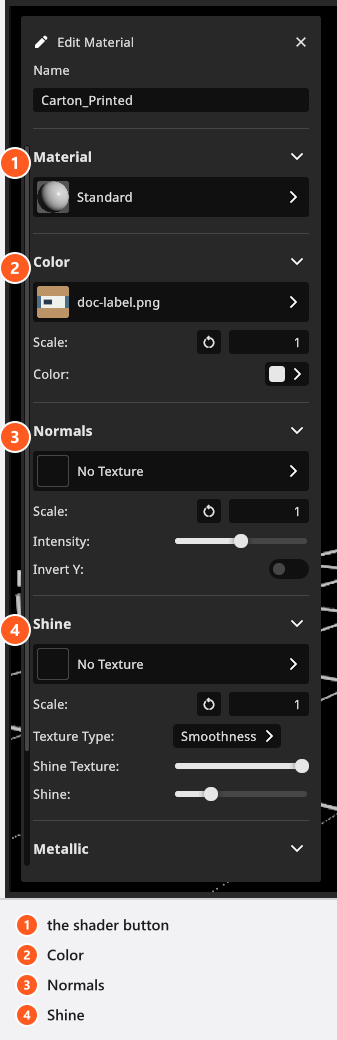
5つのシェーダー
| シェーダー | 用途 | 使える項目 |
|---|---|---|
| 標準 | ほとんどすべて:木材、布、石、塗装面、金属部品 | カラー、ノーマル、光沢、メタリック |
| 透過 | 窓ガラス、ボトルのラベル、ランプシェードなど、向こう側が透けて見るもの | 不透明マップと透過性の量 |
| カットアウト | マスクで平らな面から細かい形を切り抜くもの:葉、格子、レース | 同じ項目に加えてしきい値 |
| 髪型 | 髪や毛皮のカード | 細い毛束専用のシェーダー。透過性はあるがしきい値はない |
| ガラス | 厚みのある無垢のガラス | メタルマップの代わりに屈折と吸収 |
マテリアルに表示されるグループはこの選択によって変わるため、探しているスロットが別のシェーダーのものである場合があります。メタリックはガラスでは非表示になり、透過性は標準とガラスでは非表示になり、しきい値はカットアウトにだけ表示されます。範囲と初期値をすべて載せた一覧表は、インポートしたマテリアル:すべての設定項目にあります。
ガラスは、薄い窓ガラスではなく厚みのあるガラス製のもの、つまりボトルやタンブラー向けです。屈折は通過する光を曲げる設定で、シェーダーを選ぶとオンになっています。吸収は、光が通る間にマテリアルがどれだけ色を吸い取るかを決めます。厚いガラスの縁が暗く緑がかって見えるのは、この設定によるものです。
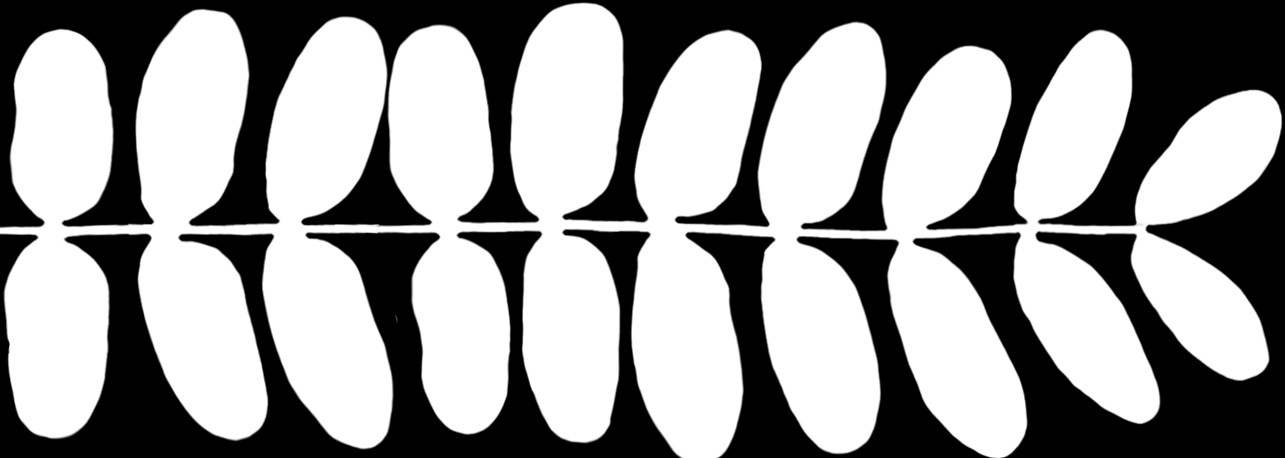
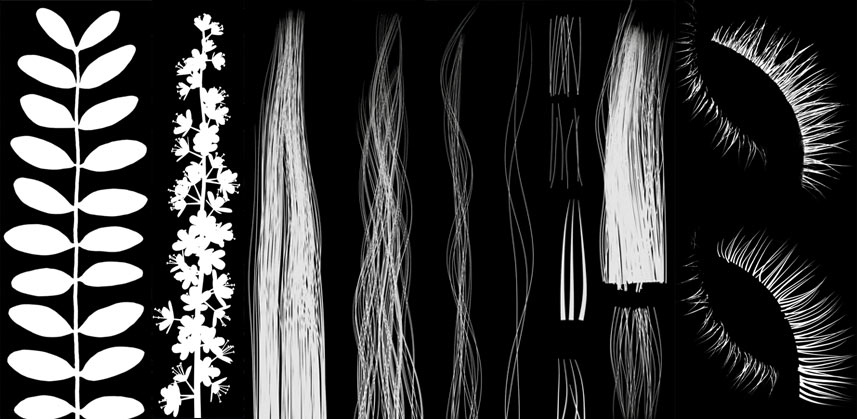
カットアウトはジオメトリを節約できます。メッシュは単純な帯のままで、白黒のマスクがその帯のどこを表示するかを決めます。木を葉1枚ずつモデリングするとポリゴン数が膨大になりますが、マスク付きの帯で作れば、ごくわずかで済みます。
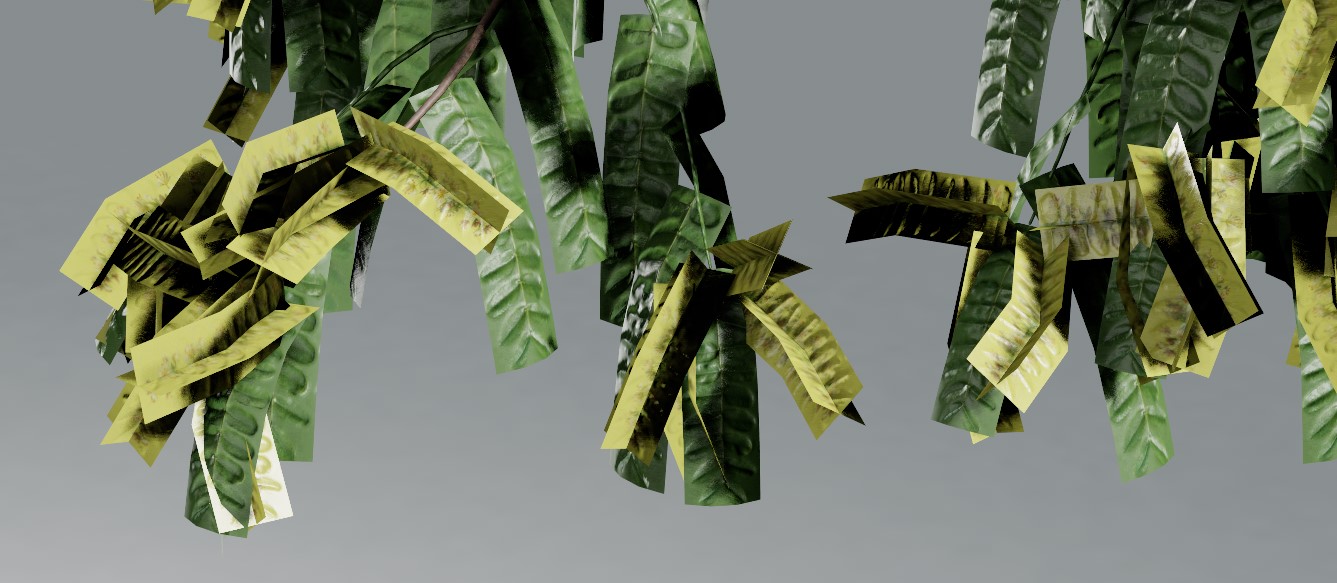
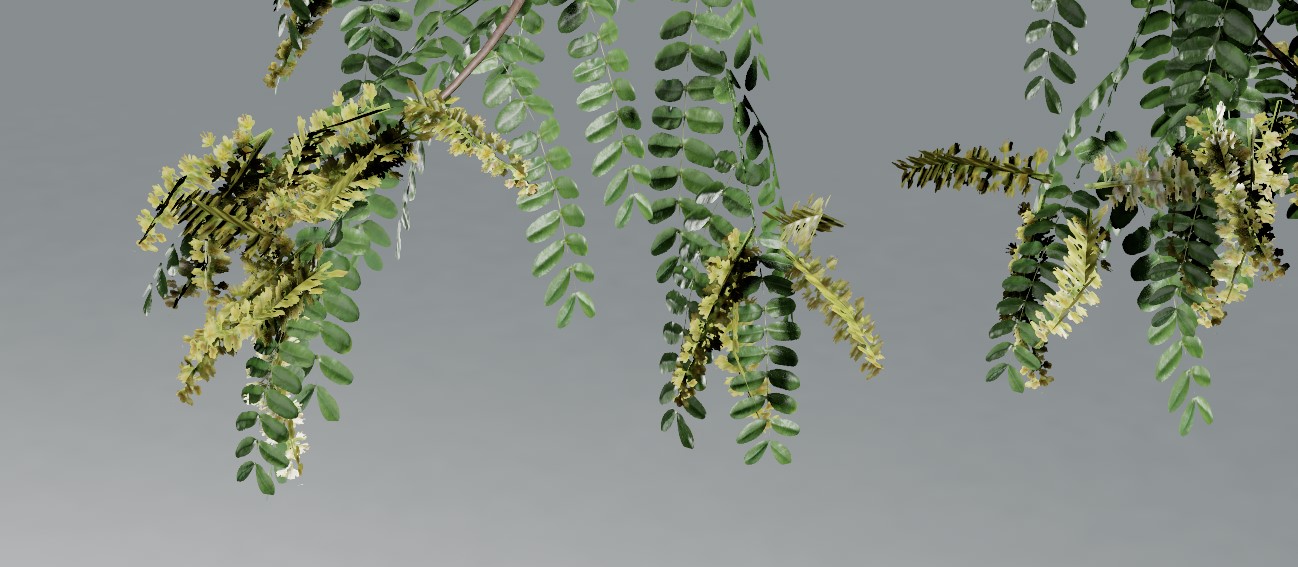
マスク自体は単純な白黒の画像で、白は残り、黒は消えます。
マテリアルのスロット
各グループには、テクスチャーボタン、タイリング用のスケールの値、1〜2個のスライダーがあります。
- カラー — カラーマップと、それに色味を加えるカラーのスウォッチ。マップがない場合は、スウォッチだけがそのまま色になります。マーケットプレイスのモデルには、ちょうどそのような状態で届くものが多くあります。ノーマルマップと光沢マップはあってもカラーマップがないため、パーツごとに色を付けます。
- ノーマル — 表面の細かい凹凸。強度と、逆向きに作成されたマップ用のY軸を反転があります。インポートのたびにこのスロットを確認してください。本来のノーマルマップではなくハイトマップが入っていると、表面が見当違いの場所で盛り上がって見えます。その場合は、ノーマルマップを自分で設定し直します。
- 光沢 — 光沢マップ。テクスチャの種類で、SmoothnessマップかRoughnessマップかを指定します。この2つは値の向きが逆です。シャインテクスチャはマップの効き具合、光沢は全体の光沢の強さを設定します。
- メタリック — メタルマップと、全体のメタリックの量。
- 透過性 — 不透明マップと透過性の量。カットアウトのマスクで切り抜くしきい値もここにあります。
一部のマップは、インポート時に自動で判別されます。ファイル名に rough または smooth が含まれていれば、それに応じてテクスチャの種類が設定されます。ただし、ファイル自体にどちらかが明記されている場合は、そちらが優先されます。.gltf や .glb のパックされたマップは、名前に関係なく常にRoughnessとして読み込まれます。パックされたファイルは、光沢スロットとメタルスロットに展開されます。この判別が行われるのは1回だけです。後から別のマップを選ぶとスロットには反映されますが、テクスチャの種類はそのままなので、自分で確認してください。
動画ではこの位置で、バスケットのマテリアルを順に設定しています。ファイルにはノーマルマップと光沢マップが付属しており、色は1つずつ手作業で設定しています。
テクスチャーの保存場所
テクスチャーボタンを押すと、テクスチャーの選択が開き、2つの棚が表示されます。埋め込みには、このオブジェクトと一緒に保存されたテクスチャーが入っています。ファイルの内部にあったものと、隣のファイルからインポーターが読み込んだものの*両方*です。自分だけのテクスチャーは、すべてのオブジェクトで共有される、再利用できる自分のコレクションです。
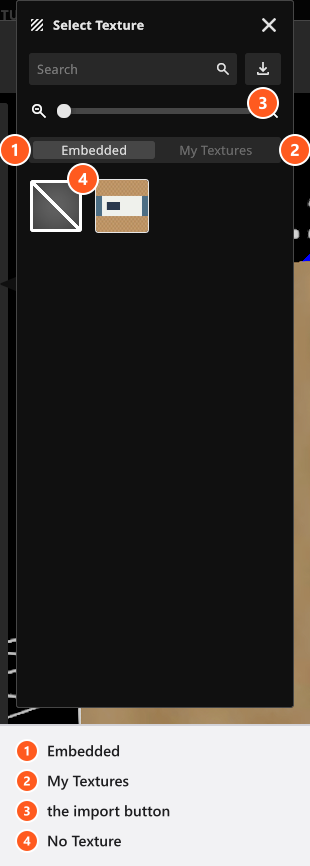
マップを探す前に、次の3点を知っておいてください。
- どちらの棚にも、そのスロットと同じ種類のテクスチャーだけが表示されます。以前に光沢マップとしてインポートした画像は、カラーのスロットには表示されません。必要なスロットで、もう一度インポートしてください。
- インポートボタンは、開いている棚に画像を追加します。ほかのオブジェクトでもその画像を使いたい場合は、先に自分だけのテクスチャーに切り替えてください。そこにインポートしたテクスチャーは、インポートをキャンセルしても、コレクションに残ります。
- テクスチャーなしは、画像を削除せずにスロットを空にします。
画像は1辺8192 pxまで使用できますが、保持されるサイズはそれより小さくなります。カラー、ノーマル、透過性は4096 px、光沢とメタルは2048 pxです。そのため、8kのマップはメモリを消費するだけで効果がありません。光沢、メタル、透過性はグレー値として読み込まれ、カラー画像は平均して1つのグレー値になります。
4種類のマップ
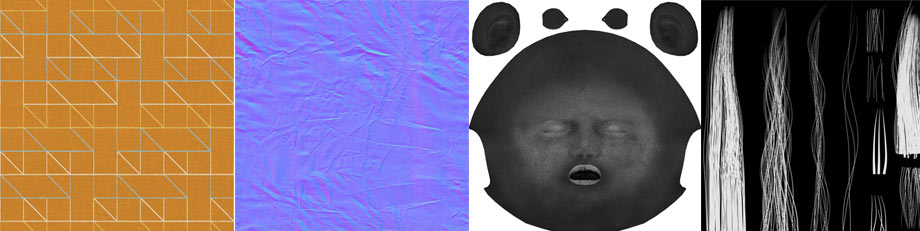
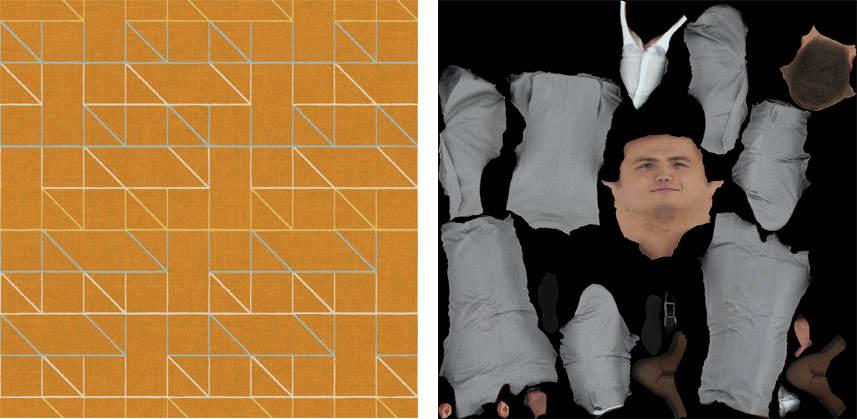
カラーマップ。 表面の色です。通常は Diffuse、Color、BaseColor といった名前が付いています。モデル全体を1枚で覆うことも、繰り返すタイル状の小さなパターンにすることもできます。カーペットなら、数センチ分の柄を用意してスケールを高めに設定します。
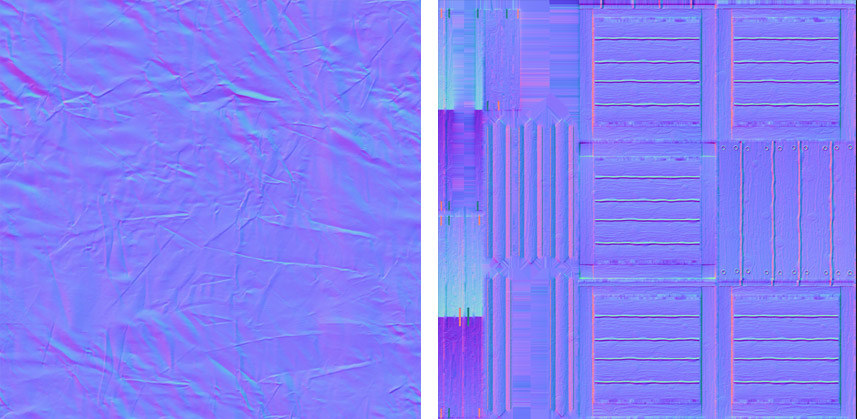
ノーマルマップ。 ジオメトリにはない小さなへこみやしわで、光を受けて表情を作ります。青っぽく見えるのが特徴で、見分けるにはそれがいちばん手早い方法です。
光沢マップ。 表面のどこが光り、どこが鈍いかを表します。グレーで、名前は Smoothness、Roughness、Gloss などです。向きを逆に読み込むと、オブジェクトが平板に見えたり、油っぽく見えたりします。テクスチャの種類で修正できます。
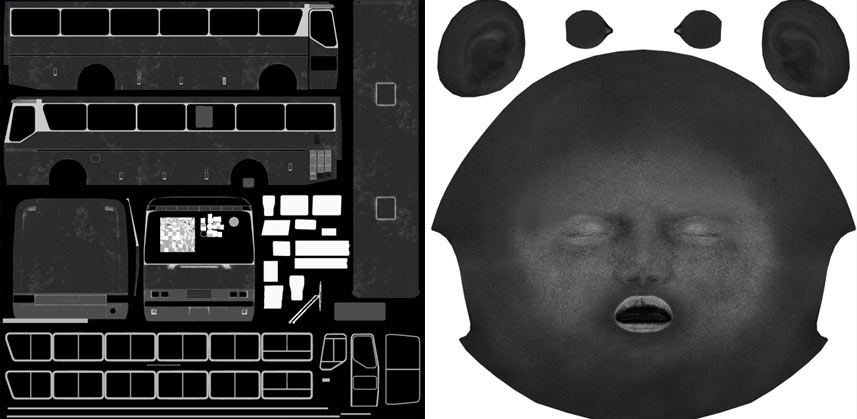
透過性マップ。 単純な面から細かい形を切り抜くマスクです。エッジのはっきりした白黒で、通常は Mask や Opacity という名前が付いており、ひと目では光沢マップと見間違えやすいものです。
ヒントと制限
-
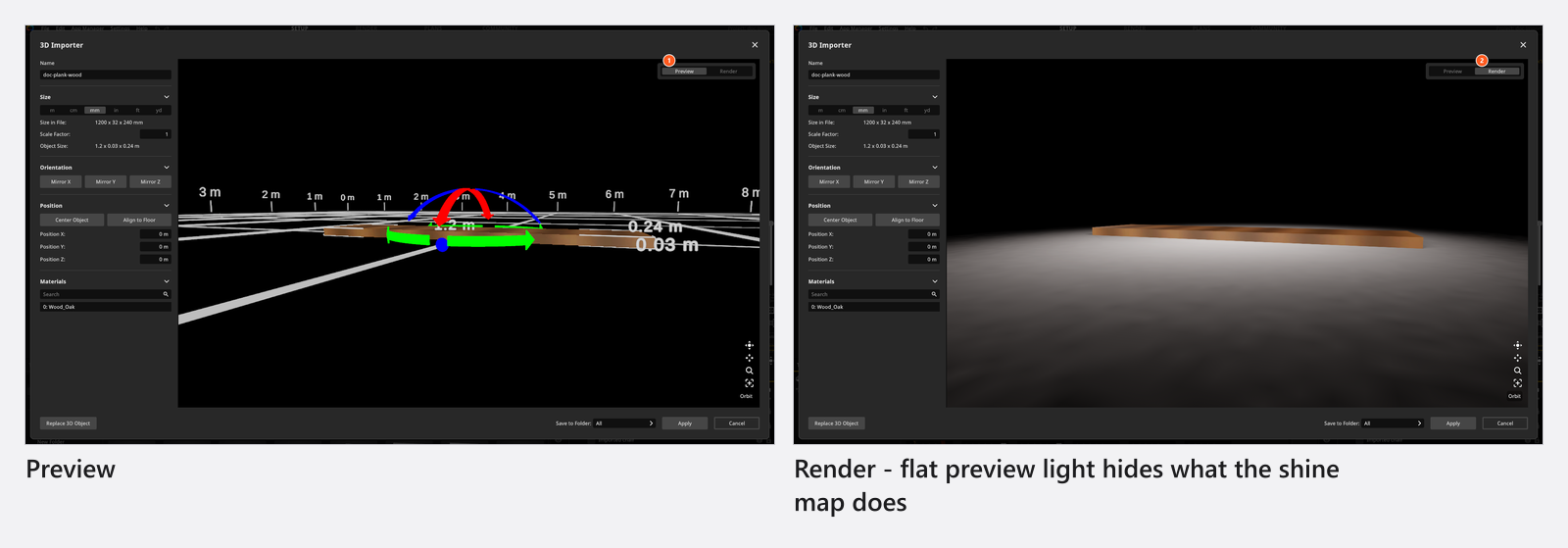
ノーマル、光沢、メタルはレンダリング表示で、モデルを回しながら確認してください。プレビューのフラットなライトでは、この3つはすべて見えなくなります。プレビューの3つのランプは視点の方向に追従するため、周回するとその面の見え方が変わることがあります。これは光が動いたためで、マテリアルが変わったわけではありません。

同じマテリアルをプレビューとレンダリングで比較:フラットなプレビューのライトでは、光沢マップの効果が見えません - モデリングプログラムで発光していたマテリアルは、発光なしで届きます。インポーターには自己発光用のスロットがないためです。発光はセット側で作ってください。自発光に設定したピクチャウォールを使うか、オブジェクトの後ろにライトを置きます。
- インポーターでの編集は、そのオブジェクトを使用するすべてのセットに反映されます。ただし、すでにセットに置かれているコピーは、独自のカラーと光沢を保持します。3Dオブジェクトを共有、更新、バックアップするを参照してください。
トラブルシューティング
- マップがリストにない、または光沢が反転して見える。 → 3Dインポートの問題
関連項目
次のステップ
各設定項目と範囲は、インポートしたマテリアル:すべての設定項目で確認できます。