
 Deutsch
 English
 日本語
日本語 简体中文
简体中文 Français
Ein beliebiger Raum reicht für eine Lichtidee und ist nutzlos für einen Plan, den deine Assistenz aufbaut. Nimm dir einmal eine halbe Stunde: Miss dein Studio aus, baue es auf diese Maße, lege deine eigenen Köpfe und Bodys in die Auswahllisten und behalte das Ergebnis. Danach ist jede Position, die du eintippst, ein Abstand, den jemand auf dem echten Boden abschreiten kann.
Gilt für BASIC, STUDIO, CINEMA · Das Ergebnis als Setvorlage zu behalten braucht STUDIO oder CINEMA · Du brauchst: ein Maßband im echten Studio und ein Projekt, das im Tab SETUP geöffnet ist.
Was du am Ende hast
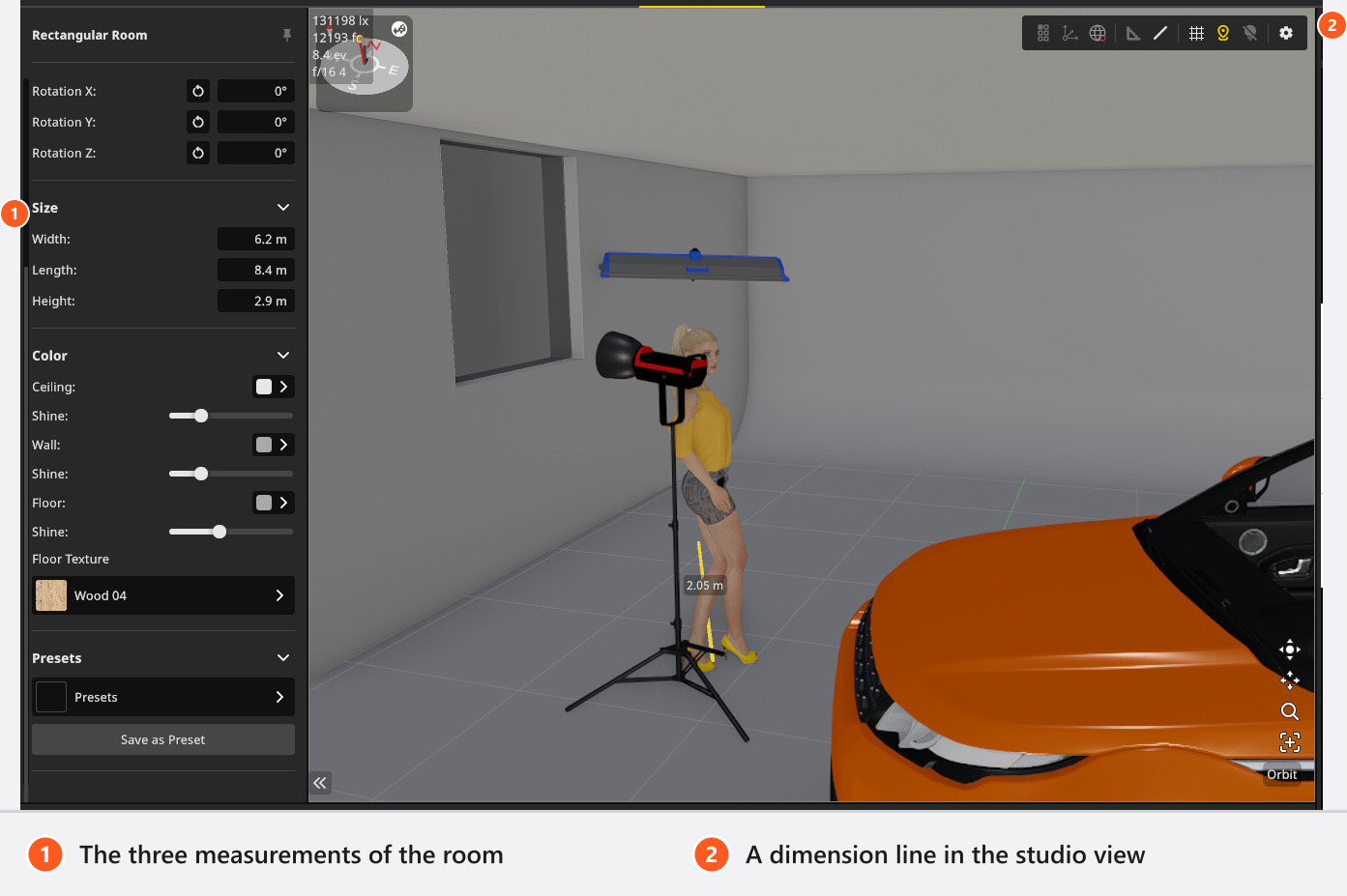
Dein eigener Raum in seinen echten Maßen, Koordinaten, die von der Ecke aus gemessen werden, von der du auch in Wirklichkeit misst, dein Equipment in der Bibliothek und das Ganze so gespeichert, dass ein neuer Job darin beginnt.
Der Weg
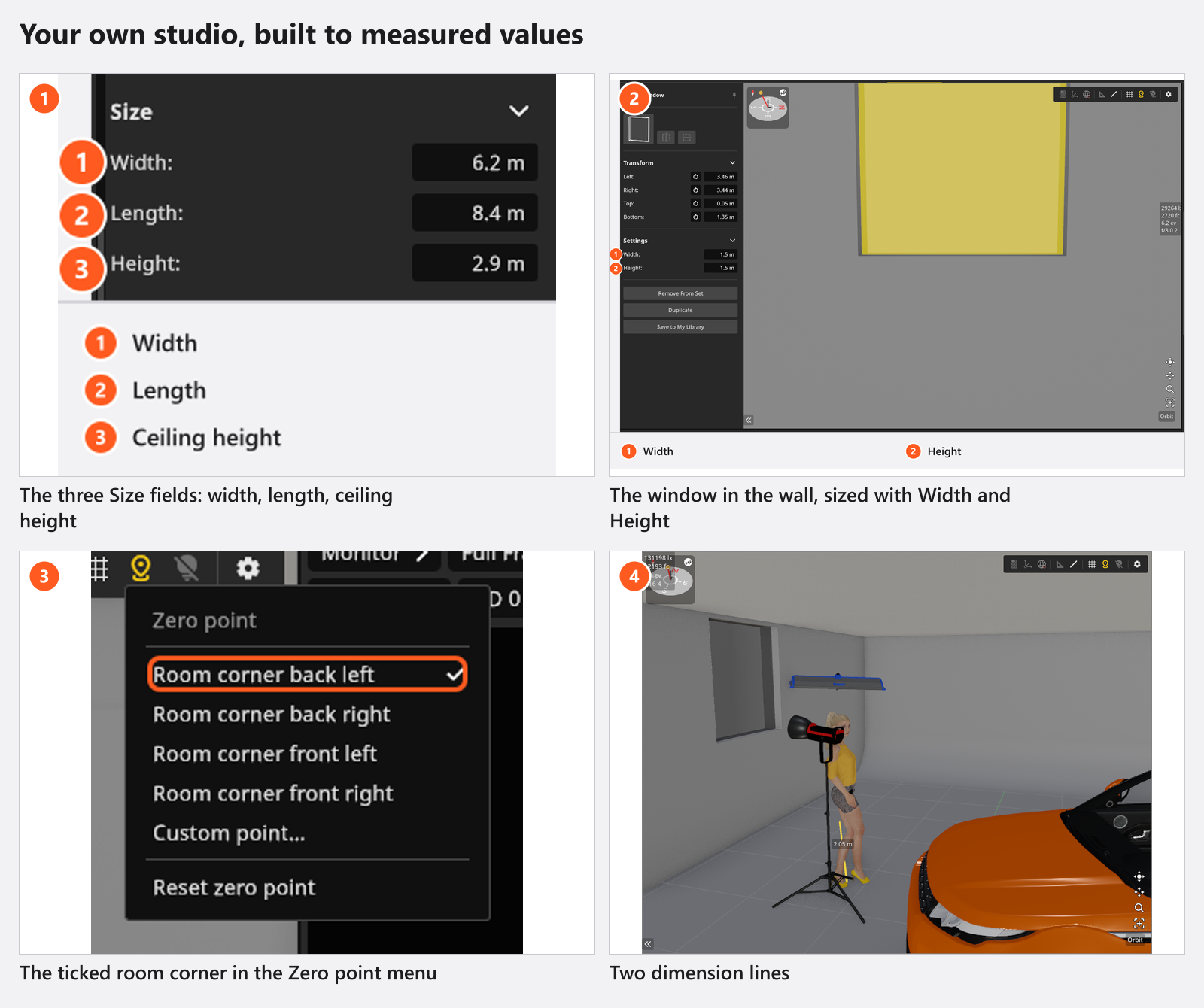
- Miss den echten Raum aus. Breite, Länge und Deckenhöhe, und schreibe auf, von welcher Ecke du die beiden Abstände am Boden gemessen hast – diese Ecke ist die eine Entscheidung, an der diese ganze Seite hängt. Miss auch den Abstand von dieser Ecke zum Hintergrund.
- Baue den Raum auf diese Maße. Selektiere den Raum, öffne Größe und tippe die drei Werte ein; stelle dann die Farben von Decke, Wand und Boden ein, dazu ihren Glanz, denn eine helle Wand hellt Schatten auf und eine dunkle nicht. Siehe Raum, Hintergrund und Fenster aufbauen.
- Behalte den Raum als Voreinstellung. Als Voreinstellung speichern legt die Maße, die Farben und die Bodentextur unter einem Namen deiner Wahl ab, in jedem Projekt auf diesem Computer.
- Schneide die Öffnungen aus, die es wirklich gibt. Ein Fenster oder eine Tür ist ein Loch, durch das Tageslicht kommt – setze sie also dorthin, wo deine sind, und bestimme ihre Größe mit Leeres Fenster, wenn der Rahmen nicht im Bild ist.
- Setze den Nullpunkt auf die Ecke, von der du gemessen hast. Öffne das Menü Nullpunkt und wähle diese Ecke; der Eintrag mit Haken gilt gerade, prüfe ihn also, statt einen anzunehmen. → Die beiden Bodenfelder jedes Objekts benennen sich nach der Ecke um. Siehe Den Nullpunkt für gemessene Positionen setzen.
- Tippe die Positionen ein, die du gemessen hast. Selektiere den Hintergrund, dann jedes Stativ, und tippe deine Werte unter Transformieren ein. Das dritte Feld ist die Höhe und wird immer vom Boden aus gemessen, egal wo der Nullpunkt liegt. Siehe Objekte selektieren, verschieben und messen.
- Zeichne die Abstände ein, die du am Set nachmessen wirst. Drücke
M(standardmäßig), ziehe von einem Licht zum Model, und die Maßlinie bleibt im Projekt – und wird auf den Set-Plan gedruckt. - Lege dein eigenes Equipment in die Auswahllisten. Baue die Köpfe, Lichtformer und Lampen, die du besitzt, im App Manager und daneben deine Bodys, Objektive und Halterungen; blende dann alles aus, was du nicht besitzt, damit die Listen zu deinem Kit passen. Siehe Eigene Lichter und Lichtformer hinzufügen und Dein eigenes Kamera-Equipment einrichten.
- Sperre, was sich nie bewegt. Selektiere den Raum, den Hintergrund und die festen Stative und drücke
L(standardmäßig), damit ein unachtsames Ziehen deine Messarbeit nicht zunichtemacht. - Behalte das Ergebnis. Zwei Wege, und sie sind nicht dasselbe: Bearbeiten → Aktuelles Set als Vorlage speichern legt das ganze Studio als Ausgangspunkt eines neuen Projekts ab (ab STUDIO), während In meine Bibliothek speichern einen Teil davon behält – ein Rig aus drei Lichtern, eine eingerichtete Ecke –, den du in ein bereits bestehendes Projekt ziehst. Siehe Ein Projekt erstellen, öffnen und speichern und Eigene Rigs in Meine Bibliothek speichern.
Die ersten zwanzig Sekunden dieses Quick Tips zeigen den zweiten Weg: ein fertiges Rig, als ein Eintrag gespeichert und zurück in ein leeres Set gezogen.
Die Entscheidungen eines Profis
- Wie viel Raum du baust. Alles, was Licht zurückwirft: Wände, Decke, Boden, die Wand, vor die du den Hintergrund schiebst. Eine Säule in der hintersten Ecke ändert nichts und kostet Renderzeit.
- Farbe vor Textur. Wer eine Bodentextur wählt, schreibt damit Farbe und Glanz dieses Materials in den Raum – wähle also zuerst das Material und gleiche danach die Farbe an.
- Welches Equipment du baust. Nur das, was das Bild verändert – die Köpfe, deren Leistungsskala du am Set einstellst, die Lichtformer in den Größen, die du besitzt, die Bodys, deren Sensorausschnitt deinen Bildausschnitt bestimmt. Ein Stativ ist Kosmetik.
- Vorlage oder Eintrag. Eine Vorlage ist das Studio und startet ein neues Projekt. Ein Bibliothekseintrag ist ein Teil davon und kommt in ein Projekt hinein. Eine einfache
.set-Datei ist der Job. Behalte die Vorlage und eine Projektdatei desselben Studios.
Stolperfallen
- Wenn du einen Raum in ein Set ziehst, das schon einen hat, bekommst du einen zweiten Raum, keinen Ersatz. Lösche den, den du nicht willst.
- Eine Raum-Voreinstellung zu übernehmen schreibt auch die Wandfarben um. Übernimm sie zuerst, färbe danach.
- Den Nullpunkt umzuschalten verschiebt nichts – es schreibt nur die Zahlen um, die du liest. Tu es, bevor du eine lange Liste von Positionen tippst, nicht mittendrin.
- Eine Setvorlage hängt von den Ressourcen dieses Computers ab und ist darum kein Weg, dein Studio an jemand anderen zu geben. Dafür siehe Ein Shooting übergeben.
- Equipment, das du gebaut hast, liegt auf diesem Rechner. Ein Projekt, das es verwendet, trägt eine Kopie in der Datei, aber die Bibliothek selbst folgt dir nicht auf einen zweiten Computer.
Was du jetzt hast
- Einen Raum in den Maßen deines Studios, mit einer eigenen Voreinstellung.
- Koordinaten, gemessen von der Ecke, von der du auch in Wirklichkeit misst, und Maßlinien für die Abstände, auf die es ankommt.
- Deine eigenen Köpfe, Lichtformer, Bodys und Objektive in den Auswahllisten, den Rest ausgeblendet.
- Eine Setvorlage (ab STUDIO) oder einen Bibliothekseintrag, damit der nächste Job in deinem Studio beginnt: Ein Studio-Shooting planen: vom Briefing zum Set-Plan.
Fehlerbehebung
- Zahlen, die nicht zum Boden passen, ausgegraute Ecken-Einträge, ein Raum, der dunkel wurde: Probleme mit Objekten, Räumen und Messungen.