
 Deutsch
 English
 日本語
日本語 简体中文
简体中文 Français
Das Produkt, das du ausleuchten musst, der Stuhl, den die Art Direktorin gewählt hat, die Ecke einer Location, die du gescannt hast: Mit dem Add-on 3D Import werden sie zu Objekten, die Licht aufnehmen, Schatten werfen und für jeden künftigen Job in deiner Bibliothek bleiben. Der Import selbst ist kurz. Die Arbeit liegt darin, Größe, Ausrichtung und Materialien richtig hinzubekommen, denn alles, was du danach ausleuchtest, hängt davon ab.
Gilt für BASIC, STUDIO, CINEMA · Braucht das Add-on 3D Import (in der CINEMA-Testversion enthalten) · Du brauchst: eine Modelldatei auf der Festplatte und ein Projekt, das im Tab SETUP geöffnet ist.
Was du am Ende hast
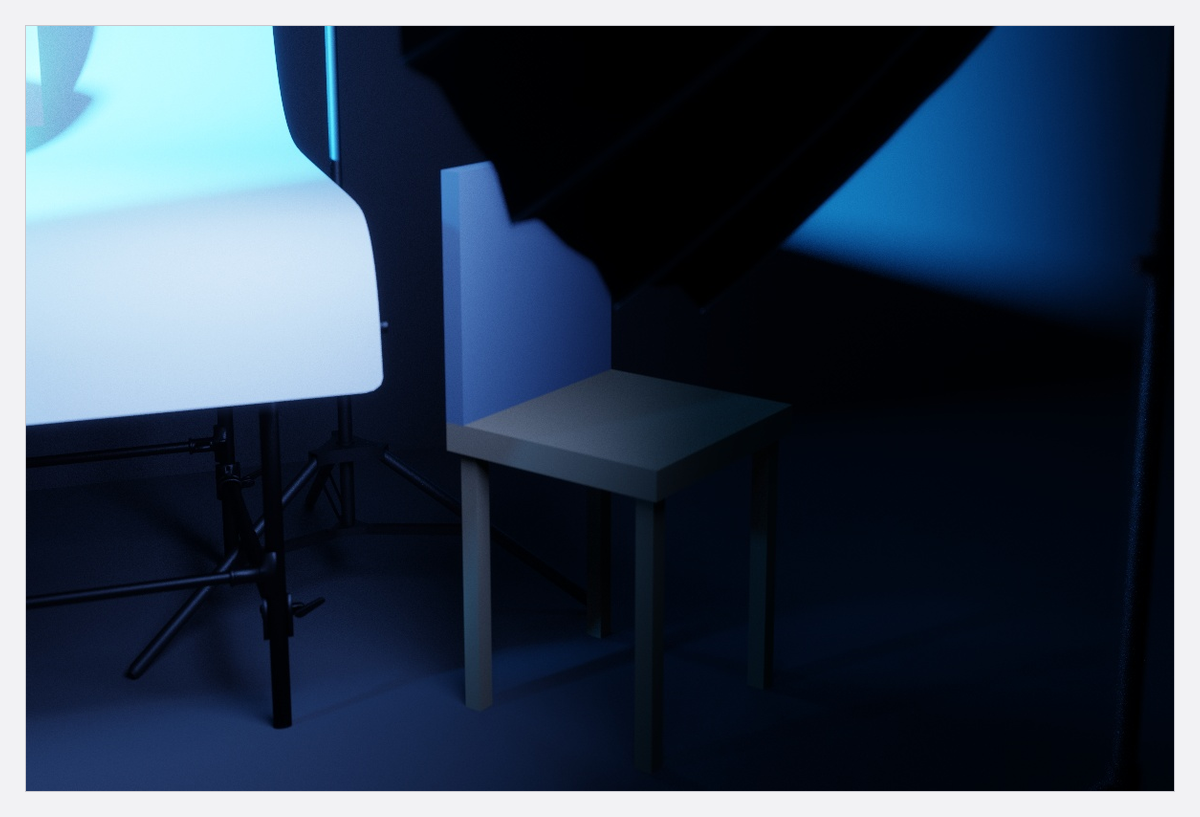
Ein Objekt in deiner Bibliothek 3D-Objekte in seiner echten Größe, in einem ausgeleuchteten Set stehend, und ein Archiv deiner Sammlung, das du an jemand anderen weitergeben kannst.
Der Weg
- Prüfe die Datei, bevor du sie importierst. Maßstab, Ausrichtung, umgedrehte Normalen und fehlende Texturkoordinaten lassen sich in einem Modellierprogramm viel billiger reparieren als hinterher. Gibt es das Modell in mehreren Auflösungen, nimm die leichtere – ein schweres Modell bremst die Studioansicht und das Rendering des ganzen Sets, nicht nur seiner eigenen Ecke.
- Starte den Import. Bibliothek → Tab ASSETS → Gruppe 3D-Objekte → 3D-Objekt importieren, dann wähle die Datei. Neun Modellendungen werden angeboten; was tatsächlich ankommt – Materialien, Texturen, ein Skelett, Clips –, hängt von der Datei und dem Programm ab, das sie geschrieben hat. Siehe 3D-Import: Was das Add-on einliest.
- Benenne es für die Bibliothek. Der Name ist das, wonach du in sechs Monaten suchst, nicht das, wie der Marktplatz das Archiv genannt hat.
- Bringe die Größe in Ordnung. Öffne Größe und lies die Objektgröße ab: Das ist die Größe, die das Objekt in deinem Studio hätte. Halte sie gegen ein Maß, das du kennst – eine Sitzhöhe, eine Flasche, eine Tür. Die Reihe der Einheiten-Buttons oben in der Gruppe sagt, in welcher Einheit die Zahlen der Datei gelesen werden. Drücke die, in der das Modell gebaut wurde –
mm,cm,m,in,ftoderyd–, bis die Objektgröße nahe dran ist, und korrigiere den Rest mit dem Skalierungsfaktor. Siehe Ein 3D-Objekt importieren. - Richte es aus und setze es auf. Klicke auf die farbigen Pfeile in der Ansicht, um das Modell in 90°-Schritten zu drehen, nimm X spiegeln, Y spiegeln oder Z spiegeln, wenn es gespiegelt statt gedreht ist, dann Objekt zentrieren und An Boden ausrichten. Keiner der beiden Buttons läuft von selbst noch einmal, wiederhole beide also nach jeder Änderung von Größe oder Ausrichtung.
- Gehe die Materialien durch. Schalte die Ansicht von Vorschau auf Rendering und klicke dich durch die Liste: Wähle den Shader, der jede Oberfläche wirklich ist, prüfe den Slot Normalen – eine Höhenkarte kann dort landen – und prüfe die Zeile Texturart in der Gruppe Glanz, die entscheidet, ob eine Glanzkarte als Roughness oder als Smoothness gelesen wird. Siehe Shader und Texturen eines importierten Objekts.
- Speichere es in einen Ordner. Wähle den Ordner unter In Ordner speichern und drücke Übernehmen. Fragt eine Warnung, ob der Maßstab stimmt, ist Abbrechen meist die richtige Antwort: Gehe zurück zu Größe und prüfe die Objektgröße noch einmal.
- Platziere es und hänge es an, wenn es zu jemandem gehört. Ziehe den Eintrag aus der Gruppe 3D-Objekte ins Studio. Ein importiertes Objekt kann auf der Hand oder dem Kopf eines Models mitfahren – es sitzt genau auf dem Befestigungspunkt, schiebe es danach also mit kleinen Werten heraus. Siehe Ein Objekt an ein anderes anhängen.
- Leuchte es aus wie alles andere. Es nimmt Licht auf, wirft Schatten und zeigt in seinen glänzenden Teilen die Umgebung – ein Produkt mit Chromkante wird also ebenso mit dem ausgeleuchtet, was es umgibt, wie mit dem, was darauf zeigt. Siehe Lichter hinzufügen und platzieren.
- Sichere die Sammlung. Datei → Meine 3D-Objekte exportieren schreibt jedes Objekt und jede Textur in ein Archiv. Bewahre ein frisches Archiv außerhalb des Programmordners auf; für ein einzelnes Objekt oder einen einzelnen Ordner nehmen die kleineren Exportwege ihre Texturen genauso vollständig mit. Siehe Deine 3D-Objekte teilen, aktualisieren und sichern.
Der Clip zeigt den ganzen Weg in 84 Sekunden, vom Download bis zum Objekt im Studio:
Die Entscheidungen eines Profis
- Importieren oder bauen. Eine Location aus Hausfassaden, einem Wandelement und einer Bodenfläche ist leichter, bearbeitbar und schon ausgemessen. Importiere, worum es in der Aufnahme geht – das Produkt, die Hauptrequisite, die Form, zu der nichts in der Bibliothek passt.
- Wie sauber das Modell sein muss. Eine Requisite drei Meter hinter dem Motiv verzeiht viel; das Objekt, auf dem der Name des Kunden steht, nicht.
- Welcher Shader für welche Oberfläche. Feine ausgeschnittene Formen wie Blätter oder ein Gitter gehören auf einen maskierten Streifen statt in die Geometrie; eine Flasche ist massives Glas, eine Scheibe ist transparent.
- Woher die Farbe kommt. Viele Marktplatz-Modelle kommen mit Normal- und Glanzkarten und ganz ohne Farbkarte, sodass jedes Teil seine Farbe im Importer von Hand bekommt.
- Ein Eintrag oder mehrere. Der Bibliothekseintrag ist das Original, und jedes Set verweist nur darauf – eine Variante, die du wiederverwenden willst, verdient also einen eigenen Eintrag statt einer Kopie, die du in einem Set zurechtbiegst.
Stolperfallen
- Was der Importer errät – die Einheit, der Maßstab, die Zentrierung –, ist ein Ausgangspunkt. Prüfe es gegen ein Maß, das du kennst.
- Arbeite in metrischen Einheiten. Ein Modell, das in Fuß importiert wird, kommt etwa elfmal zu groß heraus.
- Jedes Texturfach bietet nur Bilder der eigenen Art an: Ein Bild, das als Glanzkarte importiert wurde, wird im Farb-Slot nicht angeboten.
- Eine Karte darf an einer Kante bis zu
8192 pxhaben, aber Farbe, Normalen und Transparenz werden auf4096 pxund Glanz und Metall auf2048 pxbegrenzt – eine 8k-Karte kostet Speicher und bringt nichts. - Ein Material, das in deinem Modellierprogramm leuchtet, kommt unbeleuchtet an; baue das Leuchten stattdessen im Set.
- Ein Material zu bearbeiten ändert das Objekt überall, aber eine Kopie, die schon in einem Set steht, behält die Farbe und den Glanz, die auf dieser Kopie gespeichert sind.
- Ein Archiv einzulesen überspringt ein Objekt, das du schon hast, auch korrigierte Versionen. Lösche zuerst deine Kopie.
- Eine
.set-Datei enthält nie importierte Objekte. Liefere das Archiv mit dem Projekt: Ein Shooting übergeben.
Was du jetzt hast
- Ein Objekt in deiner Bibliothek in seiner echten Größe, aufgesetzt, mit Materialien, die sich unter Licht richtig verhalten.
- Eine Kopie davon in einem ausgeleuchteten Set und einen Platz für das nächste.
- Ein Archiv der ganzen Sammlung als Sicherung und als das, was du weitergibst.
Fehlerbehebung
- Falsche Größe, fehlende Textur, eine leere Bibliothek nach einem Umzug, ein Import, der meldet, alles sei schon aktuell: 3D-Import-Probleme.