
 Deutsch
 English
 日本語
日本語 简体中文
简体中文 Français
Manche 3D-Dateien bringen Bewegung mit: eine geriggte Figur mit ein paar Gehzyklen, ein Transporter, dessen Türen sich öffnen, eine Maschine, die sich dreht. set.a.light 3D liest diese Clips beim Import ein und gibt dir zwei Möglichkeiten, sie zu nutzen – einen Moment als Pose eines Objekts einfrieren, das in deinem Set steht, oder Clips auf die Timeline einer Aufnahme legen und das Objekt sich bewegen lassen.
Gilt für BASIC, STUDIO, CINEMA · Du brauchst: das Add-on 3D Import (in der CINEMA-Testversion enthalten); Clips auf der Timeline brauchen zusätzlich das Add-on Animation Tool, eine feste Pose nicht · außerdem ein importiertes Objekt, dessen Datei Clips mitgebracht hat.
Was aus der Datei ankommt und was nicht
Ankommt die Bewegung der Teile: Position, Rotation und Größe jedes Knotens sowie die Bone-Transformationen eines Skinned Mesh. Formanimation (Morph Targets oder Blend Shapes), animierte Materialien und Teile, die erscheinen und verschwinden, kommen nicht an – der Importer liest sie nicht.
Jeder Key wird in einer geraden Linie zum nächsten abgespielt. Ein Easing, das du in deinem Modellierprogramm angelegt hast, kommt als gerade Segmente an, und ein langsamer Start wirkt dadurch mechanisch. Kommt es auf das Timing an, erzeuge vor dem Export der Datei dichte Keys (Baking).
Die Clips ansehen, bevor du speicherst
Im 3D-Importer erscheint die Gruppe Animation nur, wenn die Datei Clips mitgebracht hat – bei einer Datei ohne Clips fehlt sie ganz, egal welche Endung sie hat.
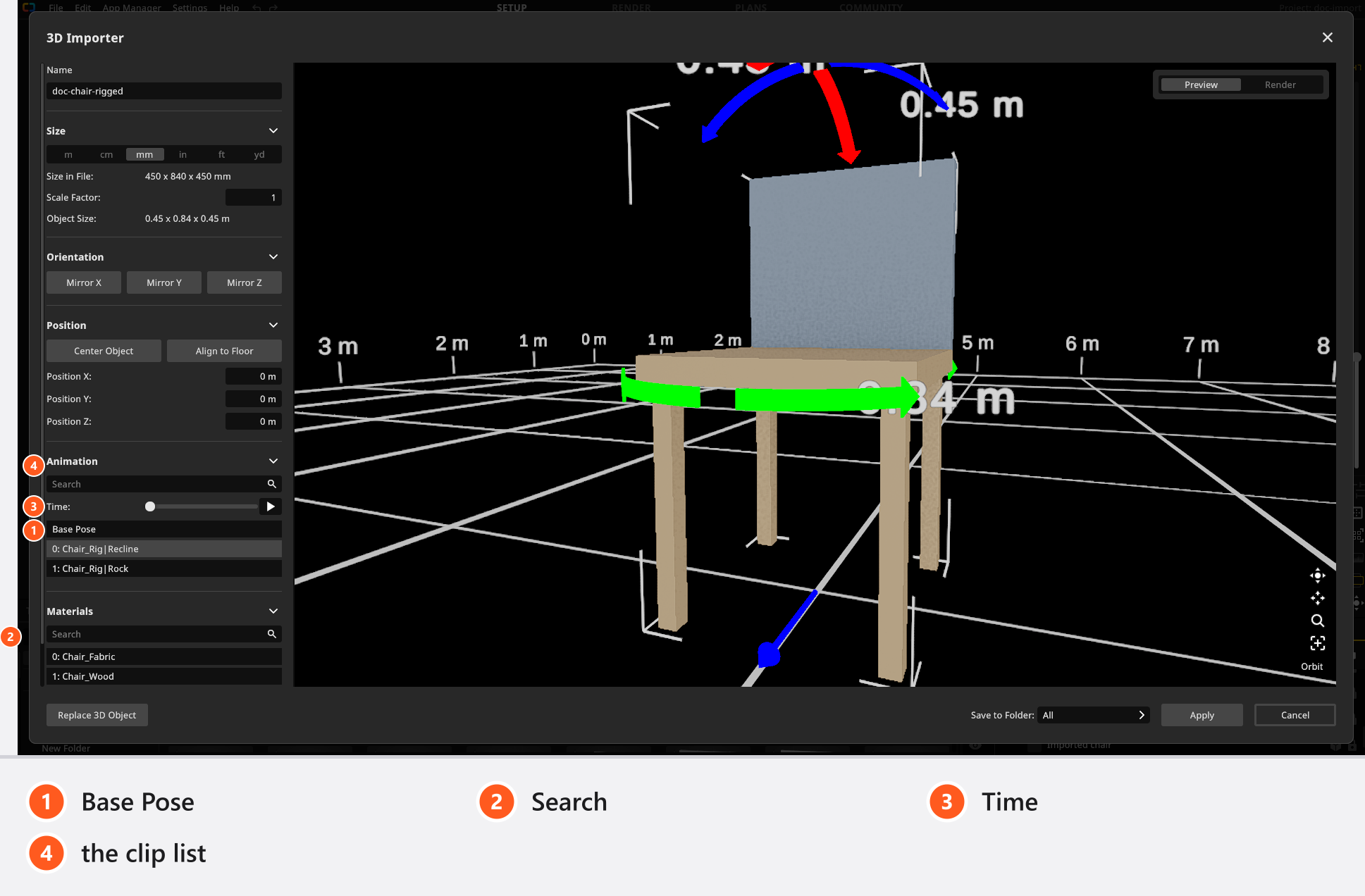
Die Liste beginnt mit der Basispose, dem Modell so, wie es modelliert wurde, und nummeriert dann die Clips in der Reihenfolge, in der sie in der Datei stehen. Der erste Clip ist beim Öffnen des Importers schon aktiv. Klicke auf einen anderen, um zu ihm zu wechseln, ziehe an Zeit, um durch ihn zu fahren, oder klicke auf die Abspiel-Schaltfläche neben dem Slider. Suchen filtert eine lange Liste. Ein Doppelklick auf einen Clip benennt ihn um – ein guter Moment, um Take 001 in walk slow zu ändern, denn nach diesem Namen suchst du später.
Clips hier zu vergleichen geht viel schneller als im Animations-Editor. Dieser Clip macht es an einem importierten Wolf vor:
Übernehmen speichert die Geometrie, die Materialien, die Clips und die Transformationen – nicht aber den Moment, den du gerade angesehen hast. Die Pose eines Objekts in einem Set ist eine eigene Einstellung und gehört zu dieser einen Kopie.
Einen Moment als Pose einfrieren
Selektiere das platzierte Objekt und öffne in seinen Einstellungen die Gruppe Pose. Die Auswahl bietet die Basispose und jeden Clip, den das Objekt trägt; Zeit wählt dann den Moment im Clip und läuft vom Anfang des Clips bis zu seinem Ende. Solange die Basispose gewählt ist, gibt es nichts zu durchfahren, der Slider ist daher ausgeschaltet.
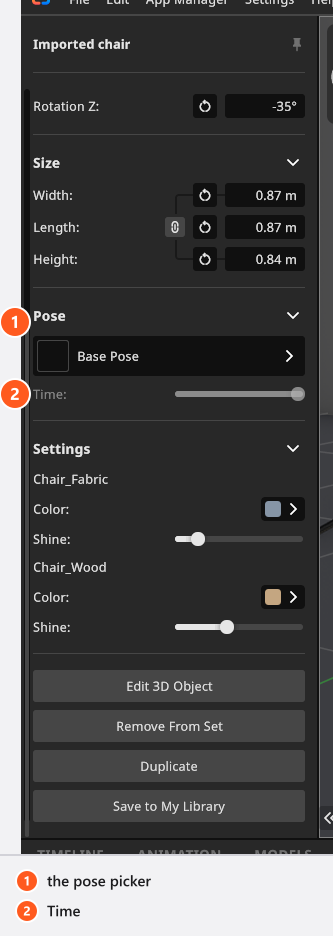
Diese Einstellung willst du für eine Lichtstudie: Die Figur steht still in der Haltung, die du gewählt hast, und sonst muss im Projekt nichts animiert werden. Zwei Kopien desselben Objekts können im selben Set in zwei verschiedenen Posen stehen.
Einen Clip auf die Timeline legen
Für Bewegung innerhalb einer Aufnahme brauchst du das Add-on Animation Tool und den Tab ANIMATION.
- Selektiere das Objekt und suche seine Zeile Animation im Animations-Editor. → Ein Objekt ohne Clips hat gar keine Zeile Animation.
- Klicke auf die Schaltfläche in dieser Zeile. → Das Fenster Animationen öffnet sich und zeigt die Clips dieses Objekts.
- Ziehe einen Clip aus diesem Fenster auf die Spur. → Der Clip erscheint als Block, den du verschieben und strecken kannst.
Hier führt der Clip vom Importer zur Timeline weiter: die Zeile Animation, das Fenster Animationen und der Clip, der auf die Spur gezogen wird.
Clips auf der Spur werden in der Reihenfolge ihrer Startzeiten abgespielt. Wo sich zwei überlappen, blendet das Programm zwischen ihnen, und die Überblendung folgt den Fades an den beiden Enden: Klicke mit der rechten Maustaste auf einen Clip und wähle Fade In oder Fade Out, dann ziehe, um die Länge des Fades festzulegen. Beide Befehle bleiben in jeder Sprache englisch. Wo eine Lücke ist, fällt das Objekt auf die feste Pose zurück, die du in der Gruppe Pose gewählt hast.
Die beiden Enden eines Blocks tun Verschiedenes. Ziehst du das linke Ende, verschiebst du den Anfang des Clips und machst den Block kürzer – die aufgezeichnete Bewegung wird dabei nicht angeschnitten. Ziehst du das rechte Ende über die Länge des Clips hinaus, wiederholt er sich von vorn, ohne dass eine Markierung das anzeigt; ein Gehzyklus, der nicht dort endet, wo er begonnen hat, zeigt an der Nahtstelle einen sichtbaren Sprung.
Tipps und Grenzen
- Ein Clip gehört zu dem Objekt, mit dem er importiert wurde. Das Fenster bietet nur die Clips dieses Objekts an, und ein Clip eines anderen Objekts wird abgelehnt – so überträgst du keine Bewegung von einer Figur auf eine andere.
- Einen Clip in set.a.light 3D umzubenennen ist unbedenklich und ändert nur, was du auf dem Bildschirm liest.
- Ersetzt du die Modelldatei später, behalten die Clips ihre Einstellungen, solange die Namen in der Datei noch passen; siehe Deine 3D-Objekte teilen, aktualisieren und sichern.
- Die allgemeinen Regeln der Timeline – Keyframes, Wiedergabe, ein Video rendern – stehen im Animationskapitel, beginnend mit Im Timeline-Editor arbeiten.
Fehlerbehebung
- Das Objekt hat keine Gruppe Animation, oder die Bewegung sieht anders aus als in meinem Modellierprogramm. → 3D-Import-Probleme
Siehe auch
- Ein 3D-Objekt importieren
- 3D-Import: Was das Add-on einliest
- Deine 3D-Objekte teilen, aktualisieren und sichern
- Requisiten und Raum animieren
- Im Timeline-Editor arbeiten
Nächster Schritt
Um deine Objekte auf einen anderen Computer zu bringen, sie zu teilen oder zu sichern, geht es weiter mit Deine 3D-Objekte teilen, aktualisieren und sichern.