
 Français
 Deutsch
 English
 日本語
日本語 简体中文
简体中文
Certains fichiers 3D apportent du mouvement : une figure équipée d’un squelette avec quelques cycles de marche, une camionnette dont les portes s’ouvrent, une machine qui tourne. set.a.light 3D lit ces clips pendant l’importation et te donne deux façons de les utiliser – figer un instant comme pose d’un objet placé dans ton plateau, ou poser des clips sur la timeline d’une prise de vue et laisser l’objet bouger.
S’applique à BASIC, STUDIO, CINEMA · Nécessite l’add-on 3D Import (inclus dans la version d’essai CINEMA) · Pour poser des clips sur la timeline, il faut en plus l’add-on Animation Tool ; choisir une pose figée ne l’exige pas · Tu as besoin de : un objet importé dont le fichier contenait des clips.
Ce qui arrive du fichier, et ce qui n’arrive pas
Ce qui entre, c’est le mouvement des parties : la position, la rotation et la taille de chaque nœud, ainsi que les transformations des os d’un maillage skinné. L’animation de forme (morph targets ou blend shapes), les matériaux animés et les parties qui apparaissent et disparaissent n’entrent pas – l’importateur n’en lit aucun.
Chaque clé est jouée en ligne droite jusqu’à la suivante. Un adoucissement que tu as créé dans ton logiciel de modélisation arrive sous forme de segments droits, ce qui donne un départ lent à l’air mécanique. Si le minutage compte, convertis le mouvement en clés denses avant d’exporter le fichier.
Parcourir les clips avant d’enregistrer
Dans l’Importateur 3D, le groupe Animation n’apparaît que si le fichier contenait des clips – pour un fichier qui n’en a pas, il est tout simplement absent, quelle que soit son extension.
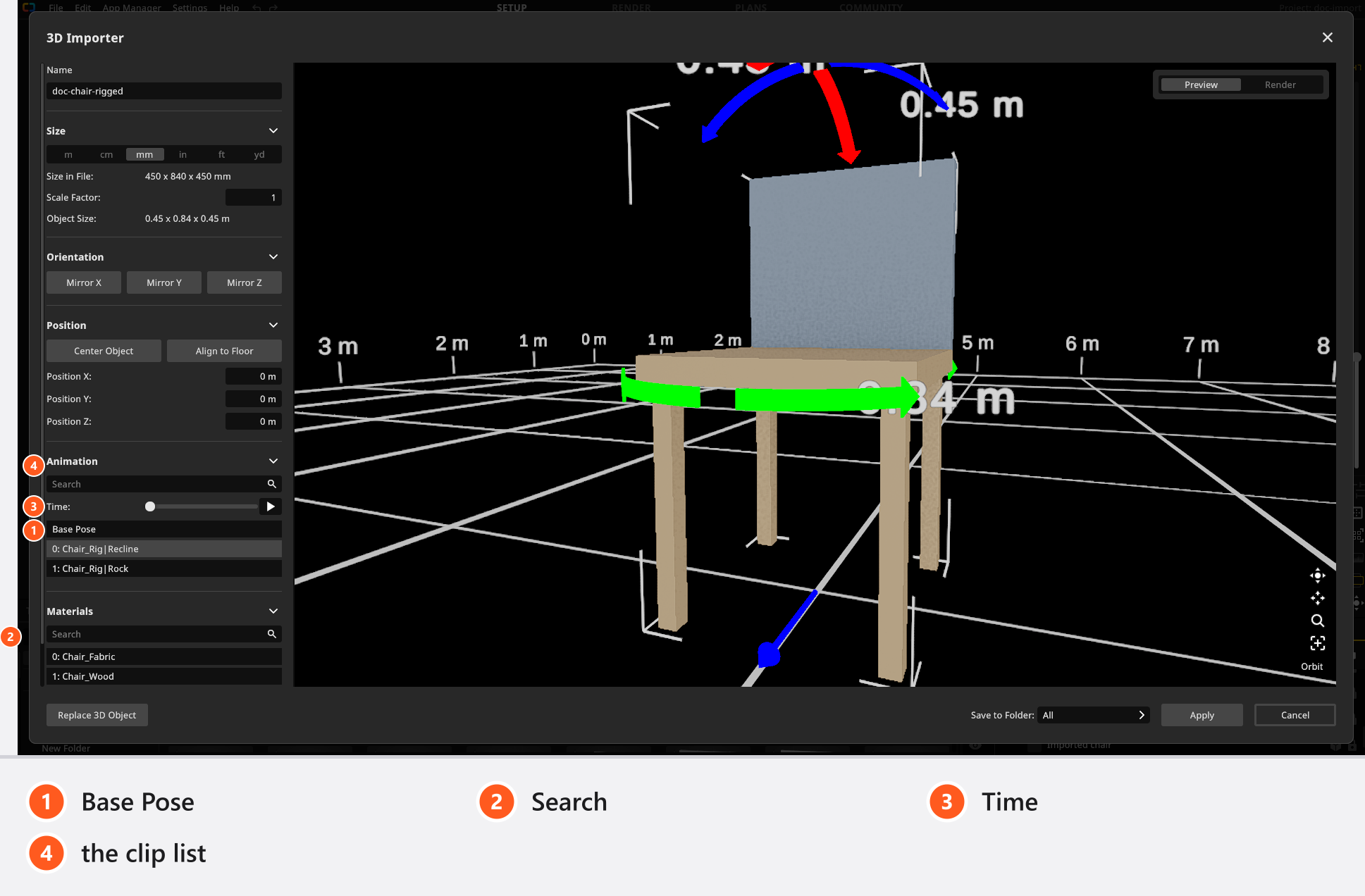
La liste commence par Pose de base, le modèle tel qu’il a été modélisé, puis numérote les clips dans l’ordre où ils figurent dans le fichier. Le premier clip est déjà actif à l’ouverture de l’importateur. Clique sur un clip pour passer dessus, fais glisser Heure pour le parcourir, ou clique sur le bouton de lecture à côté du curseur. Chercher filtre une longue liste. Un double-clic sur un clip le renomme – un bon moment pour transformer Take 001 en walk slow, car c’est ce nom que tu chercheras plus tard.
Comparer les clips ici est beaucoup plus rapide que dans l’éditeur d’animation. Ce clip le fait sur un loup importé :
Appliquer enregistre la géométrie, les matériaux, les clips et les transformations – mais pas l’instant que tu regardais. La pose d’un objet dans un plateau est un réglage distinct, et elle appartient à cet exemplaire précis.
Figer un instant comme pose
Sélectionne l’objet placé et ouvre le groupe Pose dans ses réglages. Le sélecteur propose Pose de base et chaque clip que l’objet contient ; Heure choisit ensuite l’instant à l’intérieur du clip et va du début du clip à sa fin. Tant que Pose de base est sélectionnée, il n’y a rien à parcourir, le curseur est donc désactivé.
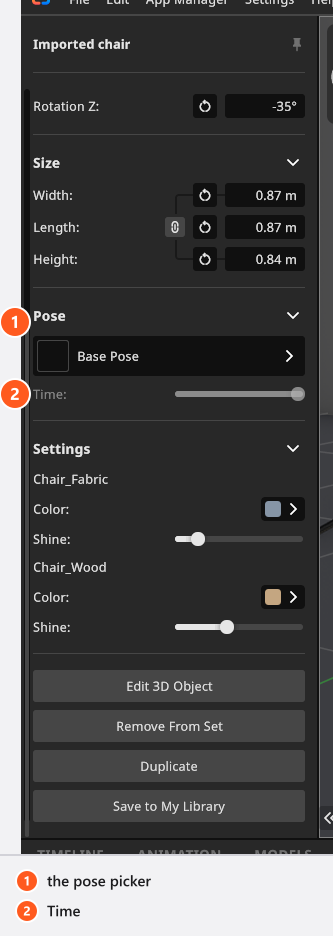
C’est le réglage qu’il te faut pour une étude d’éclairage : la figure reste immobile, dans l’attitude que tu as choisie, et rien d’autre dans le projet n’a besoin d’être animé. Deux exemplaires du même objet peuvent se tenir dans le même plateau, chacun dans une pose différente.
Poser un clip sur la timeline
Pour du mouvement à l’intérieur d’une prise de vue, il te faut l’add-on Animation Tool et l’onglet ANIMATION.
- Sélectionne l’objet et trouve sa ligne Animation dans l’éditeur d’animation. → Un objet sans clips n’a pas de ligne Animation du tout.
- Clique sur le bouton de cette ligne. → La fenêtre Animations s’ouvre et montre les clips de cet objet.
- Fais glisser un clip de cette fenêtre sur la piste. → Le clip apparaît sous forme de bloc que tu peux déplacer et étirer.
Ici, le clip suit le chemin de l’importateur jusqu’à la timeline : la ligne Animation, la fenêtre Animations et le clip glissé sur la piste.
Les clips de la piste sont joués dans l’ordre de leurs débuts. Quand deux clips se chevauchent, le programme les fond l’un dans l’autre, et ce fondu suit les fondus aux deux extrémités : clique avec le bouton droit sur un clip et choisis Fade In ou Fade Out, puis fais glisser pour régler la durée du fondu. Ces deux commandes restent en anglais dans toutes les langues. Quand il y a un vide, l’objet retombe sur la pose figée que tu as choisie dans le groupe Pose.
Les deux extrémités d’un bloc font des choses différentes. Tirer l’extrémité gauche déplace le début du clip et raccourcit le bloc – cela ne rogne pas le mouvement enregistré. Tirer l’extrémité droite au-delà de la longueur du clip le répète depuis le début, sans repère pour te le signaler ; un cycle de marche qui ne finit pas là où il a commencé montre donc un saut visible à la jonction.
Conseils et limites
- Un clip appartient à l’objet avec lequel il a été importé. La fenêtre ne propose que les clips de cet objet, et un clip d’un autre objet est refusé – ce n’est pas un moyen de transférer un mouvement d’une figure à une autre.
- Renommer un clip dans set.a.light 3D est sans risque et ne change que ce que tu lis à l’écran.
- Si tu remplaces plus tard le fichier du modèle, les clips conservent leurs réglages tant que les noms à l’intérieur du fichier correspondent encore ; voir Partager, mettre à jour et sauvegarder tes objets 3D.
- Les règles générales de la timeline – images clés, lecture, rendu d’une vidéo – figurent dans le chapitre sur l’animation, à commencer par Travailler dans l’éditeur de timeline.
Dépannage
- L’objet n’a pas de groupe Animation, ou le mouvement diffère de celui de mon logiciel de modélisation. → Problèmes d’importation 3D
Voir aussi
- Importer un objet 3D
- Importation 3D : ce que lit l’add-on
- Partager, mettre à jour et sauvegarder tes objets 3D
- Animer les accessoires et la pièce
- Travailler dans l’éditeur de timeline
Étape suivante
Pour déplacer tes objets sur un autre ordinateur, les partager ou en garder une sauvegarde, continue avec Partager, mettre à jour et sauvegarder tes objets 3D.