
 Français
 Deutsch
 English
 日本語
日本語 简体中文
简体中文
L’installation de set.a.light 3D comporte deux étapes : le programme lui-même, puis les contenus avec lesquels il travaille — modèles, lumières, modeleurs de lumière, accessoires. Ces contenus arrivent au premier lancement ; prévois donc un peu de temps et une bonne connexion. Cette page décrit les deux étapes et s’arrête là où le Démarrage rapide commence.
S’applique à BASIC, STUDIO, CINEMA · Windows et macOS · Tu as besoin de : ton téléchargement depuis elixxier.com, d’une connexion Internet pour le premier lancement et d’une carte graphique compatible avec les compute shaders.
Installer sous Windows
- Lance l’installateur
Install set.a.light 3D.exe. → L’assistant d’installation s’ouvre en anglais ou en allemand. - Accepte la licence et garde le dossier de destination proposé, le dossier
set.a.light 3D V3dans ton dossier des programmes, ou choisis le tien. - Décide des deux options que propose l’assistant : une icône sur le bureau (désactivée par défaut) et l’ouverture des fichiers
.setavec set.a.light 3D (activée par défaut). - Termine l’assistant et lance le programme. → L’écran de démarrage apparaît ; le premier lancement se poursuit plus bas.
Installer sous macOS
Tu as besoin de macOS 12 Monterey ou d’une version plus récente. L’installateur vérifie la version avant de copier quoi que ce soit : sur un système plus ancien, il s’arrête avec un message au lieu de te laisser une application qui ne démarre pas.
- Ouvre l’installateur
Install set.a.light 3D.pkg. - Confirme avec ton mot de passe administrateur lorsque macOS le demande. → Le programme est installé dans ton dossier
Applications. - Lance-le depuis le dossier Applications. → L’écran de démarrage apparaît.
Télécharger les paquets de contenu au premier lancement
Une installation toute neuve contient le programme, pas le catalogue. L’écran de démarrage affiche donc avant tout une ligne pour les paquets. Elle est en anglais dans toutes les langues de l’interface.
- Lis l’état à côté de la ligne des paquets. Download required signifie que rien n’est encore installé ; la taille indiquée à côté est le volume du téléchargement.
- Clique sur Download. → L’état passe à In Progress… et le bouton devient Cancel ; tu peux interrompre le téléchargement et le reprendre plus tard.
- Attends que la ligne affiche Installed. → Le bouton devient Continue et te fait entrer dans le programme.
Si le programme n’atteint pas le serveur, la ligne de progression sous la ligne des paquets signale No internet connection! tandis que l’état reste Download required, et le bouton devient Retry. Lorsqu’une partie seulement du catalogue est périmée, l’état indique Update required et le bouton Update — la procédure est la même, avec moins à télécharger.
Installer un paquet manuellement
Si le téléchargement ne fonctionne pas sur cet ordinateur, télécharge le paquet depuis elixxier.com sur un autre ordinateur et transfère le fichier.
- Clique sur la roue dentée à l’extrémité de la ligne des paquets. → Deux lignes apparaissent, Import Package et Package Path, chacune avec un bouton sans libellé à son extrémité.
- Clique sur le bouton en forme de dossier à l’extrémité de la ligne Import Package et choisis le fichier du paquet. → Il est décompressé dans le dossier indiqué sous Package Path.
Le bouton à côté de Package Path modifie ce dossier, ce dont tu as besoin lorsque le dossier par défaut n’est pas accessible en écriture.
Choisir la version d’essai ou activer ta licence
Sans licence activée, le programme démarre en mode d’essai et te demande quelle édition tu veux essayer.
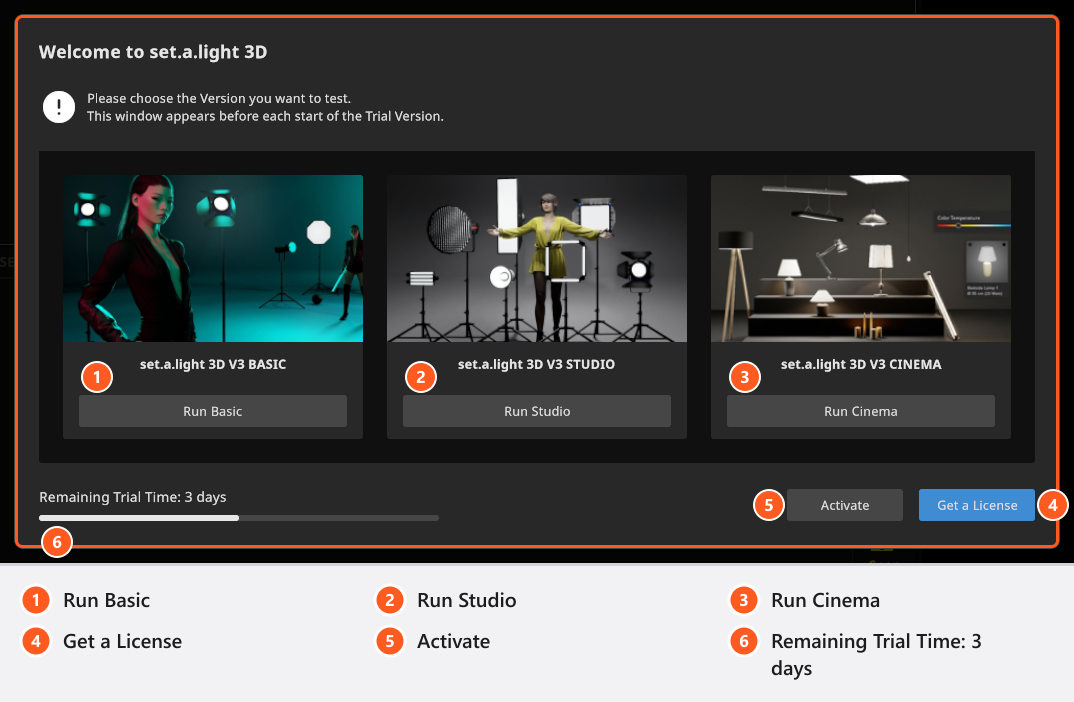
La fenêtre s’intitule Bienvenue dans set.a.light 3D. Tant qu’elle affiche Vérification de la version d’essai disponible., les trois cartes restent grisées : le programme demande au service de licence à quoi tu as droit. Une fois la réponse reçue, choisis Lancer Basic, Lancer Studio ou Lancer Cinema ; la ligne du bas décompte ta période d’essai sous la forme Temps d’essai restant, en jours. Obtenir une licence ouvre la boutique, Activer te mène directement à Activer ta licence.
La fenêtre n’a volontairement pas de bouton de fermeture : l’un des choix doit être fait, et la fenêtre revient à chaque lancement tant que tu travailles avec la version d’essai. Dans la version d’essai, chaque image rendue et chaque vidéo portent un filigrane. Le contenu de chaque édition est décrit dans Comparatif des éditions BASIC, STUDIO et CINEMA.
Où se trouvent ton travail et tes paramètres
- Les projets se trouvent là où tu les enregistres — un fichier
.setpar séance, plus un dossier du même nom pour ses images rendues. Voir Enregistrer ton travail. - Tes paramètres, ton matériel personnel et tes préréglages se trouvent dans un dossier
elixxier→set.a.light 3D V3parmi les données locales d’application de ton compte sous Windows, et sousLibrary/Application Supportsous macOS. Fichier → Exporter les données utilisateur… les regroupe dans un seul fichier.xdatque tu peux emporter sur un autre ordinateur. - Les copies de récupération sont conservées dans un dossier à part ; Aide → Afficher le dossier d’enregistrement automatique l’ouvre.
- Les copies de sauvetage après une défaillance sont écrites dans le dossier
elixxierde tes documents.
Conseils et limites
- set.a.light 3D a besoin d’une carte graphique compatible avec les compute shaders. Sans elle, le programme affiche une fenêtre intitulée Unsupported Hardware qui nomme ta carte graphique, puis se ferme lorsque tu confirmes. Voir Configuration requise.
- Au tout premier lancement, le programme reprend les données utilisateur de set.a.light 3D V2 s’il les trouve — matériel personnel, préréglages, paramètres. Cela n’arrive qu’une fois, pendant la création du dossier de données V3. Ne supprime pas ce dossier plus tard pour recommencer : tu perdrais les données V3.
- L’écran des paquets, les états des paquets et leurs boutons sont en anglais dans toutes les langues de l’interface.
Dépannage
- Le premier lancement reste bloqué sur la ligne des paquets. Vérifie la connexion, puis utilise Retry ; si l’échec persiste, importe le paquet manuellement comme décrit plus haut. → Problèmes d’installation
- La fenêtre de la version d’essai signale Serveur de licence injoignable. Il s’agit d’un problème de connexion, pas d’un problème de ta version d’essai : Essayer à nouveau répète la demande. → Problèmes de licence et d’activation
- Le programme se ferme juste après le démarrage avec Unsupported Hardware. → Problèmes graphiques
Voir aussi
- Activer ta licence — clé, activation hors ligne, add-ons.
- Démarrage rapide : du studio vide à l’image finale — le premier passage dans le programme.
- Configuration requise — ce que l’ordinateur doit offrir.
- Problèmes d’installation — lorsque l’installateur ou la mise à jour échoue.