
 Français
 Deutsch
 English
 日本語
日本語 简体中文
简体中文
Se déplacer dans le studio, c’est un travail à la souris avec une ou deux touches. La vue studio offre deux modes : l’orbite fait tourner la vue autour de la zone que tu regardes, le vol te promène dans la pièce comme une caméra à la première personne. La vue de dessus et l’aperçu appareil ont leurs propres commandes, plus simples. Toutes les touches ci-dessous sont des valeurs par défaut — Paramètres → Raccourcis… les modifie.
S’applique à BASIC, STUDIO, CINEMA · Une souris avec un bouton droit, un bouton central et une molette est supposée · Tu as besoin de : un projet ouvert dans l’onglet SETUP.
Où le trouver
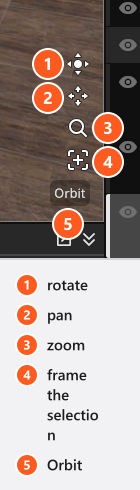
Les commandes de caméra se trouvent sous la forme d’un petit widget dans le coin inférieur droit de la vue studio : quatre boutons pour la rotation, le déplacement, le zoom et le cadrage, plus un indicateur qui affiche Orbit ou Fly. Tout ce que fait le widget peut se faire directement à la souris dans la vue.
Tourner autour du plateau
L’orbite est le mode dans lequel démarre un nouveau projet. À partir de 00:53, le clip effectue en 25 secondes les trois gestes ci-dessous sur la vue studio.
| Action | Résultat |
|---|---|
| Bouton droit de la souris + glisser | Faire tourner la vue autour de la zone que tu regardes |
| Bouton central de la souris + glisser | Décaler la vue latéralement et vers le haut ou le bas |
Espace maintenue + glisser avec n’importe quel bouton |
Le même décalage, sans bouton central |
| Molette de la souris | Modifier la distance d’observation |
| Bouton ① … ③ du widget + glisser | Tourner, décaler et zoomer sans les boutons supplémentaires de la souris |
F ou bouton ④ |
Cadrer les objets sélectionnés ; sans sélection, tout le plateau |
La vue s’incline entre 80° au-dessus et 80° au-dessous de l’horizon, et la distance d’observation va de 0.01 m à 1000 m. Les deux extrémités sont appliquées discrètement : la vue s’arrête au lieu de se retourner.
Voler à travers la pièce
Le mode vol est le moyen le plus rapide d’atteindre une position de caméra à hauteur des yeux, ou de voir à quoi ressemble un mur à un mètre de distance.
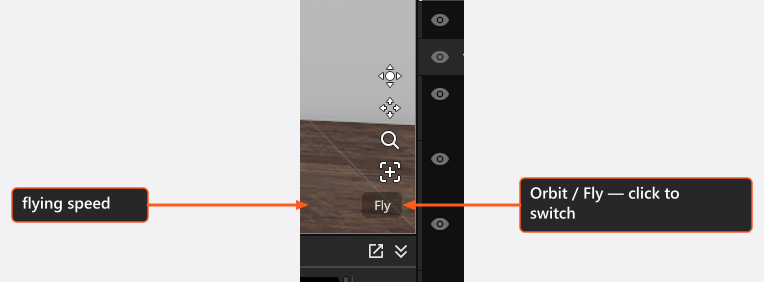
- Clique sur l’indicateur Orbit / Fly ou appuie sur
V. → L’indicateur change, et le mode est conservé dans tes paramètres : il survit donc à un redémarrage. - Maintiens le bouton droit de la souris — ou garde le bouton de rotation ① du widget enfoncé — et dirige la vue.
| Action | Résultat |
|---|---|
| Mouvement de la souris | Regarder autour de soi |
W / S |
Voler vers l’avant / vers l’arrière |
A / D |
Voler vers la gauche / vers la droite |
Q / E |
Voler vers le bas / vers le haut |
Maj maintenue |
Voler deux fois plus vite |
| Molette de la souris | Modifier la vitesse de vol ; le facteur apparaît à côté du widget sous la forme 1.00 x |
Les touches de direction ne fonctionnent que tant que tu maintiens la commande de rotation. Dès que tu la relâches, elles reprennent leurs autres fonctions dans l’onglet SETUP : Q allume et éteint la lumière sélectionnée, W affiche et masque son pied, S la définit comme lumière solo, E sort la bibliothèque dans une fenêtre flottante. Le facteur de vitesse va de 0.01 x à 100 x.
Déplacer la vue de dessus
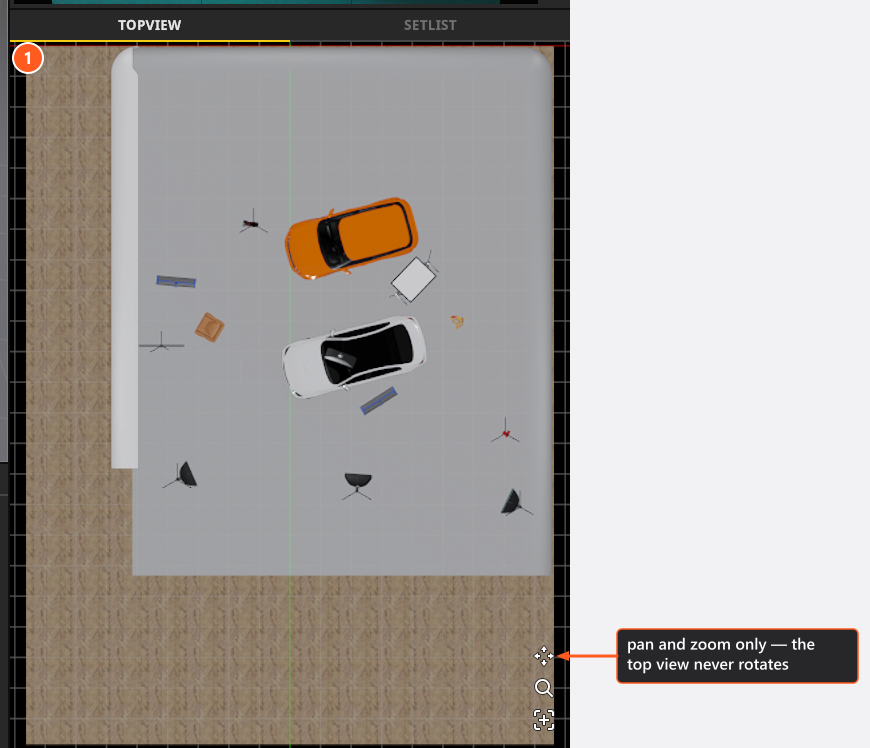
La vue de dessus, dans le panneau inférieur droit, regarde le plateau droit d’en haut, sans perspective : il n’y a donc rien à faire tourner.
| Action | Résultat |
|---|---|
| Bouton droit de la souris + glisser | Décaler la vue |
| Bouton central de la souris + glisser | Décaler la vue |
Espace maintenue + glisser |
Décaler la vue |
| Molette de la souris | Zoomer |
Orienter l’aperçu appareil
L’aperçu appareil n’est pas une vue dans laquelle tu voles : tout ce que tu y fais déplace la caméra photo elle-même et modifie donc ta prise de vue.
| Action | Résultat |
|---|---|
| Bouton droit de la souris + glisser | Panoramiquer et incliner la caméra photo |
| Bouton de rotation du widget + glisser | La même rotation |
| Molette de la souris | Modifier la distance focale, dans la plage de zoom de l’objectif |
La position, la hauteur et l’inclinaison se saisissent dans l’inspecteur ; voir La caméra photo et Choisir une distance focale.
Sélectionner pendant que tu te déplaces
- Le clic gauche choisit l’objet sous le pointeur.
Maj+ glisser avec le bouton gauche trace un rectangle de sélection — même si tu commences sur un objet, carMajsupprime le déplacement. Maintiens aussiCtrl(Cmdsous macOS) pour ajouter à ce qui est déjà sélectionné. Les objets verrouillés restent hors du résultat.- Le clic droit, ou
Ctrl+ clic sous macOS, ouvre le menu contextuel de ce qui se trouve sous le pointeur.
Comme le bouton droit est aussi le bouton de rotation, un clic droit accompagné d’un mouvement fait tourner la vue, et un clic droit sans mouvement ouvre le menu.
Deux touches qui changent ce que tu vois
Téchange l’aperçu appareil avec la vue studio, pour que tu puisses construire en plein format. Appuie de nouveau dessus pour revenir. Les anciennes captures d’écran sur Internet montrent souvent la disposition inversée.Olance le mode de sélection du point zéro : le clic suivant définit le point à partir duquel toutes les positions saisies sont mesurées.Échapl’annule. Voir Définir le point zéro pour des positions mesurées.
Dépannage
- Le bouton droit de la souris fait tourner la vue au lieu d’ouvrir le menu. Les deux fonctions sont sur ce bouton. Clique sans bouger la souris pour obtenir le menu.
- J’ai appuyé sur
Wet le pied de ma lumière a disparu.Waffiche et masque le pied de l’objet sélectionné. Appuie de nouveau dessus. - Mes clics définissent un point zéro au lieu de sélectionner. Le mode de sélection est activé — appuie sur
Échap. → Définir le point zéro pour des positions mesurées - Une touche de navigation ne fait rien. Les raccourcis suivent le pointeur : place-le sur la vue voulue, et hors de tout champ de texte que tu étais en train de modifier. → Raccourcis clavier
Voir aussi
- L’interface utilisateur — quel panneau est lequel.
- Sélectionner, déplacer et mesurer des objets — déplacer ce que tu as sélectionné.
- Raccourcis clavier — le tableau complet, et comment modifier une touche.
- Démarrage rapide : du studio vide à l’image finale — le premier passage complet.