
 Français
 Deutsch
 English
 日本語
日本語 简体中文
简体中文
Un storyboard répond à la question que tout le monde pose avant une séance : combien y a-t-il de setups, et à quoi sert chacun. Dans set.a.light 3D, tu le construis à partir des prises de vue que tu as déjà éclairées : l’image à côté de chaque ligne est donc le vrai cadre, et non un croquis. Cette page déroule tout le travail – liste de prises de vue, prises de vue, notes, page, exportation.
S’applique à BASIC, STUDIO, CINEMA · Tu as besoin de : un projet enregistré dans l’onglet SETUP et d’une liste de prises de vue approximative pour le travail.
Ce que tu auras à la fin
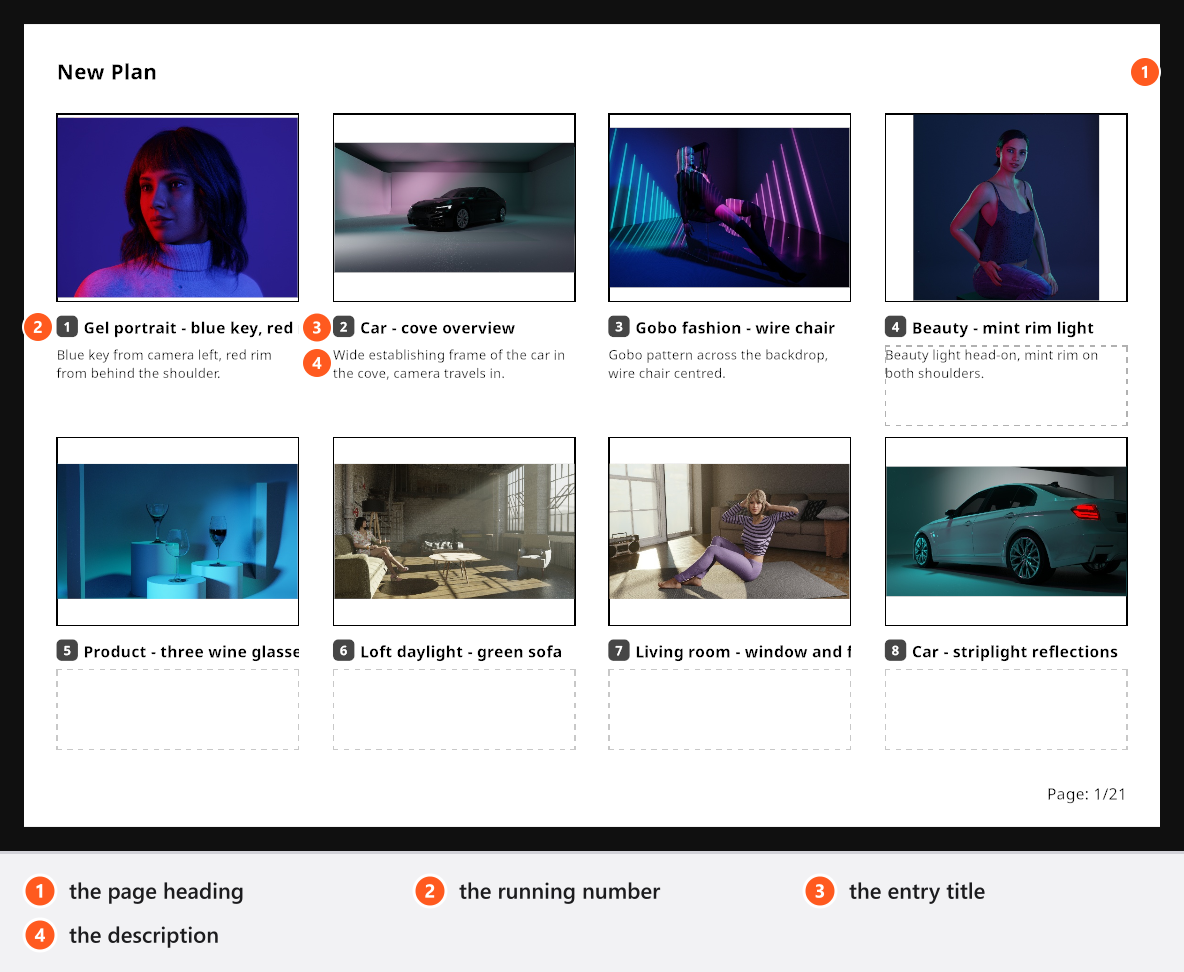
Une ou plusieurs pages numérotées, chaque image avec son propre titre et une ligne de description, exportées dans un plan PDF ou sous forme d’une image par page.
Le parcours
- Écris d’abord la liste de prises de vue. Loin du programme : les images dont le travail a besoin, dans l’ordre où tu comptes les tourner. Six entrées font un document de briefing plus clair que seize.
- Construis le premier setup et enregistre-le. Éclaire-le, cadre-le, puis appuie sur
Entrée(par défaut) ou clique sur Snap à la fin du panneau TIMELINE. → Une tuile apparaît, nomméeShot-suivi de la date et de l’heure. Voir Créer et gérer des prises de vue. - Descends la liste, une prise de vue par image. Pour une variante du setup en cours, change un seul élément et appuie sur
Maj + Entrée(par défaut) pour que les deux versions se retrouvent côte à côte. Renomme les tuiles au fur et à mesure – le nom est ce par quoi commence le plan. - Range la séance dans des dossiers si la journée est longue. Un dossier par scène ou par session garde la bande lisible ; le premier est créé pour toi.
- Note et filtre. Sélectionne des tuiles et appuie sur
0à5, ou clique sur une étoile de la tuile. La rangée d’étoiles au-dessus de la bande filtre alors les prises de vue du dossier ouvert : c’est ainsi qu’une journée de seize prises de vue devient les six images que tu présentes. - Rends les images que tu vas montrer. Pendant que tu travailles, les miniatures sont les aperçus enregistrés de tes prises de vue ; à l’exportation, une prise de vue rendue fournit à la place son image rendue. Voir Générer le rendu d’une image.
- Crée le plan et active le storyboard. Ouvre l’onglet PLANS, crée un plan PDF – un plan JPG démarre avec Storyboard désactivé : active-le dans Mise en page. Voir Créer un plan de plateau.
- Coche les prises de vue dans l’ordre où l’histoire se déroule. Survole une carte dans le panneau de gauche pour faire apparaître sa case à cocher. → Chaque prise de vue cochée prend un emplacement de storyboard dans l’ordre où tu l’as cochée, et cet ordre est aussi celui des pages de prise de vue qui se trouvent derrière. Fais glisser les entrées pour les réordonner ensuite. Voir Construire une page de storyboard.
- Écris les titres des images et les descriptions. Clique sur le titre à côté du numéro d’ordre, puis sur la ligne en dessous. Les deux appartiennent au plan : renommer ensuite la prise de vue ne les touche donc pas.
- Règle le titre de page et vérifie la pagination. Clique sur le titre de la page pour donner un titre propre au storyboard ; une page contient huit images, et la neuvième commence une deuxième page avec la numérotation qui se poursuit.
- Exporte le plan. Exporter, en bas du panneau de droite, écrit le PDF, ou une image par page pour un plan JPG.
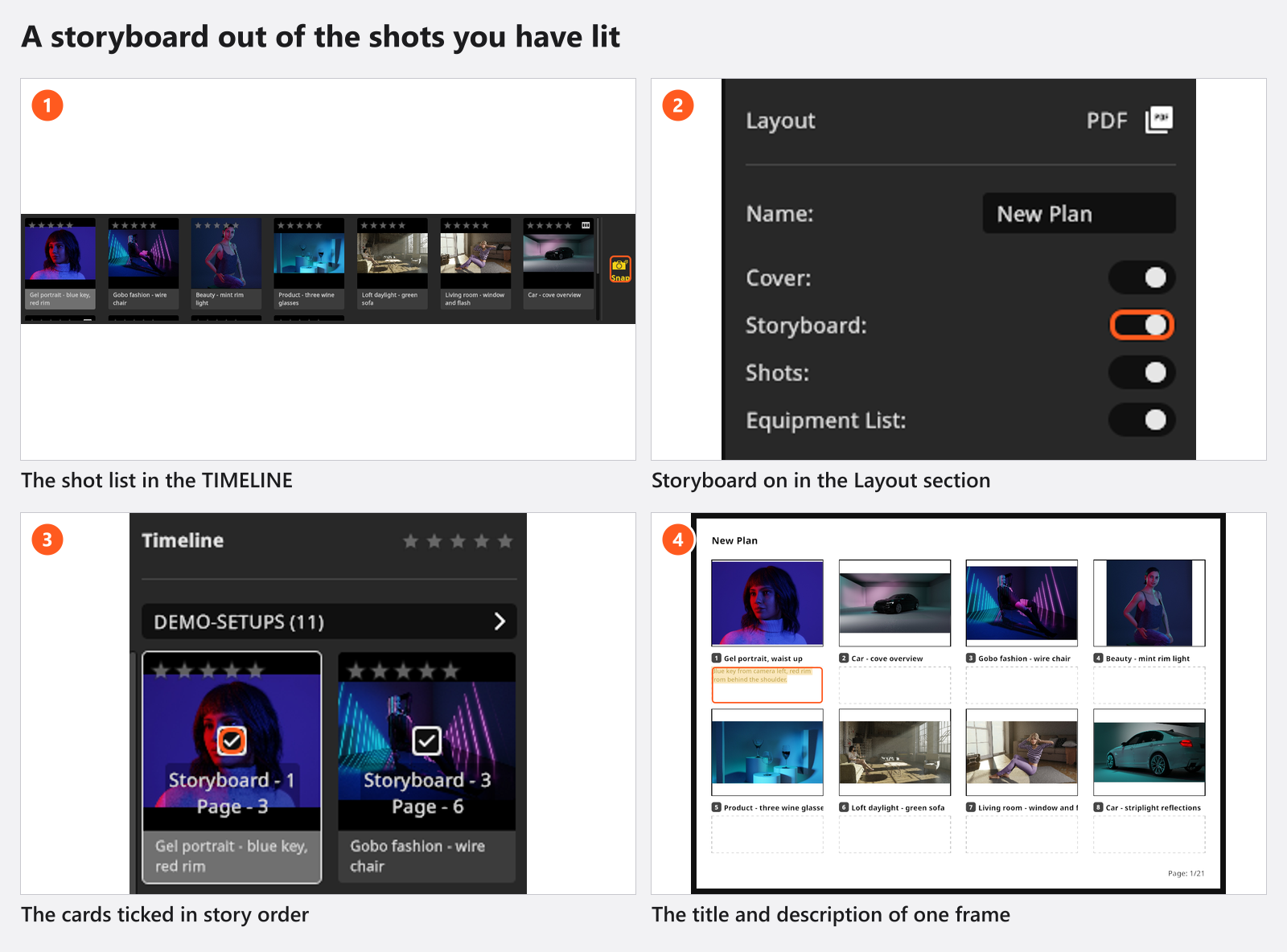
Le clip coche deux prises de vue dans un plan et saisit leurs descriptions – les miniatures apparaissent toutes seules :
Les décisions d’un professionnel
- Une image par intention. Une entrée de storyboard est un moment – « le conducteur parle au passager » –, non une variante d’éclairage. Garde les quatre versions de ta lumière principale hors de la copie du client, dans un dossier à part.
- Description du moment, technique sur la page derrière. La page de prise de vue porte le diagramme, le matériel et les chiffres ; la ligne du storyboard porte la raison d’être de l’image.
- Ordre de tournage ou ordre de l’histoire. Coche dans l’ordre où tu tourneras si le storyboard sert aussi d’ordre de passage à l’équipe ; coche dans l’ordre de l’histoire s’il part chez le client. Tu ne peux pas avoir les deux dans un même plan – crée plutôt un second plan.
- PDF ou JPG. PDF pour un document avec couverture et listes de matériel derrière ; JPG quand les pages partent dans un message ou une présentation. Seul un plan PDF comporte la couverture, la liste par prise de vue et la liste du matériel.
- Huit images par page. Si le travail en compte neuf, décide où tombe la coupure plutôt que de laisser la neuvième image commencer une seconde page solitaire.
Pièges
- La case à cocher d’une carte n’apparaît que lorsque le pointeur la survole, ou lorsque la prise de vue figure déjà dans le plan.
- L’icône de corbeille sur une miniature retire entièrement la prise de vue du plan – y compris ses pages de prise de vue, pas seulement cet emplacement.
- Une page supplémentaire vide créée avec Page suivante n’est pas enregistrée : elle disparaît dès que tu ajoutes ou retires une prise de vue, ou que tu rouvres le projet.
- Un long titre d’entrée est coupé au bord de son emplacement dans la page exportée.
- La Note interne d’une prise de vue n’est jamais imprimée. Mets dans la description tout ce que l’équipe doit lire.
- Les prises de vue non rendues s’impriment en aperçus flous. Rends d’abord, exporte ensuite.
- Un plan vit dans le fichier de projet. Exporter ou ajouter une sélection de prises de vue transporte les prises de vue, pas les plans.
Ce que tu as à présent
- Une prise de vue par image du travail, notée et rangée.
- Un storyboard numéroté dans l’ordre du plan, avec un titre et une ligne par image.
- Un PDF (ou un jeu d’images) que tu peux envoyer avant la séance – et les pages de prise de vue derrière pour l’équipe : Reproduire le setup virtuel sur le vrai plateau.
Dépannage
- Un storyboard manquant, une case à cocher manquante, des miniatures floues : Quelque chose ne va pas ? Commence ici.
- Un rendu qui n’apparaît pas sur la page : Problèmes de rendu.