
 Français
 Deutsch
 English
 日本語
日本語 简体中文
简体中文
Les lumières, les caméras, les modèles et les accessoires se déplacent avec les mêmes outils : fais-les glisser, active un gizmo pour des déplacements exacts sur les axes, ou saisis les valeurs. Toutes les touches indiquées ici sont les raccourcis par défaut ; Paramètres → Raccourcis… permet de les modifier.
S’applique à BASIC, STUDIO, CINEMA · Tu as besoin de : un projet ouvert dans l’onglet SETUP.
Où les trouver
La barre d’outils se trouve au-dessus de la vue studio, les valeurs dans le groupe Transformer de l’inspecteur. Six des neuf boutons ne modifient que l’affichage ; Mode de mesure, Afficher / masquer les mesures et Point zéro modifient le plateau ou tes chiffres.
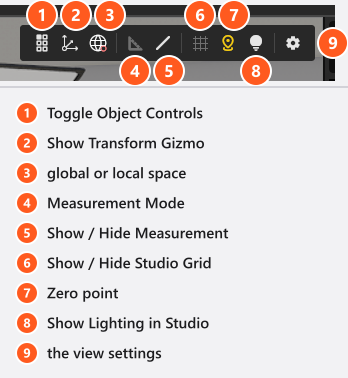
Comment sélectionner des objets
- Clique sur un objet pour le sélectionner ;
Ctrl+ clic (Cmdsous macOS) en ajoute un. - Maintiens
Majavant de cliquer, puis fais glisser pour tracer un cadre de sélection ;CtrlouCmdconserve la sélection actuelle. Les objets verrouillés restent exclus, et sansMajle glissement ne fait rien. Ctrl + Asélectionne tout,Fcadre la sélection – les deux uniquement avec le pointeur sur la vue studio.0affiche et masque les contrôles d’objet à côté de la sélection. Leur nombre dépend de l’objet : un accessoire en a six – pivoter librement, pivoter sur place, monter, poser au sol, fixer, détacher – une caméra ses propres boutons d’orientation, de trépied, de verrouillage sur la cible et de mise au point, et aucun bouton de fixation.
Comment déplacer et faire pivoter à la souris
Fais glisser un objet et il glisse sur le sol. Maintiens une touche pour modifier le glissement :
| Maintenir | Pendant le glissement |
|---|---|
| — | Déplacement sur le plan du sol |
H |
Déplacement vers le haut et vers le bas |
Ctrl |
Rotation autour de l’axe de la vue |
Maj |
Rotation libre, comme un trackball |
C |
Conserver les transformations des enfants fixés |
Alt |
Laisser une copie derrière soi |
Aucune des deux rotations n’est crantée : le cran de 15° appartient aux poignées de rotation – maintiens Ctrl sur le contrôle de rotation sur place, sur un anneau de rotation du gizmo ou sur la poignée d’inclinaison d’un pied, et l’angle avance par pas de 15°.
L’ordre compte : appuie d’abord, puis Maj, pour pivoter librement ; Maj d’abord trace un cadre de sélection.
Sous macOS, seule la sélection utilise Cmd : la rotation et le crantage restent sur Ctrl, et Retour arrière supprime.
Alt a besoin d’une poignée – celle de l’objet lui-même, la poignée au sol d’un pied, celle d’une fenêtre dans un mur, le gizmo ou celle d’un groupe ; un objet verrouillé n’est pas copié depuis sa propre poignée.
Pendant le glissement, la vue studio écrit les valeurs au-dessus de l’objet : l’objet lui-même, ou un pied par sa poignée au sol, donne les deux coordonnées au sol, précédées du nom du point zéro actif, sauf s’il s’agit de l’origine simple du plateau. Une des poignées propres à un pied donne à la place une seule valeur : Hauteur, Longueur, Décalage, Tangage, Lacet ou Roulis.
Les touches fléchées décalent la sélection sur le sol, Page préc. / Page suiv. vers le haut et vers le bas : 5 mm par pression, 1 mm avec Maj, 10 cm avec Ctrl, qui l’emporte si tu maintiens les deux. Un décalage suit les axes du monde, quelle que soit la rotation.
Comment saisir une position exacte
Ouvre Transformer pour la position et la rotation sur les trois axes. La référence de mesure dépend du point zéro, qui renomme aussi les deux champs au sol – voir Définir le point zéro pour des positions mesurées. Le troisième champ est toujours la hauteur, jamais recalée.
Les champs numériques se font aussi glisser : appuie sur l’un d’eux et tire sur le côté ; Ctrl cale un champ de rotation par pas de 15°.
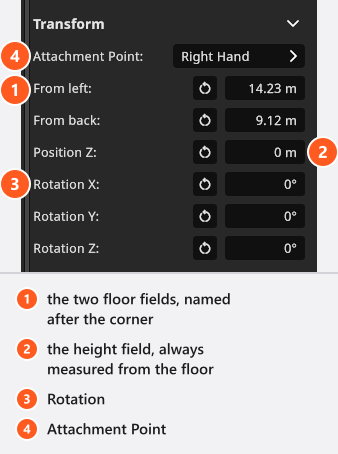
Comment utiliser le gizmo de transformation
Afficher le gizmo de transformation donne à la sélection des poignées de déplacement et de rotation sur trois axes. 1 le masque, 2 l’affiche en espace global, 3 en espace local ; le bouton suivant de la barre d’outils bascule entre Transformer en espace global et Transformer en espace local, inactif tant que le gizmo est désactivé.
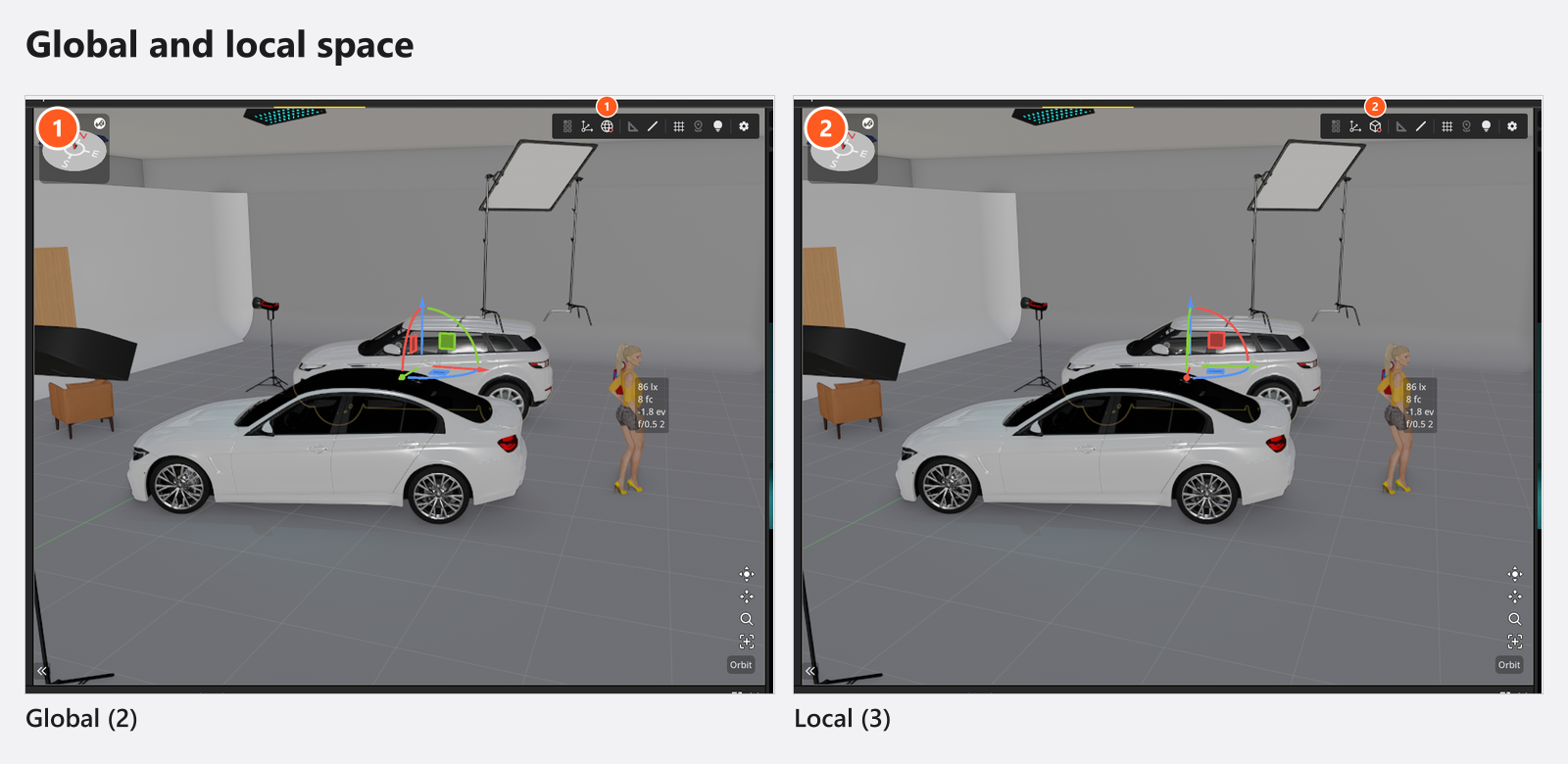
Rien ne se met à l’échelle avec le gizmo. Redimensionne dans l’inspecteur : Taille sur les accessoires et le mur d’images, Forme sur les formes de base, les éléments de mur et les sols, Paramètres sur les miroirs et les ouvertures.
Comment dupliquer
Trois moyens, qui emportent tous l’animation (add-on : Animation Tool), avec les images clés de Position décalées jusqu’à l’endroit où atterrit la copie :
| Moyen | Ce qui est copié | Où la copie atterrit |
|---|---|---|
| Dupliquer dans l’inspecteur | l’objet seul, rien de fixé dessus | à côté de l’original : de côté par pas de 0,2 m jusqu’à ce que la place soit libre, une porte ou une fenêtre de 1 m le long de son mur ; sélectionnée, dans le même groupe |
Ctrl + C / Ctrl + V |
la sélection avec tout ce qui y est fixé en dessous | à la position enregistrée, ou à la prochaine place libre si elle est prise ; une copie fixée à un mur rejoint le mur sélectionné |
Alt + glisser une poignée |
la sélection glissée avec ses enfants | là où tu fais glisser la copie |
Les autres pistes sont copiées telles quelles.
Comment grouper des objets et les déplacer ensemble
Sélectionne plusieurs lignes de la liste de plateau, clique avec le bouton droit et choisis Grouper les entrées (Ctrl + G). La nouvelle ligne s’appelle Nouveau groupe ; renomme-la directement. Déplacer vers dans le même menu déplace une sélection dans un autre groupe ou de nouveau vers Root – une fenêtre dans un mur ne se déplace qu’à l’intérieur de son mur.
Sélectionner le groupe place dans la vue studio une boîte englobante avec des poignées de déplacement et de rotation ; elles emportent son contenu, les enfants verrouillés restent en place. Un groupe n’a pas de champs numériques. Convertir en axe le transforme en un objet doté d’un vrai groupe Transformer – ce qu’il te faut pour des valeurs exactes et des images clés.
Dans ce clip, des accessoires sont groupés et renommés :
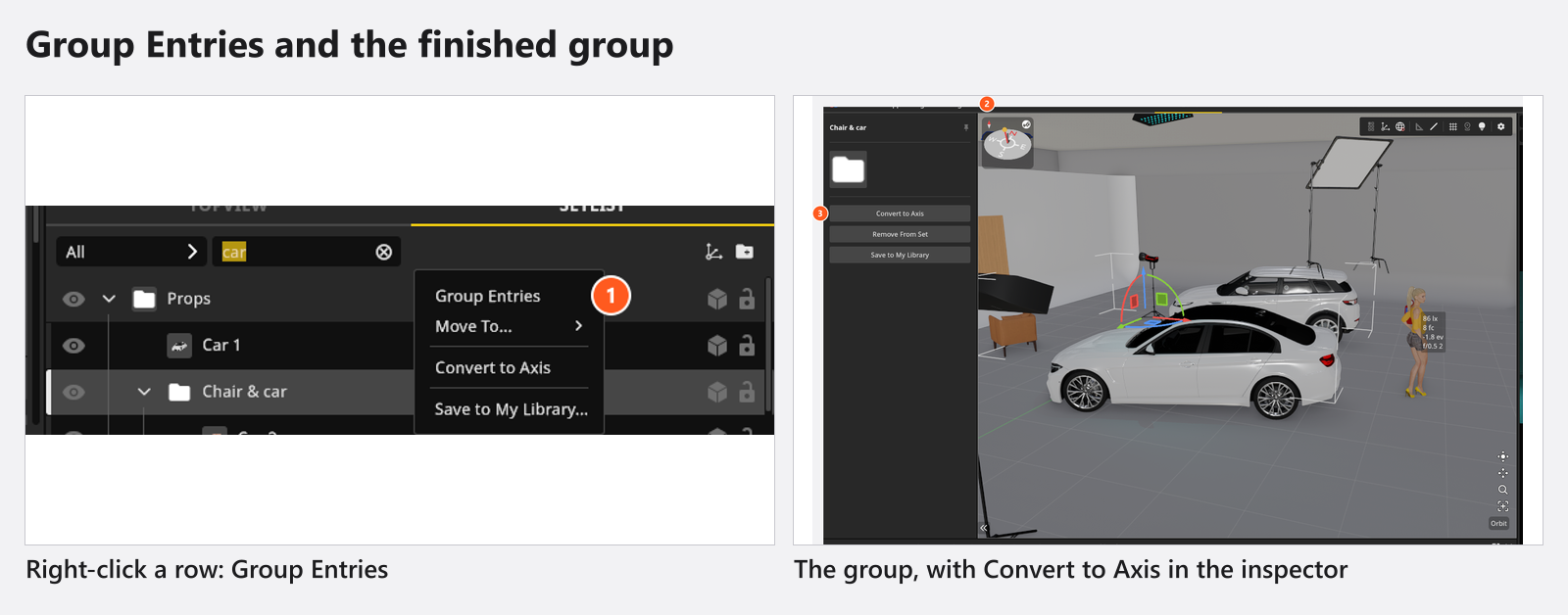
Comment verrouiller et masquer
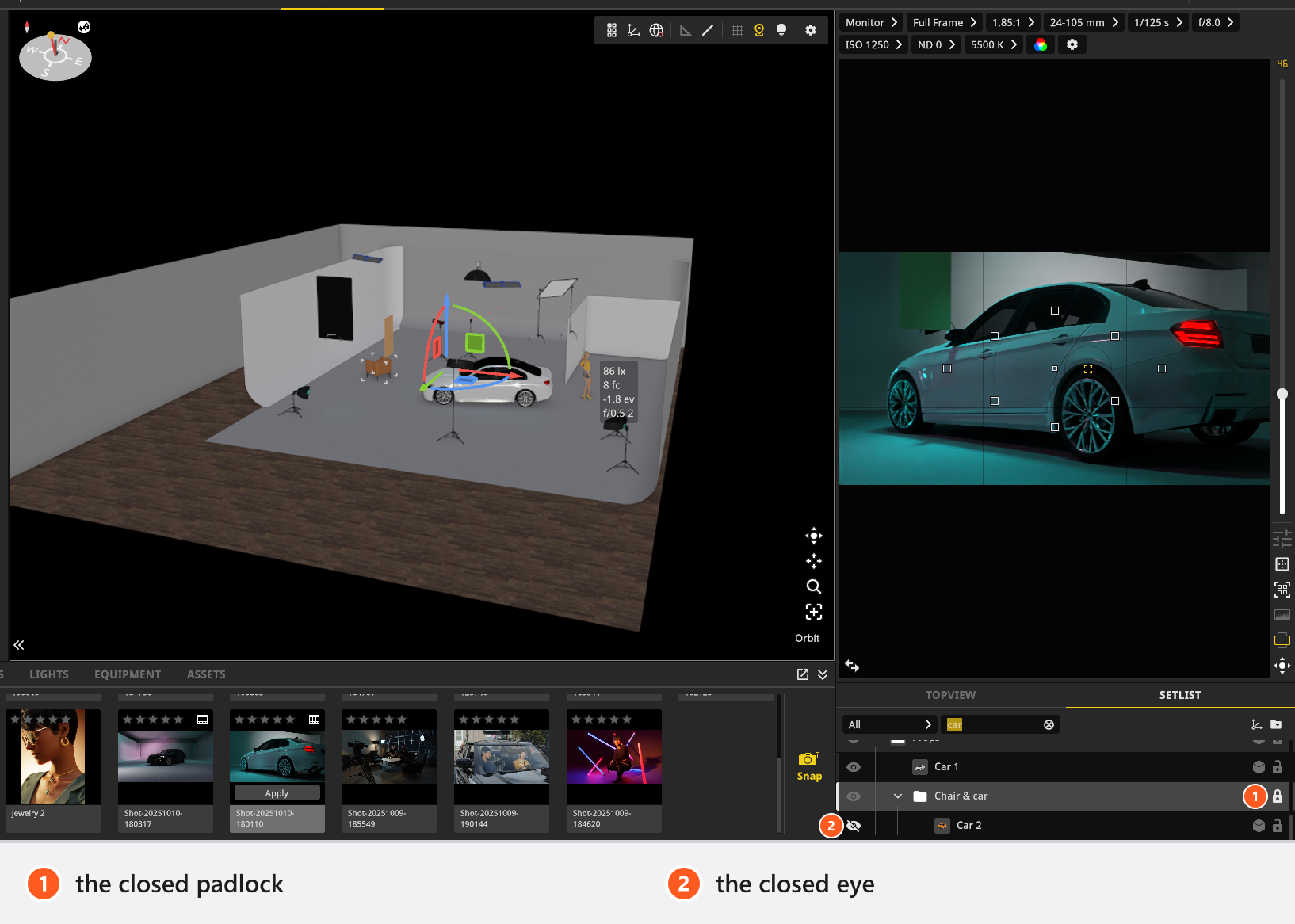
L verrouille la sélection : un objet verrouillé ne peut être ni glissé, ni décalé, ni supprimé – Suppr et Supprimer du studio le refusent tous deux avec Les objets sont verrouillés – et le cadenas de la liste de plateau l’affiche et le lève. Verrouiller un groupe ne verrouille pas son contenu : sélectionne donc ce que tu veux protéger. Le bouton en forme d’œil fait le contraire : il masque tout ce qui se trouve sous une ligne.
Comment mesurer des distances
- Clique sur le bouton de mesure ou appuie sur
M. → Le bandeau Mesurer apparaît. - Appuie avec le bouton de la souris sur l’un des sept types mesurables – caméra, lumière, réflecteur, diffuseur, modèle, accessoire, objet importé – et fais glisser jusqu’au second ; la ligne s’attache au point de mesure de chaque objet.
- Pour un point dans l’espace, termine le glissement sur une surface ; au-dessus de rien, rien n’est créé.
- Appuie de nouveau sur
Mpour revenir à l’édition.
Les lignes de cote sont enregistrées avec le projet et imprimées sur le plan de plateau – voir Créer un plan de plateau ; Afficher / masquer les mesures les masque, sélectionne-en une pour la supprimer.
La grille et les réglages d’affichage
Afficher / masquer la grille du studio (G) trace une ligne par mètre – par pied en unités anglo-saxonnes, par yard avec Grille en Yard activé.
Le bouton en forme d’engrenage ouvre les réglages d’affichage : Éclairage studio, qui n’éclaircit que la vue studio, et un niveau de Qualité (Low, Medium, High, Ultra, Medium par défaut). Ce sont deux préférences du programme, qui ne font pas partie du projet ; ce niveau n’a rien à voir avec la Qualité du rendu – voir Paramètres de qualité et de débruitage.
Dépannage
- Un glissement ne fait rien. L’objet est verrouillé. Lève le cadenas dans la liste de plateau.
- Il n’y a pas de champ d’échelle. C’est voulu – utilise Taille ou Forme.
- Le bouton d’espace ne fait rien. Le gizmo est désactivé. Active-le.
- Une ligne de groupe n’a pas de groupe Transformer. Utilise ses poignées, ou Convertir en axe.
- Une fenêtre dans un mur ne pivote pas. Elle suit le mur. Détache-la d’abord.
- Un glissement de mesure n’a rien créé. Le glissement doit se terminer sur une surface.
- Un raccourci a cessé de fonctionner. Les contextes suivent le pointeur ; aucun ne se déclenche dans un champ de texte.
Autres symptômes : Problèmes d’objets, de pièces et de mesure