
 Français
 Deutsch
 English
 日本語
日本語 简体中文
简体中文
L’add-on 3D Import ouvre le programme à des modèles que nous n’avons pas créés : un meuble acheté sur une place de marché 3D, le produit que tu dois éclairer, un élément de décor que tu as construit toi-même. Un modèle importé se comporte comme n’importe quel autre objet du studio : il reçoit la lumière, projette des ombres, peut être déplacé, mis à l’échelle et retourné en miroir, et il reste dans ta bibliothèque pour tous tes projets futurs.
S’applique à BASIC, STUDIO, CINEMA · Nécessite l’add-on 3D Import (inclus dans la version d’essai CINEMA) · Tu as besoin de : un projet ouvert dans l’onglet SETUP.
Ce clip de 84 secondes montre tout le parcours en une fois, d’un panier téléchargé à un objet posé dans le studio.
Le clip parle d’OBJ et de FBX ; le sélecteur accepte neuf formats de modèles – la liste figure plus bas.
Lire ce chapitre dans l’ordre
- Importation 3D : ce que lit l’add-on – cet article
- Importer un objet 3D
- Shaders et textures d’un objet importé
- Matériaux importés : tous les paramètres
- Poser et animer un objet importé
- Partager, mettre à jour et sauvegarder tes objets 3D
Pour un exemple complet, du téléchargement jusqu’au décor en place, consulte Importer ton propre décor ou accessoire 3D ; quand une importation se passe mal, consulte Problèmes d’importation 3D.
Où se trouve l’importation
Tout commence dans la bibliothèque : onglet RESSOURCES → groupe Objets 3D. Ce groupe est l’étagère de tout ce que tu as importé, et sa première tuile, Importer un objet 3D, lance une nouvelle importation.
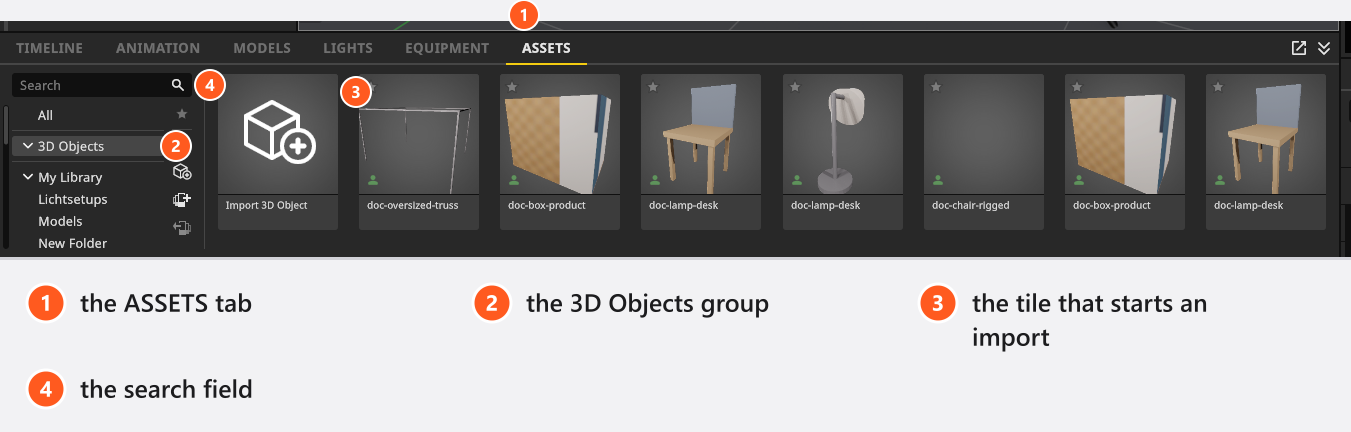
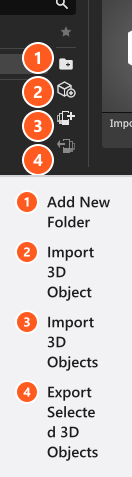
Tant que le groupe est sélectionné, quatre boutons se trouvent dans la colonne étroite à gauche :
| Bouton | Ce qu’il fait |
|---|---|
| Ajouter un nouveau dossier | Ajoute un dossier au groupe. Il appartient à la bibliothèque, pas à l’importateur – voir Partager, mettre à jour et sauvegarder tes objets 3D. |
| Importer un objet 3D | Demande un fichier de modèle et ouvre l’Importateur 3D. |
| Importer des objets 3D | Accepte une archive .myassets ou un seul fichier de modèle. |
| Exporter les objets 3D sélectionnés | Écrit les objets sélectionnés dans le groupe dans une seule archive. Disponible uniquement quand une sélection existe. |
Deux autres endroits font le même travail : Fichier → Importer mes objets 3D et Exporter mes objets 3D pour toute la collection, et Gestionnaire d’application → Objets 3D pour ranger la collection dans des dossiers.
Ce que le sélecteur de fichiers accepte
| Ce que tu choisis | Types de fichiers |
|---|---|
| Un modèle | .fbx, .obj, .dae, .3ds, .lwo, .ply, .stl, .gltf, .glb |
| Une archive d’objets déjà importés | .myassets |
| Une texture, dans l’importateur | .jpg, .jpeg, .png, .tga, .tif, .tiff |
C’est la liste des extensions que le sélecteur propose. Elle ne dit rien de ce qu’un fichier donné contient : géométrie, matériaux, textures, squelette et clips d’animation dépendent du fichier et du programme qui l’a écrit. Deux fichiers .fbx issus de deux places de marché peuvent arriver très différemment. Consulte la liste Matériaux et le groupe Animation dans l’importateur pour voir ce qui est vraiment arrivé. La liste complète des types de fichiers que le programme lit et écrit figure dans Formats de fichier pris en charge.
Les textures sont acceptées jusqu’à 8192 px sur un côté, puis enregistrées à une taille qui dépend de l’emplacement – Shaders et textures d’un objet importé donne les valeurs et explique pourquoi une carte 8k te coûte de la mémoire sans rien t’apporter.
Comment transformer un fichier en objet de bibliothèque
- Clique sur la tuile ou le bouton Importer un objet 3D et choisis ton fichier. → Le modèle est converti et l’Importateur 3D s’ouvre. Un fichier volumineux demande un moment.
- Parcours la colonne de gauche de haut en bas : Nom, Taille, Orientation, Position, puis les Matériaux. → Importer un objet 3D te guide pas à pas.
- Choisis un dossier sous Enregistrer dans le dossier et clique sur Appliquer. → L’objet apparaît dans le groupe Objets 3D.
- Fais-le glisser du groupe vers le studio. → Il se pose sur le sol et peut être déplacé, mis à l’échelle et éclairé comme n’importe quel autre objet.
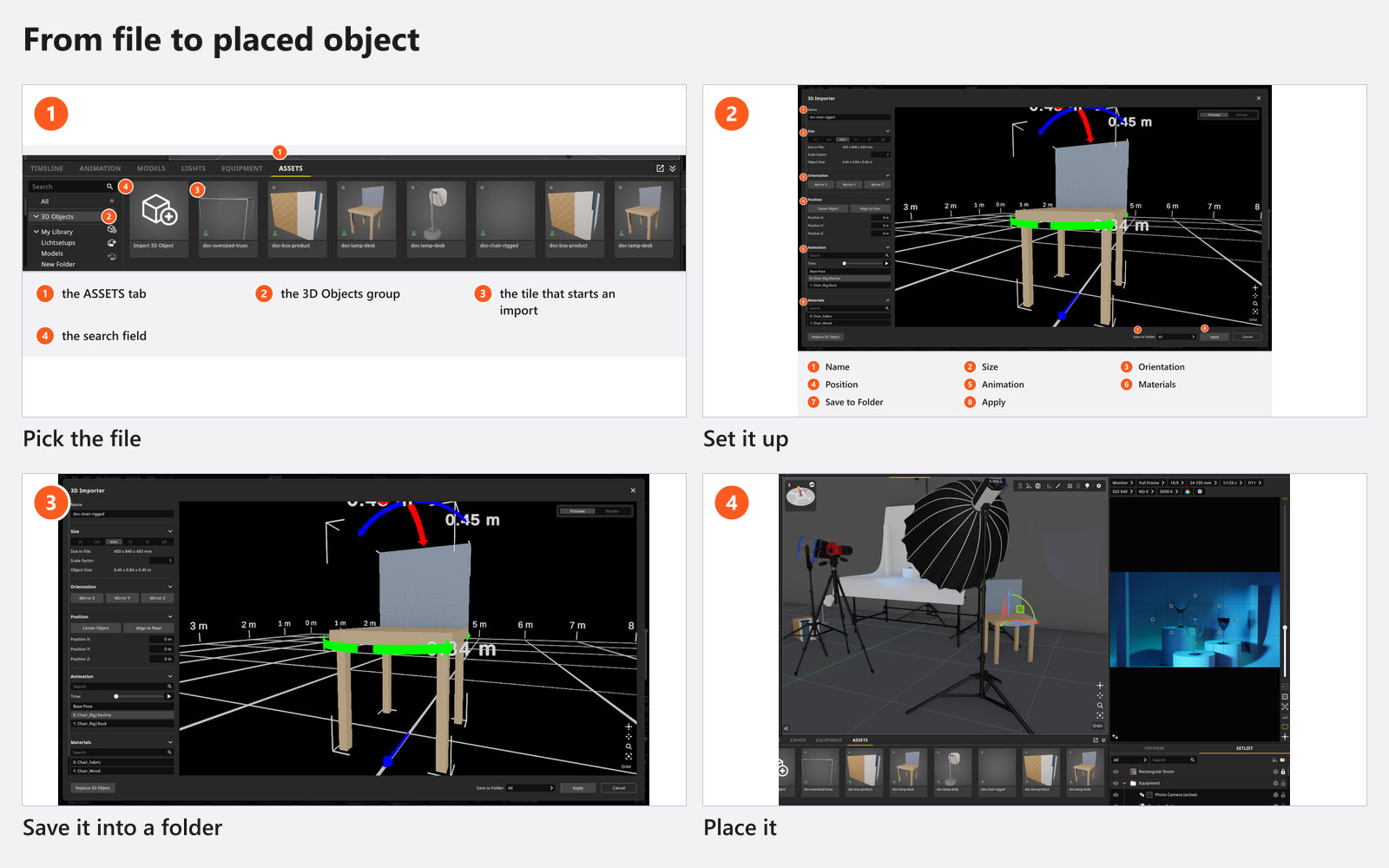
Une partie du travail est automatique. L’importateur devine une unité métrique à partir de la taille globale du modèle, ramène une échelle absurde dans une plage plausible, centre le modèle sur la croix de sa grille et le pose sur le sol, puis il cherche les textures que demande une matière : à côté du fichier du modèle, dans tout dossier voisin, un niveau plus haut et – pour un dossier nommé textures, texture ou tex – dans ses sous-dossiers également. Ce qu’il devine est un point de départ, pas un résultat : compare Taille de l’objet à une dimension que tu connais et examine chaque matériau.
Comment activer l’add-on
Aide → Définir la licence affiche ce que contient ta licence. Dans la zone Add-Ons, l’entrée 3D Importer accompagnée d’une coche signifie que tout est prêt ; sans coche, l’entrée propose Obtenir cet add-on et t’amène à la boutique. Si tu as acheté l’add-on pendant que le programme tournait, clique sur Mettre à jour la licence – la licence est relue depuis notre serveur, l’ordinateur doit donc être en ligne.
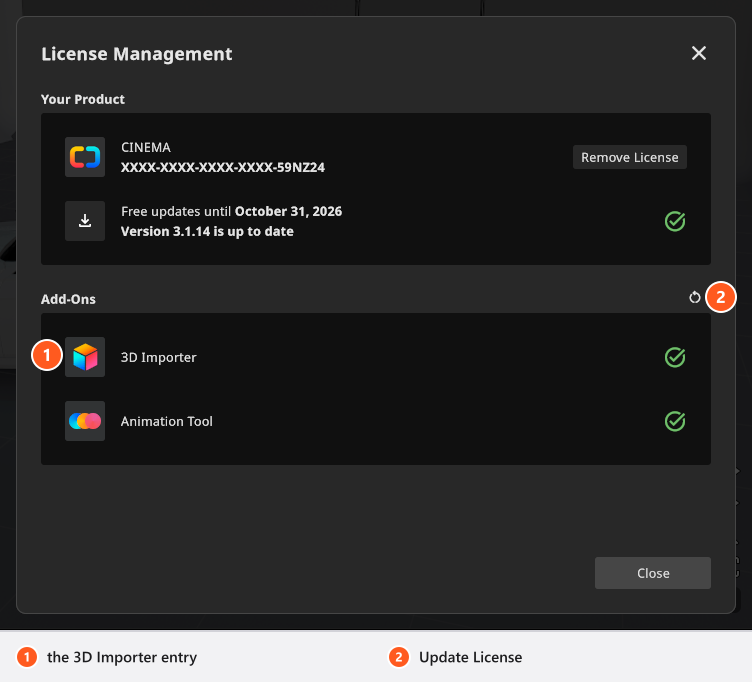
Sans l’add-on, rien de tout cela n’est visible : pas de groupe Objets 3D dans la bibliothèque, pas d’entrées d’importation dans le menu Fichier, pas de page Objets 3D dans le Gestionnaire d’application.
Conseils et limites
- Un fichier de projet ne contient pas tes modèles. Il y renvoie et enregistre ce que tu as modifié sur cet exemplaire : taille, miroir, pose, ainsi que la couleur et la brillance de chaque matériau. Ouvert sur un ordinateur qui ne possède pas l’objet, le projet affiche un repère d’avertissement à sa place – transmets donc les objets avec le projet.
- Tous les modèles de place de marché ne sont pas construits proprement. L’échelle, l’orientation, les normales inversées et les coordonnées de texture manquantes se réparent bien plus facilement dans un logiciel de modélisation avant l’importation qu’après.
- Un modèle lourd ralentit la vue studio et le rendu de tout le plateau, pas seulement son propre coin. Si un modèle existe en plusieurs résolutions, prends la plus légère.
- Le sélecteur liste les extensions ci-dessus et rien d’autre. Si ton modèle n’y apparaît pas, son extension ne figure pas dans la liste.
- Les anciennes restrictions de la version 2.5 n’existent plus. Verre est désormais un shader à part entière, avec Réfraction et Absorption, et tous les autres shaders disposent d’une carte métallique et d’une valeur Métallique.
- L’importateur est à sens unique. Il n’existe aucune exportation vers
.obj,.fbxou.gltf;.myassetsest l’archive de bibliothèque propre au programme.
Dépannage
- L’objet arrive beaucoup trop grand, sans texture, ou ma bibliothèque semble vide. → Problèmes d’importation 3D
Voir aussi
- Importer un objet 3D
- Shaders et textures d’un objet importé
- Partager, mettre à jour et sauvegarder tes objets 3D
- Accessoires, formes de base et miroirs
- Formats de fichier pris en charge
- Comparatif des éditions BASIC, STUDIO et CINEMA
- Importer ton propre décor ou accessoire 3D
Étape suivante
Importe ton premier objet pas à pas avec Importer un objet 3D.