
 Français
 Deutsch
 English
 日本語
日本語 简体中文
简体中文
set.a.light 3D est un studio photo que tu construis sur ton ordinateur : tu places des modèles, des lumières, des modeleurs de lumière et des accessoires dans une pièce virtuelle, tu regardes à travers une caméra virtuelle et tu obtiens une image calculée du résultat. Cette visite guidée te fait faire un passage complet — démarrer une scène, construire quelque chose, le juger, le rendre, l’enregistrer — pour que tu saches où se trouve chaque chose avant d’aborder les chapitres détaillés.
S’applique à BASIC, STUDIO, CINEMA · Tu as besoin de : environ 15 minutes, d’une installation terminée et soit d’une version d’essai en cours, soit d’une licence activée.
L’installation et l’activation sont traitées à part : Installer set.a.light 3D et le lancer pour la première fois et Activer ta licence.
Étape 1 — Choisir un point de départ
La fenêtre qui t’accueille s’appelle Nouveau projet. Son onglet Espace de travail propose deux scènes prêtes à l’emploi, et Derniers fichiers ouverts à droite liste ce sur quoi tu as travaillé en dernier. Un second onglet, Mes modèles de plateau, contient les scènes de départ que tu as enregistrées toi-même (STUDIO+).
Le clip ci-dessous commence exactement par cette fenêtre, puis parcourt l’onglet de travail, pendant environ quatre minutes au total.
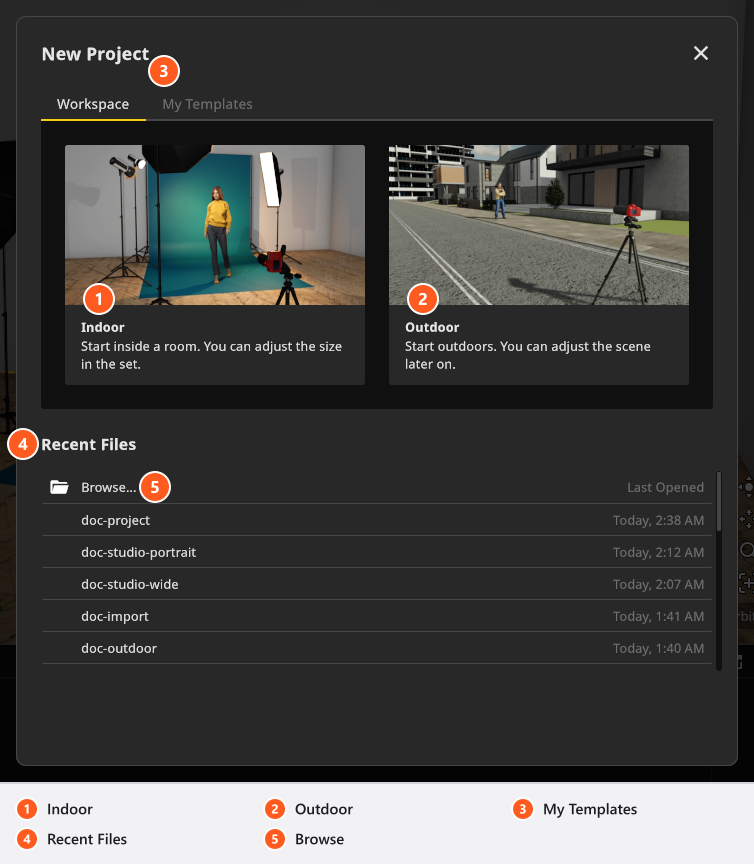
- Clique sur Intérieur — Démarrez à l’intérieur d’une pièce. Vous pouvez ajuster la taille dans le décor. → Une scène d’intérieur prête à l’emploi se charge et l’onglet SETUP s’ouvre.
Extérieur fait la même chose à l’extérieur. Si un troisième onglet nommé Mise à jour est présent, une version plus récente existe ; il peut même s’ouvrir tout seul. Rien n’est installé dans ton dos et ta version installée continue de fonctionner — voir Mettre à jour set.a.light 3D.
Étape 2 — Prendre tes repères
La barre supérieure porte les quatre onglets du programme : tu construis dans SETUP, tu produis des images dans RENDER, tu assembles le plan imprimable dans PLANS et tu échanges des setups dans COMMUNITY. Clique sur un nom pour changer d’onglet. À l’extrémité droite, la barre affiche le nom du projet ainsi que l’interface graphique et la fréquence d’images actuelle — à titre d’information seulement, et le nom de l’interface graphique est ce que te demande Problèmes graphiques.

Dans SETUP, la vue studio occupe le centre, l’aperçu appareil et le panneau inférieur droit se trouvent à droite, l’inspecteur de l’objet sélectionné à gauche, et la bibliothèque avec les prises de vue longe le bas. L’interface utilisateur les passe tous en revue, et Se déplacer dans le studio traite de la souris.
Étape 3 — Placer quelque chose dans le studio
Tout ce que tu peux placer se trouve dans la bibliothèque, en bas. Ses onglets de catalogue sont MODÈLES, LUMIÈRES, ÉQUIPEMENT et RESSOURCES ; chacun a une colonne de filtres à gauche et un champ de recherche, de sorte que tu restreins un catalogue de plusieurs centaines d’entrées au lieu de le faire défiler. Sous MODÈLES, les filtres sont Tous, Femmes, Hommes, Enfants et Animaux ; sous LUMIÈRES, ce sont Tous, Flash, puis — à partir de STUDIO — Lumière continue et Lumière pratique, et enfin Modeleurs de lumière. Les onglets TIMELINE et ANIMATION (add-on : Animation Tool) ne sont pas des catalogues et n’ont pas de filtres.
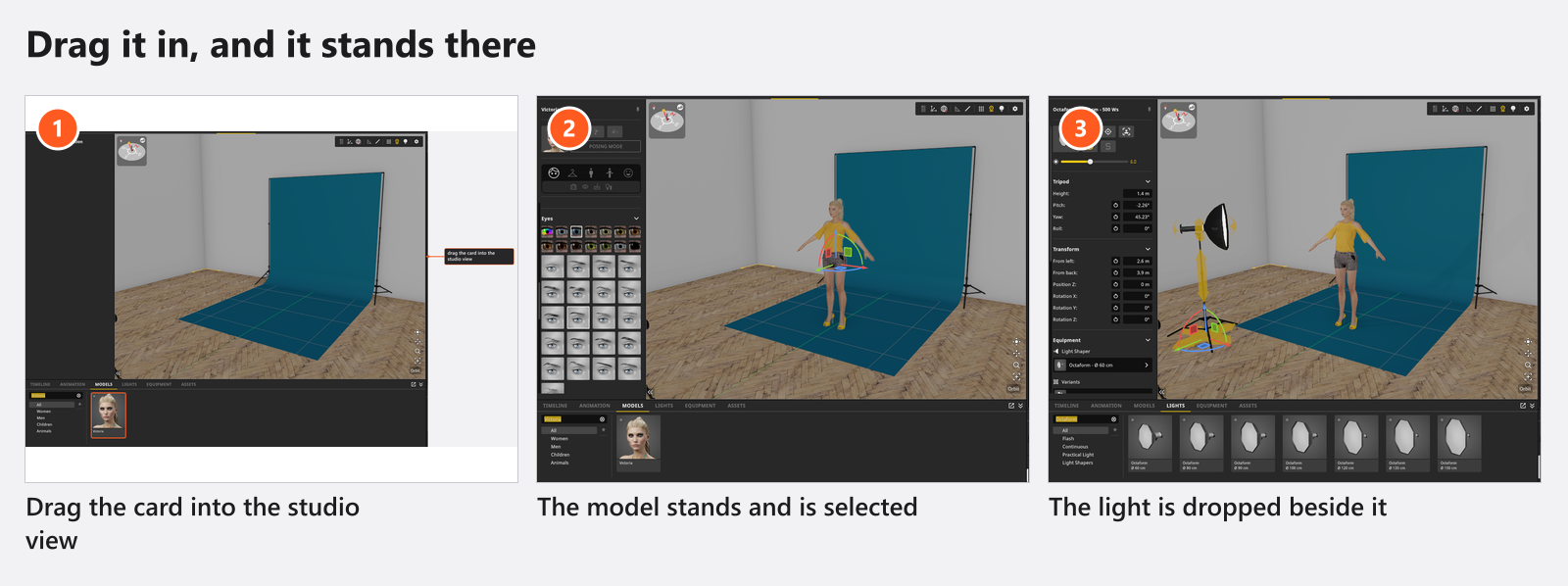
- Ouvre l’onglet MODÈLES et fais glisser une carte dans la vue studio. → Le modèle se tient là où tu l’as déposé et est sélectionné, et l’inspecteur à gauche se remplit de ses paramètres.
- Ouvre l’onglet LUMIÈRES et fais glisser une lumière sur le sol, à côté du modèle. → La lumière se tient là, l’aperçu appareil recommence à calculer et l’inspecteur affiche maintenant la lumière.
- La lumière étant sélectionnée, modifie dans l’inspecteur son modeleur de lumière, sa puissance et sa couleur. → Chaque modification recalcule l’aperçu appareil.
Appuie sur N pour replier la bibliothèque et sur B pour l’inspecteur lorsque tu as besoin de place ; ce sont des valeurs par défaut que tu peux changer. Ton premier setup d’éclairage reprend cette étape en expliquant l’éclairage.
Étape 4 — Juger la prise de vue dans l’aperçu appareil
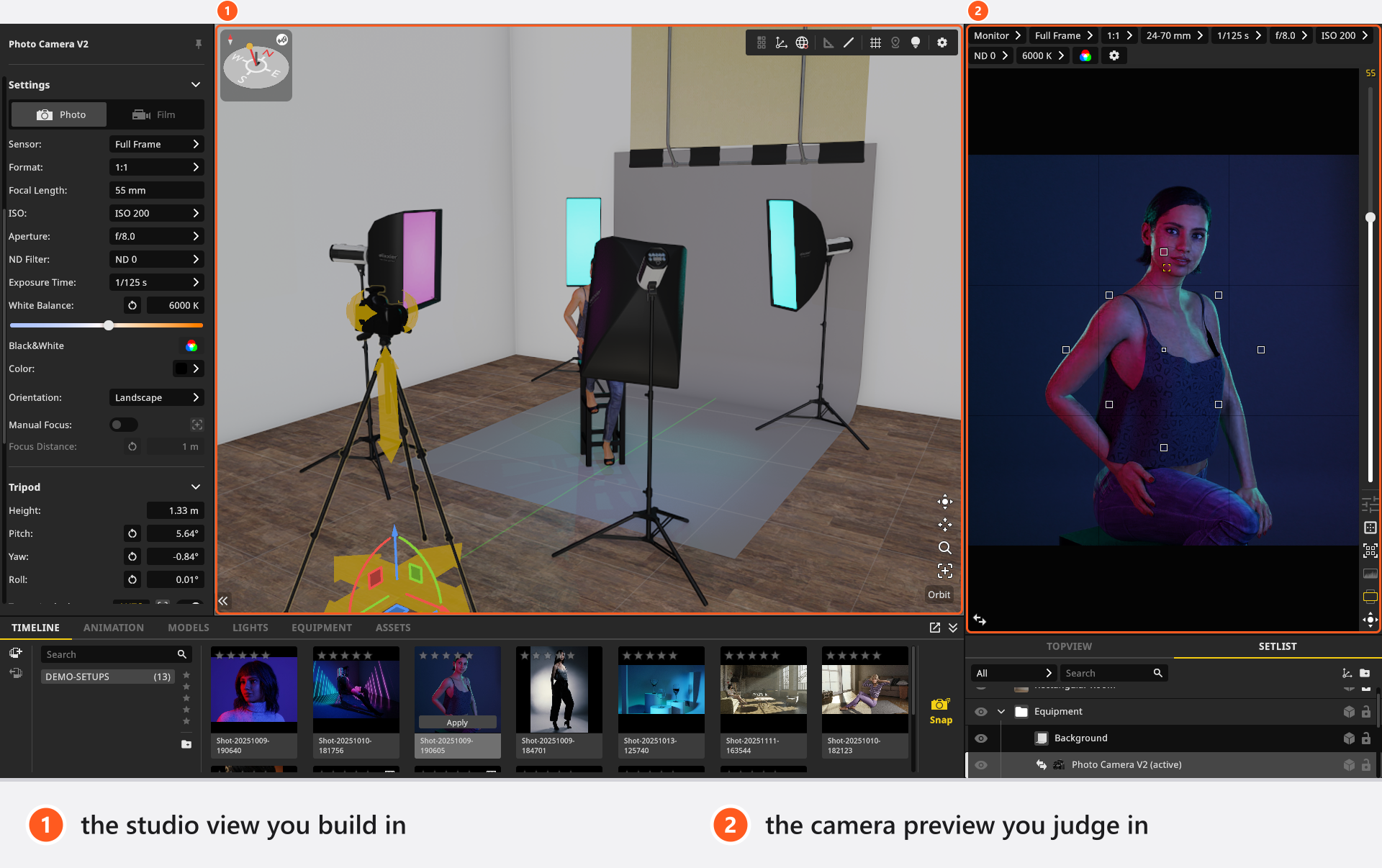
La vue studio est ton établi ; l’aperçu appareil, en haut à droite, est l’image calculée de la caméra photo. Juge la lumière là, jamais dans la vue studio.
- Place le pointeur sur l’aperçu appareil, en dehors de tout champ de texte, et appuie sur
H. → L’histogramme apparaît sur l’image. - Appuie sur
Tpour échanger l’aperçu appareil avec la vue studio et le juger en plein format. Appuie de nouveau surTpour revenir.
Les raccourcis suivent le pointeur, si bien qu’une même touche peut signifier deux choses : sur l’aperçu appareil, G affiche les guides de composition et F le guide de mise au point, tandis que sur la vue studio, G active la grille du sol et F cadre la sélection. Raccourcis clavier explique cette priorité une fois pour toutes, et les touches sont des valeurs par défaut — Paramètres → Raccourcis… les modifie.
Étape 5 — Conserver l’état sous forme de prise de vue
Une prise de vue est un état figé du studio : lumières, modeleurs de lumière, modèle, accessoires, pièce, caméra, exposition.
- Clique sur Snap à l’extrémité droite de l’onglet TIMELINE, appuie sur
Entrée(par défaut), ou utilise le bouton en forme d’appareil photo dans le coin de l’aperçu appareil. → Une vignette apparaît dans la TIMELINE, nomméeShot-suivi de la date et de l’heure de la prise.
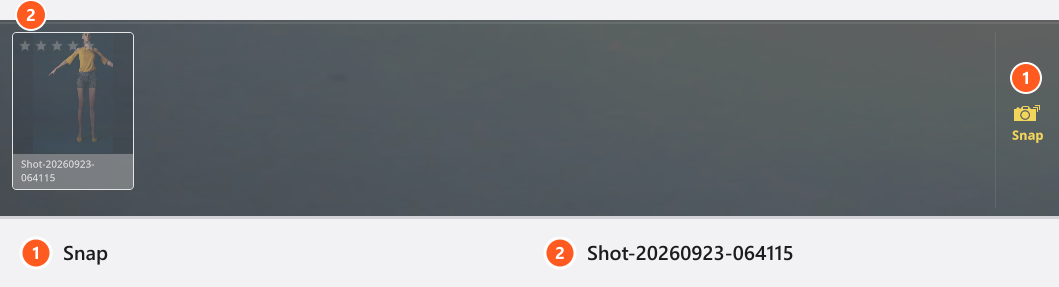
- Change une chose — déplace la lumière, pose-lui une gélatine, tourne le modèle — et prends un autre instantané. → Une seconde vignette apparaît, et tu passes de l’une à l’autre en double-cliquant sur une vignette.
Renommer, trier et comparer les prises de vue est décrit dans Créer et gérer des prises de vue.
Étape 6 — Rendre l’image
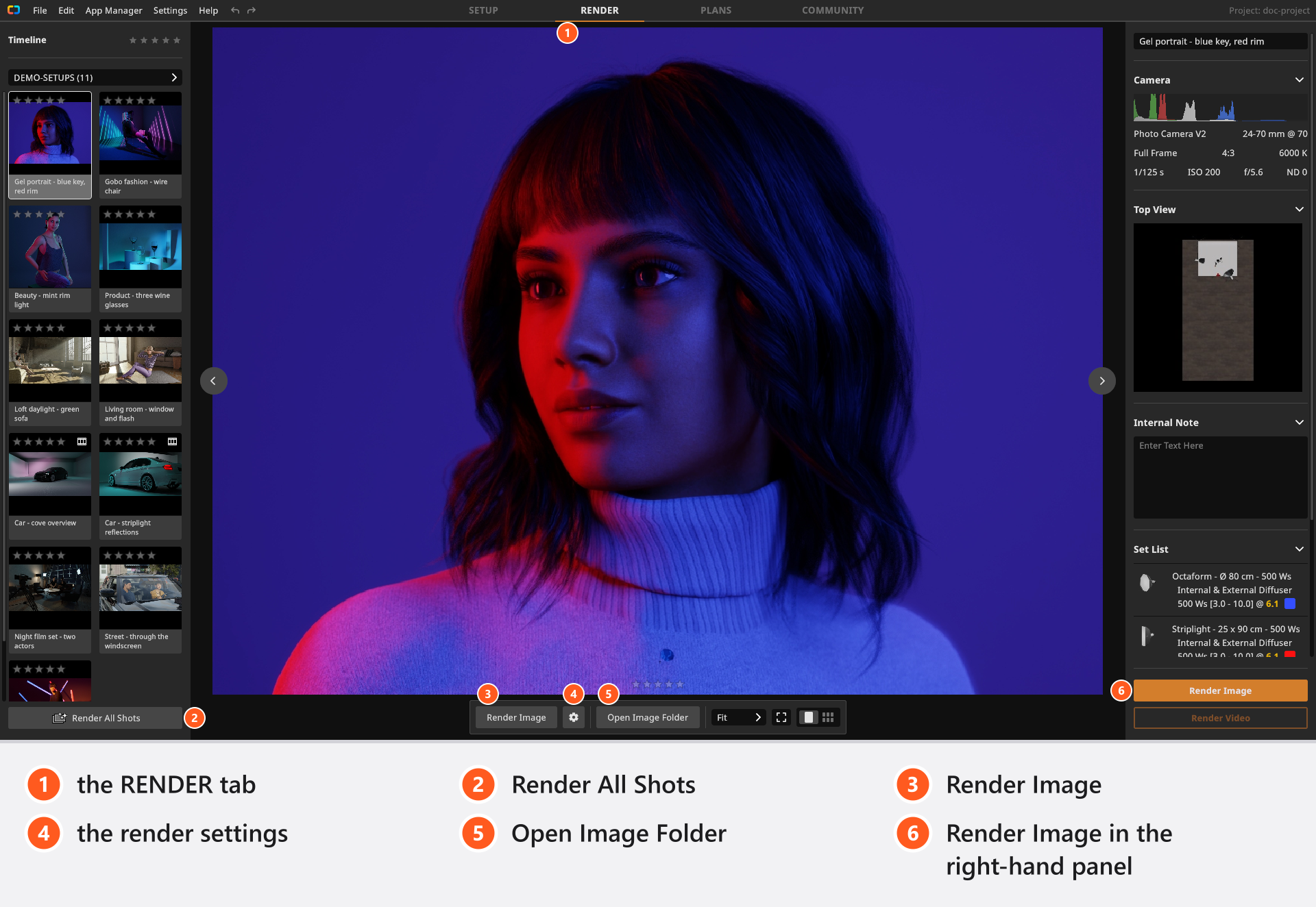
- Passe à l’onglet RENDER et sélectionne la vignette de ta prise de vue.
- Ouvre la roue dentée à côté du bouton de rendu dans la barre d’outils du bas et regarde Résolution, Qualité et Débruiteur. → Une installation neuve rend à
1200 px, avec la qualité Medium et le débruiteur High. Avec une licence BASIC, la liste des résolutions propose jusqu’à1920 px. - Clique sur Générer l’image dans la barre d’outils du bas. → Une barre de progression compte les échantillons et, après quelques secondes, estime le temps restant.
L’image terminée est écrite en JPG dans un dossier à côté de ton fichier de projet ; Ouvrir le dossier d’images dans la même barre d’outils l’ouvre. Ton premier rendu explique ce que coûtent les trois réglages et ce que l’onglet sait faire d’autre.
Étape 7 — Enregistrer ton travail
- Appuie sur
Ctrl + S(Cmd + Ssous macOS) par défaut, ou utilise Fichier → Enregistrer le projet sous… la première fois et choisis un dossier et un nom. → Toute la séance atterrit dans un seul fichier.set, et les images rendues vont dans un dossier du même nom à côté.
Des copies de récupération sont écrites pendant que tu travailles, quelques minutes après une modification, dans un dossier à part ; Aide → Afficher le dossier d’enregistrement automatique l’ouvre. Elles sont un filet de sécurité, pas un substitut à l’enregistrement — voir Enregistrer ton travail et Récupérer un projet après un plantage.
Conseils et limites
- Dans la version d’essai, chaque image rendue porte un filigrane. L’activation de ta licence le supprime à partir du rendu suivant.
- Un plateau BASIC contient au plus cinq lumières ; la bibliothèque refuse la sixième avec un message intitulé Restriction de l’édition BASIC.
- L’aperçu appareil et le rendu final utilisent le même calcul avec des budgets différents. La vue studio est la vue de travail économique — encore autre chose, avec son propre réglage de qualité.
Dépannage
- Une touche ne fait rien. Le pointeur décide quel panneau reçoit la touche, et un champ de texte en cours de modification l’avale. Place le pointeur sur le panneau voulu et réessaie. → Raccourcis clavier
- La disposition ne ressemble pas aux images d’ici. Tu as probablement échangé les deux vues avec
T; appuie de nouveau dessus. → L’interface utilisateur - Autre chose te paraît anormal. → Quelque chose ne va pas ? Commence ici
Voir aussi
- L’interface utilisateur — chaque panneau de l’onglet SETUP.
- Se déplacer dans le studio — orbite, vol, vue de dessus.
- Ton premier setup d’éclairage — les mêmes gestes, avec l’éclairage expliqué.
- Ton premier rendu — les réglages de rendu et ce qu’ils coûtent.
- Enregistrer ton travail — projets, copies de récupération et les façons de quitter le programme.