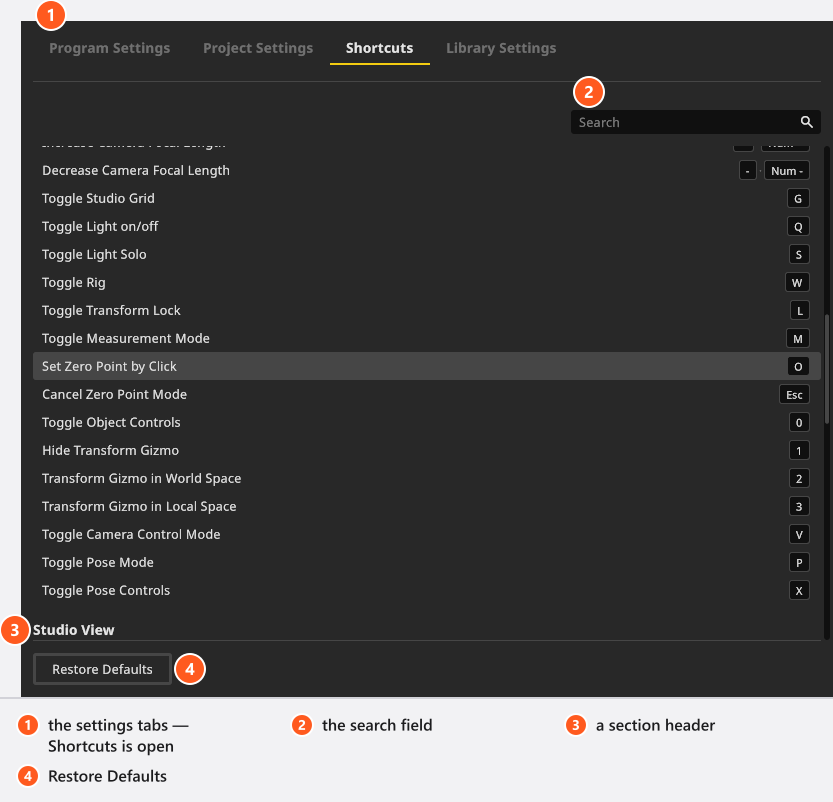
Cette page est la table de référence : chaque touche, chaque bouton de souris et chaque geste que set.a.light 3D utilise, regroupés selon la partie de la fenêtre qui les écoute. Sers-toi d’elle pour trouver la touche d’une tâche que tu fais sans cesse à la souris – prendre un instantané, isoler une lumière, masquer les panneaux, cadrer la vue studio sur l’objet que tu modifies.
S’applique à BASIC, STUDIO, CINEMA · Quelques lignes ne fonctionnent qu’avec l’add-on Animation Tool.
Tout ce qui suit correspond aux valeurs par défaut. Depuis la version 3.1.14, tu peux modifier presque tout : Paramètres → Raccourcis… ouvre l’éditeur, et Modifier un raccourci clavier t’y guide pas à pas. Si une touche de ton ordinateur fait autre chose, cherche d’abord là : une ligne modifiée porte un badge modifié.
La page Raccourcis liste chaque action avec sa touche actuelle
Comment lire les tableaux
Les colonnes Windows et macOS reproduisent la combinaison telle que le programme l’écrit. Sous macOS, appuie sur Cmd là où Windows utilise Ctrl, et lis Entrée comme Return.
Les noms des touches suivent la langue de ton interface. Là où l’anglais écrit Ctrl, Del et Enter, un programme en allemand écrit Strg, Entf et Eingabe, et le programme français Ctrl, Suppr et Entrée ; la touche du clavier est la même dans tous les cas. Un nom qui n’est pas encore traduit reste en anglais.
La plupart des touches ne sont pas globales. Elles appartiennent à une partie de la fenêtre, et les tableaux sont regroupés en conséquence.
Quelques touches ont deux fonctions dans la même vue : + et - modifient la distance focale d’une caméra ou la puissance d’une lumière, selon ce qui est sélectionné au moment où tu les presses.
Maj + glisser avec le bouton gauche dessine un cadre de sélection dans la vue studio tant que tu es en mode objet ; maintiens aussi Ctrl (Cmd sous macOS), et le cadre s’ajoute à la sélection au lieu de la remplacer.
La distribution suit le pointeur, pas le panneau sur lequel tu as cliqué en dernier. set.a.light 3D regarde l’élément situé sous la souris et remonte vers l’extérieur jusqu’à ce qu’un panneau prenne la touche. Ce n’est que si aucun ne la prend qu’elle est proposée aux lignes Global. Une même touche peut donc avoir légitimement deux sens :
Dans l’onglet SETUP, 0 affiche ou masque les commandes d’objet – aussi bien au-dessus de la vue studio qu’au-dessus de la TIMELINE, car la timeline fait partie de cet onglet. Les touches de note 0–5 sont des lignes Global : elles passent là où aucun panneau ne réclame les chiffres, par exemple au-dessus de la TIMELINE des onglets RENDER et PLANS. Au moins une prise de vue doit être sélectionnée.
G affiche les guides de composition au-dessus de l’aperçu appareil et la grille du sol au-dessus de la vue studio ; F affiche le guide de mise au point au-dessus de l’aperçu et cadre la sélection dans la vue studio ; H affiche l’histogramme au-dessus de l’aperçu et l’image de référence partout ailleurs.
Deux situations désactivent complètement les touches : un champ de texte ou le navigateur intégré détient le curseur de texte, ou un bouton de la souris est maintenu – pendant un glisser, aucune touche ne se déclenche. Une boîte de dialogue modale agit de façon plus limitée : elle désactive les lignes Global, tandis que les touches de la boîte de dialogue elle-même continuent de fonctionner. Une touche qui semble morte est donc le plus souvent un pointeur placé dans le mauvais panneau. Échap ferme la boîte de dialogue ouverte, et taper un caractère quelconque place le curseur dans le champ de recherche d’une fenêtre de sélection ; aucune de ces deux lignes ne figure dans l’éditeur, inutile donc de les y chercher.
Une remarque sur les objets verrouillés de la liste de plateau : tout sélectionner dans le plateau les sélectionne aussi. Ce que le verrouillage empêche, c’est de les transformer – les commandes de déplacement, de rotation et de déplacement par petits pas ignorent un objet verrouillé, la sélection non.
L’éditeur range les mêmes lignes dans onze sections, dans cet ordre : Global, Studio, Vue studio, Aperçu appareil, Liste de plateau, Timeline, Bibliothèque, Visionneuse d’images, Éditeur d’animation, Cibles d’animation, Gestionnaire d’application. Les tableaux ci-dessous reprennent ces noms dans le même ordre, de sorte qu’une ligne se trouve au même endroit sur cette page et à l’écran.
Cinq endroits partagent leurs touches avec l’une de ces sections au lieu d’avoir les leurs : les deux vues de partage de la communauté, la vue de prise de vue de l’onglet PLANS, l’importateur 3D et la liste de plateau. Change la touche une seule fois, et tous suivent.
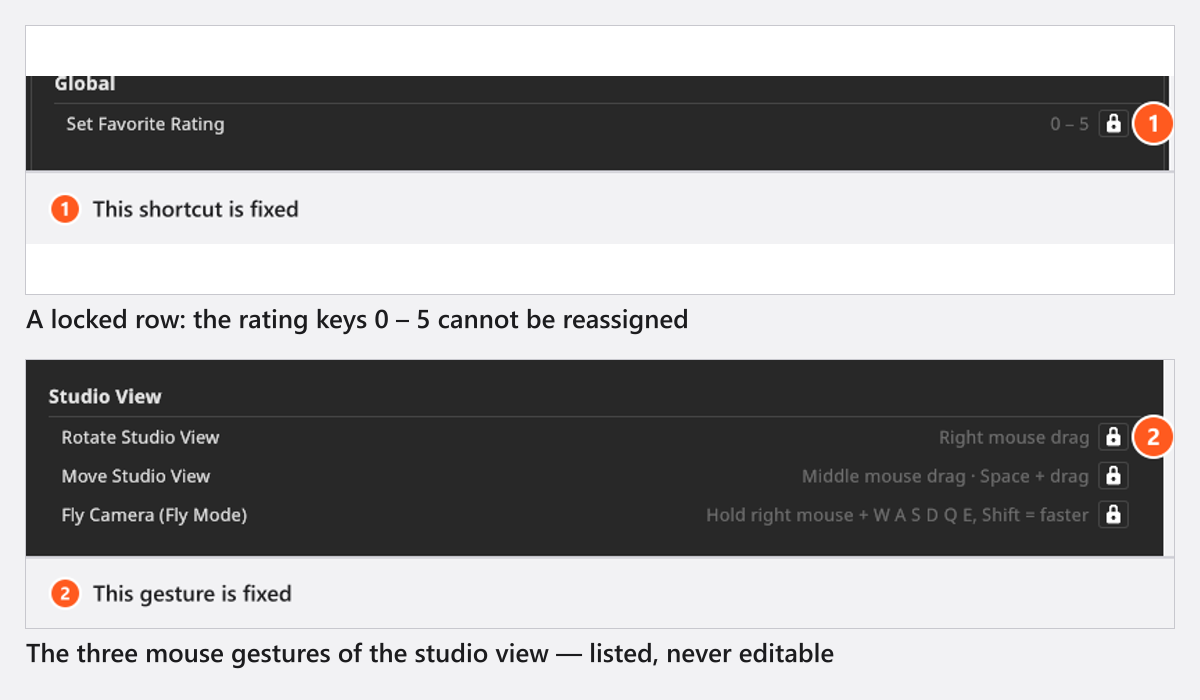
Trois groupes sont verrouillés. Une ligne verrouillée affiche un cadenas avec l’info-bulle Ce raccourci est fixe, et une ligne de geste Ce geste est fixe :
Lignes verrouillées
Pourquoi
Définir la note de favori dans Global – une seule ligne pour tout le jeu de touches 0 – 5, sur la rangée des chiffres et sur le pavé numérique
Le programme marque cette ligne comme fixe
Déplacer l’objet du studio dans Studio – une seule ligne pour le jeu de touches Touches fléchées · PgUp · PgDn – et les quatre lignes de sélection de prise de vue de Timeline, chacune avec Touches fléchées
Elles acceptent n’importe quelle touche de modification, et une telle combinaison ne peut pas être enregistrée
Les trois gestes de souris – Faire pivoter la vue studio, Déplacer la vue studio, Piloter la caméra (mode vol)
Lignes en lecture seule ; elles décrivent la souris, pas une touche
Tout le reste peut être modifié. Les touches de vol ne sont pas du tout une ligne : WASDQE sont lues tant que le bouton droit de la souris est maintenu, et aucune attribution de touche ne se déclenche pendant ce glisser.
Une ligne verrouillée et les trois gestes de souris
Quatre touches méritent d’être vérifiées par rapport à un enregistrement, car elles ont changé d’une version à l’autre. Dans la version 3.1.14, elles font ceci :
Touche
Ce qu’elle fait maintenant
E
Ouvre et ferme la bibliothèque sous forme de fenêtre flottante
Les lignes de ces deux sections apparaissent dans l’éditeur, que tu possèdes l’add-on ou non. Ce sont les commandes que la licence verrouille : la lecture fonctionne dans toutes les éditions, alors qu’insérer et supprimer des images clés, supprimer des cibles d’animation et ajuster les courbes dans l’éditeur de courbes demandent l’add-on Animation Tool – voir Comment fonctionne l’animation dans une prise de vue.
Les vues 3D partagent la même navigation. Orbit fait tourner la caméra autour du point que tu regardes, Fly la déplace comme une caméra à la première personne – appuie sur V pour passer de l’une à l’autre.
La façon de diriger la caméra du studio – Espace et glisser pour la déplacer latéralement, le bouton droit de la souris pour tourner en orbite, WASDQE et Maj pour piloter – est expliquée pas à pas dans Se déplacer dans le studio.
Une touche ne fait rien. Place le pointeur dans le panneau que tu veux commander, quitte tout champ de texte, ferme la boîte de dialogue ouverte, puis appuie de nouveau sur la touche. Si elle ne fait toujours rien, vérifie si la ligne a été réattribuée : Modifier un raccourci clavier.
Vous êtes actuellement en train de consulter le contenu d'un espace réservé de Facebook. Pour accéder au contenu réel, cliquez sur le bouton ci-dessous. Veuillez noter que ce faisant, des données seront partagées avec des providers tiers.
Vous êtes actuellement en train de consulter le contenu d'un espace réservé de reCAPTCHA. Pour accéder au contenu réel, cliquez sur le bouton ci-dessous. Veuillez noter que ce faisant, des données seront partagées avec des providers tiers.

 Français
 Deutsch
 English
 日本語
日本語 简体中文
简体中文