
 Français
 Deutsch
 English
 日本語
日本語 简体中文
简体中文
La caméra détermine ce que montre ton image : l’endroit où tu te places, le boîtier et l’objectif avec lesquels tu photographies, le recadrage de l’image et l’exposition de la lumière que tu as construite. Cette page est la référence de l’objet caméra lui-même – la barre au-dessus de l’aperçu appareil, les groupes de son inspecteur et les deux affichages qui servent à juger une image. Les tâches ont leurs propres pages : Régler l’exposition, Choisir une distance focale, Mise au point et profondeur de champ, Planifier une prise de vue pour plusieurs formats de diffusion et Étalonner l’image avec des LUTs et des effets.
S’applique à BASIC, STUDIO, CINEMA · Les boîtiers et les rigs de cinéma nécessitent STUDIO ou CINEMA · Tu as besoin de : un projet ouvert dans l’onglet SETUP, avec une caméra dans le plateau.
Où la trouver
L’image en direct se trouve dans l’aperçu appareil, par défaut dans la petite vue en haut à droite. T (par défaut) et le bouton Permuter entre aperçu appareil et vue studio l’échangent avec la vue studio ; la façon dont cette image est calculée et l’endroit où se règle sa qualité sont décrits dans Aperçu appareil. Tous les réglages de la caméra se trouvent dans l’inspecteur : sélectionne la caméra dans la vue studio, ou sa ligne dans la liste de plateau.
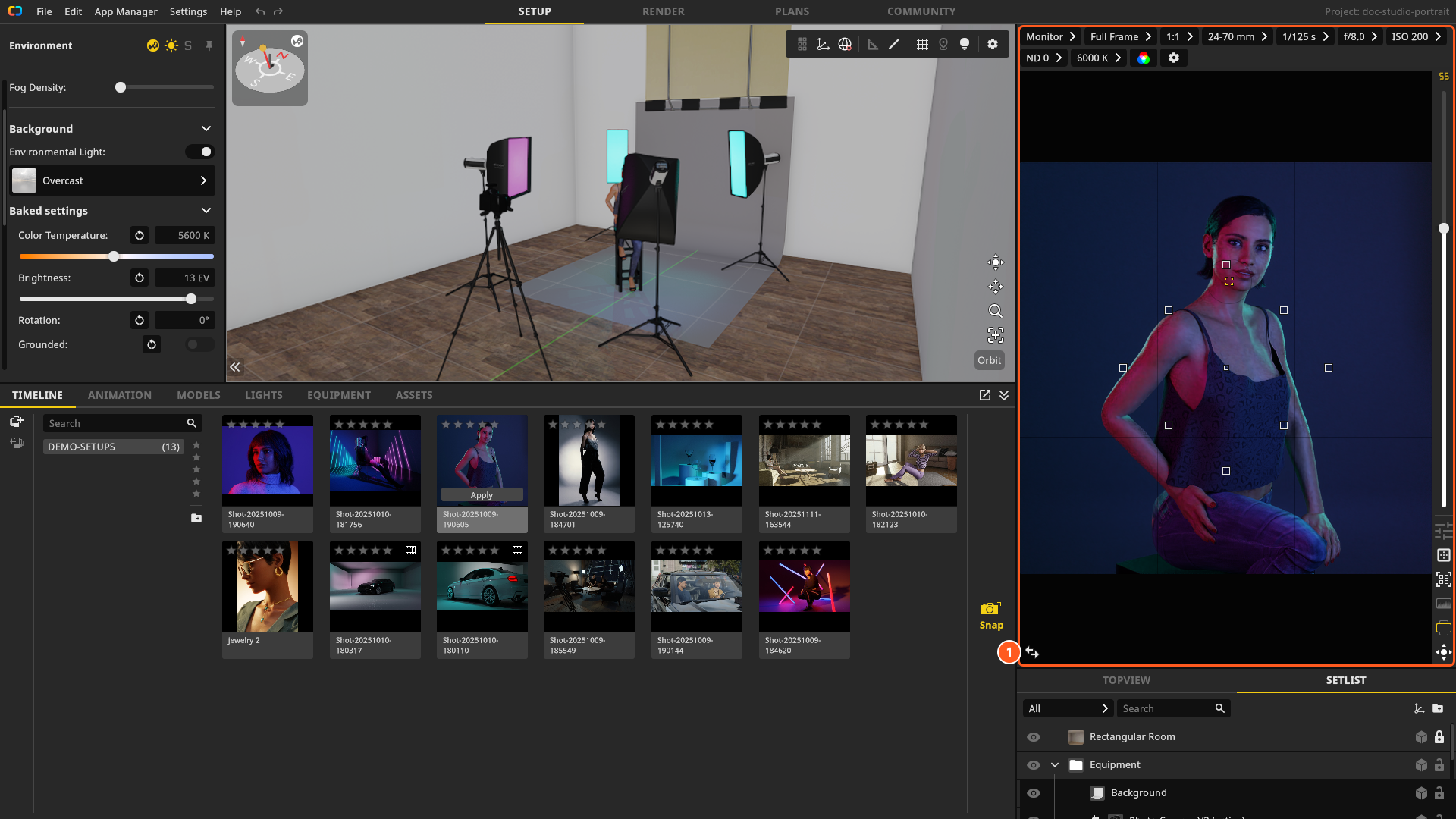
Une autre caméra vient de la bibliothèque : onglet ÉQUIPEMENT, tag Caméras. Un boîtier déposé dans le studio arrive avec l’Objectif par défaut et le Rig par défaut de ton installation – voir Configurer ton propre kit caméra.
La barre de la caméra
La bande au-dessus de l’aperçu regroupe ce que tu modifies pendant la prise de vue. De gauche à droite : le mode d’affichage (Monitor, IRE False Color, EL Zone), Capteur, Format, Objectif, puis – uniquement lorsque la caméra est en mode Film – Anamorphique, Fréquence d’images et Angle d’obturation, et enfin Temps de pose, Ouverture, ISO, Filtre ND, Balance des blancs, Noir&Blanc et l’engrenage. Sur une caméra de cinéma, Angle d’obturation remplace Temps de pose, sauf si cette caméra est réglée pour travailler avec un temps de pose – voir Caméra de cinéma.
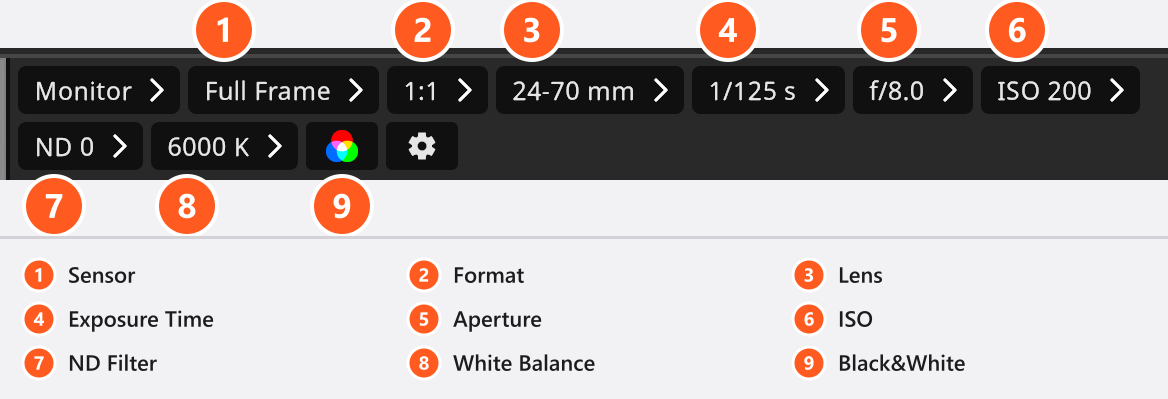
Les réglages de la barre appartiennent toujours à la caméra au statut actif, jamais à celle que tu as sélectionnée par hasard, et la ligne est grisée tant qu’aucune caméra n’est active. Deux commandes n’y sont pas des réglages de caméra : le mode d’affichage, à l’extrémité gauche, que toutes les caméras du plateau partagent (voir Fausses couleurs plus bas), et l’engrenage, à l’extrémité droite, qui ouvre Qualité et Débruiteur pour l’aperçu – tous deux mémorisés par installation, voir Aperçu appareil.
La bande de commandes à côté de l’aperçu
L’étroite bande à droite de l’image reprend ce dont tu as besoin pour cadrer. De haut en bas : l’affichage de la distance focale et le curseur de zoom (Choisir une distance focale), puis les boutons de la fenêtre Effets (Étalonner l’image avec des LUTs et des effets), de la fenêtre Guides (Planifier une prise de vue pour plusieurs formats de diffusion), des points de mise au point (Mise au point et profondeur de champ), de l’histogramme, le commutateur Paysage/Portrait et le bouton des commandes de la caméra.
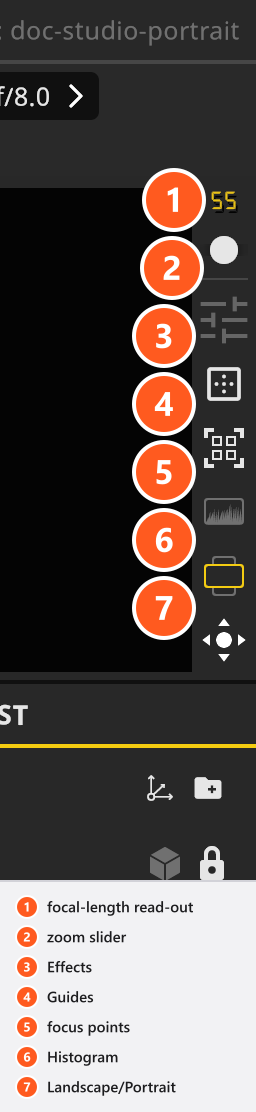
Trois touches agissent sur cette bande tant que le pointeur se trouve sur l’aperçu (par défaut) : G affiche et masque la superposition des guides, F les points de mise au point, H l’histogramme. Ailleurs dans la fenêtre, ces mêmes touches ont une autre fonction – G active la grille du studio, H l’image de référence et F cadre la sélection dans la vue studio. Voir Raccourcis clavier.
La superposition des guides, le contour du capteur, les points de mise au point et l’histogramme sont des réglages de ton installation, pas de la prise de vue : ils sont conservés d’une session à l’autre et ne voyagent pas avec un projet. Les guides et les points de mise au point sont activés au départ, le contour du capteur et l’histogramme désactivés. Les emplacements de lignes de cadrage, en revanche, appartiennent à la caméra et sont enregistrés avec le plateau.
Équipement : boîtier, objectif et rig
Le groupe Équipement contient trois sélecteurs.
- Appareil photo – le boîtier. Cinq sont fournis : Caméra photo est le boîtier photo, les quatre autres sont des boîtiers de cinéma et nécessitent STUDIO ou CINEMA. Le choix d’un boîtier écrit aussi son Capteur, son Format et son mode photo ou film sur la caméra, en une seule étape d’annulation.
- Objectif – 52 objectifs, 26 zooms de
11-16 mmà70-300 mmet 26 focales fixes deFix 16 mmàFix 200 mm. Une distance focale hors de la plage du nouvel objectif est ramenée dans celle-ci. - Rig – le support. Six sont fournis : Pied photo et Pied colonne sont disponibles dans toutes les éditions, les quatre rigs de cinéma nécessitent STUDIO ou CINEMA. Les axes que donne chaque rig sont décrits dans Rigs de caméra : axes et limites.
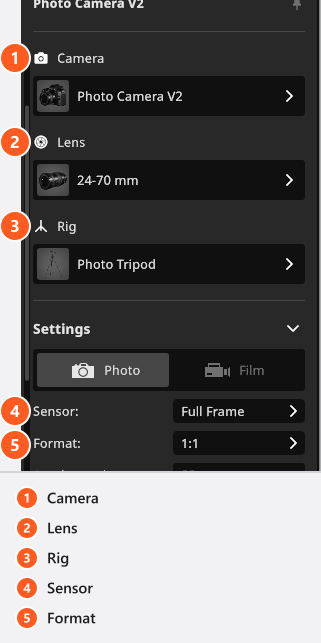
Avec une licence BASIC, les boîtiers et les rigs de cinéma ne sont pas proposés du tout – ils manquent dans la bibliothèque et dans les sélecteurs au lieu d’être désactivés. Tes propres boîtiers, objectifs et rigs se créent dans le Gestionnaire d’application : Configurer ton propre kit caméra.
Capteur et format
Capteur est la surface d’enregistrement en millimètres, Format le rapport d’aspect auquel tu la recadres. L’image est le plus grand rectangle de ce rapport qui tient sur le capteur ; sa hauteur, combinée à la Distance focale, donne l’angle de champ – c’est pourquoi le même objectif paraît plus long sur un capteur plus petit.
| Capteur | Dimensions |
|---|---|
| Full Frame | 36 × 24 mm |
| APS-H (Crop 1.4) | 27.9 × 18.6 mm |
| APS-C (Crop 1.5) | 23.6 × 15.6 mm |
| APS-C Canon (Crop 1.6) | 22.3 × 14.9 mm |
| Four Thirds/MFT (Crop 2) | 17.3 × 13 mm |
| Rollfim 6×6 | 56 × 56 mm |
| 4×5″ | 121 × 97 mm |
| 8×10″ | 254 × 203 mm |
| Moyen format (crop 0,64) | 53.9 × 40.4 mm |
| Moyen format (crop 0,79) | 43.8 × 32.9 mm |
| 2/3″ | 8.8 × 6.6 mm |
Les lignes suivent l’ordre de la liste déroulante. Rollfim 6×6 est l’entrée du film en rouleau 6 × 6 ; le libellé est cité tel qu’il est fourni.
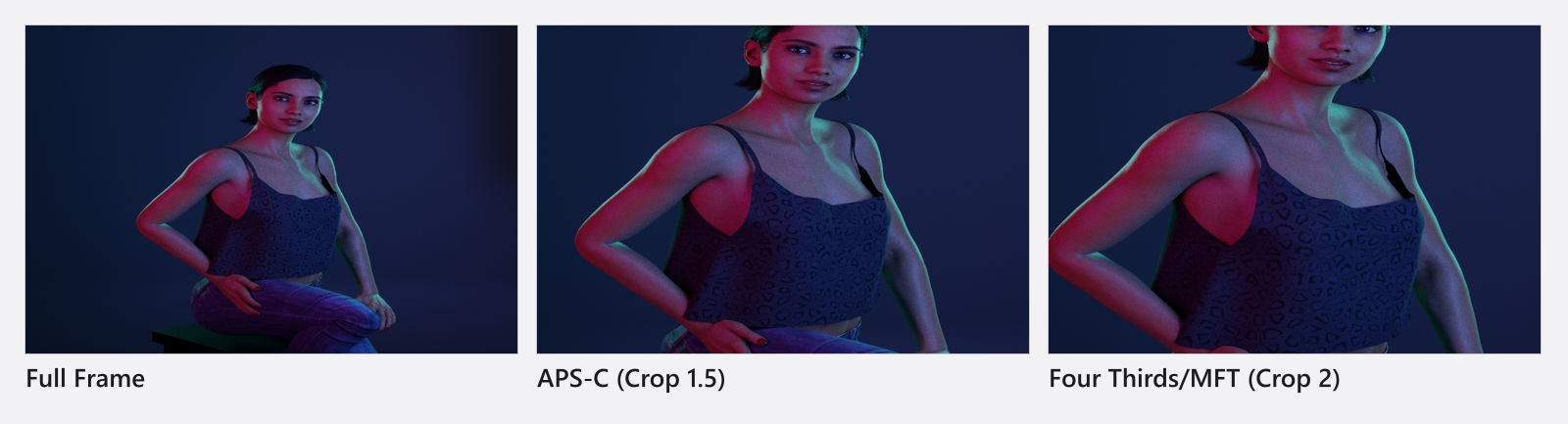
Format propose 3:2, 5:4, 4:3, 6:4.5, 16:9, 1:1, 1.85:1, 1.9:1, 2:1, 21:9 et 2.4:1. Une entrée Personnalisé n’apparaît dans l’une ou l’autre liste que si le boîtier monté porte une taille de capteur ou un rapport qui lui est propre.
La couleur du boîtier de la caméra
Couleur teinte le boîtier de la caméra, ce qui permet de distinguer deux caméras pendant le travail. Chaque caméra en porte deux : la couleur qu’elle prend lorsqu’elle est la caméra active, et celle qu’elle prend lorsqu’elle ne l’est pas. La ligne affiche celle des deux qui s’applique à la caméra actuellement sélectionnée – c’est pourquoi la pastille change quand tu changes de caméra. Par défaut, la couleur active est le rouge et la couleur inactive le noir ; aucune des deux ne peut être animée.
La caméra active n’apparaît jamais dans sa propre image. Une autre caméra restée dans le cadre y figure en revanche, et sa couleur peut donc se retrouver dans un rendu – déplace-la hors champ si tu ne la veux pas.
Portrait et paysage
Orientation a quatre valeurs : Paysage, Portrait gauche, Paysage inversé et Portrait droit. Les deux voies font pivoter le modèle de la caméra aussi bien que l’image, en une seule étape d’annulation, et un léger décalage de roulis sur la tête du rig est conservé lors du changement.
- Le bouton Paysage/Portrait – sous le nom de la caméra dans l’inspecteur et dans la bande de commandes à côté de l’aperçu – bascule uniquement entre paysage et portrait. Depuis l’un ou l’autre état paysage, il mène à Portrait gauche, depuis l’un ou l’autre état portrait, il revient à Paysage.
- Les deux états inversés ne sont accessibles que par la liste déroulante Orientation.
Orientation ne peut pas être animée.
Plusieurs caméras dans un plateau
Une seule caméra a le statut actif : c’est celle que montre l’aperçu, celle qui effectue le rendu, et celle sur laquelle agissent la barre de la caméra et les deux fenêtres à côté de l’aperçu. Sélectionner une caméra est autre chose – cela détermine l’inspecteur que tu vois.
Quatre icônes se trouvent sous le nom de la caméra, avec Définir cette caméra comme active en dessous. Ce sont des icônes sans légende ; les noms employés ici et sur l’image sont ceux de leurs info-bulles. Trépied activé/désactivé affiche et masque le support, Verrouiller la caméra sur la cible maintient la caméra dirigée vers son point cible pendant que tu déplaces le support, et Aligner la caméra avec le modèle la dirige vers un modèle en un clic – tous trois sont expliqués dans Rigs de caméra et hauteur.
- La liste de plateau signale la caméra active par (actif), et chaque ligne de caméra porte un bouton de bascule. Sur une autre caméra, il l’active ; sur la ligne active, il revient à la caméra qui était active avant – tu peux ainsi alterner entre deux points de vue, et il ne se passe rien tant que tu n’as pas basculé au moins une fois. Dans les deux cas, la ligne sur laquelle tu cliques est aussi sélectionnée.
- Dans l’inspecteur, Définir cette caméra comme active active la caméra dont tu regardes les réglages. Il n’apparaît que sur une caméra qui n’est pas déjà active.
- Une caméra ajoutée à un plateau qui n’a pas de caméra active devient la caméra active.
- Dupliquer copie la caméra sélectionnée avec ses pistes d’animation (add-on : Animation Tool), mais n’active pas la copie ; les images clés de Position de la copie sont décalées du pas qui mène à l’emplacement libre à côté de l’original, de sorte qu’elle suit son propre trajet.
- Double-clique sur le nom en haut de l’inspecteur pour renommer une caméra.
- La caméra active appartient au plateau et peut recevoir des images clés (add-on : Animation Tool) – voir Animer la caméra.
Supprimer du studio supprime la caméra sélectionnée, y compris la dernière du plateau. Supprimer la caméra au statut actif confie sa fonction à la caméra suivante du plateau, de sorte que l’aperçu continue de fonctionner ; une seule étape d’annulation rétablit la caméra supprimée et la réactive. Ce n’est que lorsque tu supprimes la dernière caméra que le plateau se retrouve sans caméra – l’aperçu devient noir et la barre de la caméra est grisée jusqu’à ce que tu places une nouvelle caméra ou annules.
L’histogramme
L’histogramme est une bande en bas de l’aperçu. Il est calculé à partir de l’image que tu regardes et se rafraîchit pendant que l’aperçu s’affine : quatre courbes sur la largeur de la bande, les valeurs sombres à gauche et les claires à droite, une pour le rouge, une pour le vert, une pour le bleu et une pour la luminance globale. Avec Noir&Blanc, seule la courbe de luminance est tracée.
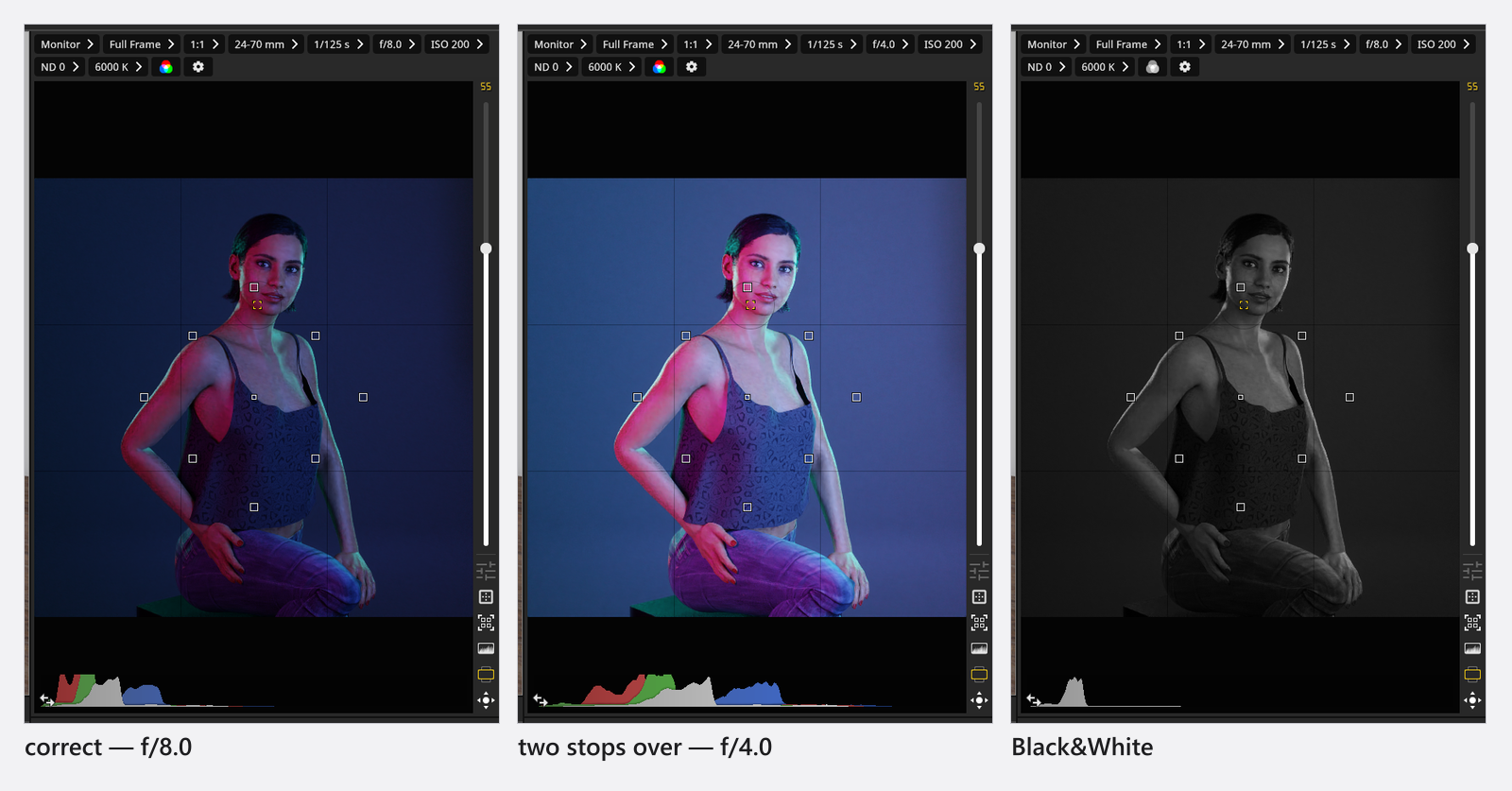
Une concentration de valeurs à l’une ou l’autre extrémité signifie des pixels très sombres ou très clairs dans l’image affichée à l’écran. C’est la limite à garder en tête : l’histogramme suit l’affichage, de sorte que si tu passes le mode d’affichage sur IRE False Color ou EL Zone, c’est cette image en fausses couleurs qui est mesurée. Juge l’écrêtage en Monitor.
Fausses couleurs : IRE et EL Zone
La liste du mode d’affichage, à l’extrémité gauche de la barre de la caméra, comporte trois entrées. Monitor est l’image normale. IRE False Color et EL Zone la remplacent par une carte d’exposition qui colore l’image selon la luminosité plutôt que selon la teinte, comme le fait un moniteur de caméra sur un plateau de cinéma – utile pour repérer la première haute lumière brûlée dans une robe claire ou un arrière-plan éclairé.
Les deux cartes ne valent que pour l’aperçu : un rendu est toujours réalisé en Monitor, de sorte qu’une vue en fausses couleurs ne peut jamais se retrouver dans un fichier. Les trois entrées restent en anglais dans toutes les langues de l’interface.
Le mode d’affichage est la seule commande au-dessus de l’aperçu qui ne fait pas partie d’une caméra. Il se règle une fois pour tout le programme : toutes les caméras du plateau affichent le mode que tu as choisi, aucun projet ne l’enregistre, et chaque session repart de Monitor.
Paramètres
Caméra
| Paramètre | Plage | Par défaut | Unité | Animable | Remarques |
|---|---|---|---|---|---|
| Anamorphique | Aucun | Oui | |||
| Ouverture | Oui | ||||
| Couleur | Non | ||||
| Espace colorimétrique | sRGB | Non | |||
| Effets actifs | désactivé | Non | |||
| Temps de pose | Oui | ||||
| Distance focale | dépend de la caméra | 50 | mm | Oui | |
| Zone de mise au point | 0.5 | Oui | |||
| Distance de mise au point | 0.001 – 10000 | 1 | m | Oui | Le champ refuse toute valeur inférieure à 0.01 m ; la valeur maximale est une limite déclarée, que la caméra n’applique pas |
| Format | dépend de la caméra | Non | |||
| Fréquence d’images | Oui | ||||
| ISO | Oui | ||||
| Mise au point manuelle | désactivé | Oui | |||
| Filtre ND | Aucun | Oui | |||
| Position du rail | à partir de 0 | 0.5 | m | Oui | |
| Capteur | dépend de la caméra | Non | |||
| Angle d’obturation | Oui | Caméra de cinéma uniquement : l’angle lui-même, visible dès que l’exposition est réglée sur Angle d’obturation | |||
| Angle d’obturation | activé | Oui | Caméra de cinéma uniquement : la paire de boutons qui fait passer l’exposition de Temps de pose à Angle d’obturation et inversement | ||
| Balance des blancs | 1700 – 20000 | 5600 | Oui |
Une ligne de ce tableau demande une explication. Distance de mise au point est indiquée à partir de 0.001 m, mais le champ lui-même refuse toute valeur inférieure à 0.01 m, et le chiffre en haut est une limite déclarée que rien n’applique – voir Mise au point et profondeur de champ.
Dépannage
- L’aperçu est vide et la barre de la caméra est grise. Le plateau n’a plus aucune caméra – la dernière a été supprimée, ou la référence de caméra d’un fichier n’a pas pu être résolue. Annule, ou place une caméra depuis la bibliothèque. La suppression de la caméra active parmi plusieurs n’en est pas la cause : la caméra suivante prend le relais.
G,FouHa fait autre chose. Ces trois touches ne désignent les guides, les points de mise au point et l’histogramme que lorsque le pointeur se trouve sur l’aperçu.- Autres symptômes : Problèmes de caméra.