
 Français
 Deutsch
 English
 日本語
日本語 简体中文
简体中文
Photographie deux fois le même sujet et tu voudras la retrouver exactement comme elle était. Trois choses différentes peuvent être enregistrées pour cela, et elles le sont à trois endroits différents : une pose, une expression faciale, et le modèle entier avec son stylisme et sa garde-robe. Les trois vivent dans tes données utilisateur, pas dans le projet : elles sont donc disponibles dans tous les projets sur cet ordinateur.
S’applique à BASIC, STUDIO, CINEMA · Tu as besoin de : un projet ouvert dans l’onglet SETUP et un modèle sélectionné.
Où le trouver
Tes propres groupes de poses se trouvent sous les groupes intégrés, dans le mode Pose de l’inspecteur du modèle ; tes propres groupes d’expressions, sous les groupes intégrés, dans le mode Expression faciale. Les deux fonctionnent de la même façon. Les modèles entiers vont dans Ma Bibliothèque, dans l’onglet RESSOURCES, et le bouton correspondant se trouve en bas de l’inspecteur.
Ce que chacun enregistre
Les trois choses que tu peux enregistrer ne se recoupent pas, ce qui explique qu’une pose enregistrée n’emporte jamais la garde-robe. La prise de vue, elle, garde tout :
| Groupe de poses | Groupe d’expressions | Entrée Ma Bibliothèque | La prise de vue | |
|---|---|---|---|---|
| La pose (os) | oui | non | oui | oui |
| L’expression faciale | non | oui | oui | oui |
| Où regardent la tête et les yeux | non | non | oui | oui |
| Peau, cheveux, maquillage | non | non | oui | oui |
| Garde-robe | non | non | oui | oui |
| Un accessoire fixé | non | non | oui | oui |
Enregistrer une pose ou une expression
- Mets le modèle dans la pose, ou construis l’expression.
- Trouve le bouton Créer un groupe : en mode Pose, il se trouve sous les groupes de poses et au-dessus de Mains et Pieds ; en mode Expression faciale, tout en bas. Clique dessus, saisis un nom et valide avec Créer. → Un groupe vide apparaît avec une seule vignette plus.
- Clique sur la vignette plus. → La pose ou l’expression actuelle est enregistrée, avec une vignette.
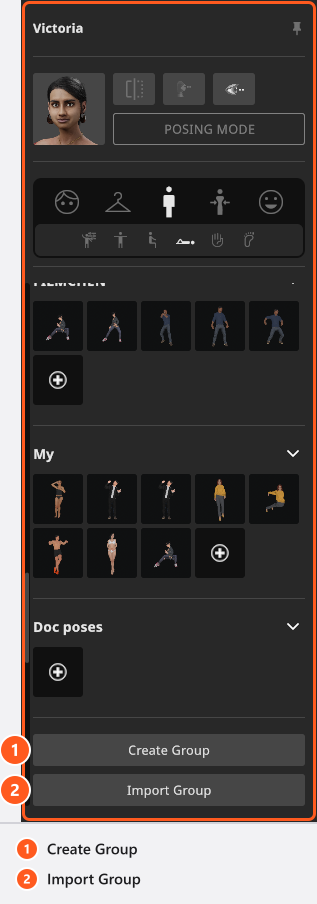
Chaque vignette enregistrée porte deux boutons propres : un crayon qui l’écrase avec l’état actuel et une corbeille qui la supprime. Fais glisser une vignette pour la réordonner ou la déplacer dans un autre groupe, et clique avec le bouton droit sur l’en-tête d’un groupe pour Supprimer et Exporter.
Les groupes fournis sont en lecture seule. Ils n’ont aucun menu contextuel : tu ne peux donc ni les exporter ni les supprimer – crée ton propre groupe et copies-y ce dont tu as besoin.
Un groupe appartient à un type de modèle, pas à un nom de modèle. Un groupe créé sur Victoria est aussi proposé sur Mike, parce que ce sont deux adultes, mais jamais sur un enfant ni sur un animal. Et une vignette de pose n’affiche jamais le regard que tu as réglé : les yeux sont neutralisés pendant la prise de l’image.
Transmettre un groupe à quelqu’un d’autre
Exporter écrit un groupe de poses dans un fichier .poselib et un groupe d’expressions dans un fichier .expressionlib. Importer un groupe, en bas du même mode, en relit un.
Deux choses surprennent :
- Le nom qui apparaît après une importation vient de l’intérieur du fichier, pas du nom du fichier. Renomme le fichier autant que tu veux – le groupe garde le nom avec lequel il a été créé.
- Chaque importation crée un nouveau groupe. Importe deux fois le même fichier et tu as le groupe en double, car les copies reçoivent volontairement une nouvelle identité.
Une importation ne réussit que si le fichier correspond à ce que demande l’inspecteur : un groupe de poses d’adulte n’ira pas dans la liste d’un enfant, et un groupe de poses n’ira pas dans la liste des expressions. Si le type ne correspond pas, le programme signale l’importation comme échouée et rien n’est ajouté.
Enregistrer le modèle entier
Enregistrer dans ma bibliothèque, en bas de l’inspecteur, enregistre le modèle exactement tel qu’il est – stylisme, garde-robe, morphologie et pose. Nomme l’entrée, choisis le dossier où elle va et enregistre. La même boîte de dialogue s’ouvre si tu fais glisser le modèle de la liste de plateau vers Ma Bibliothèque.
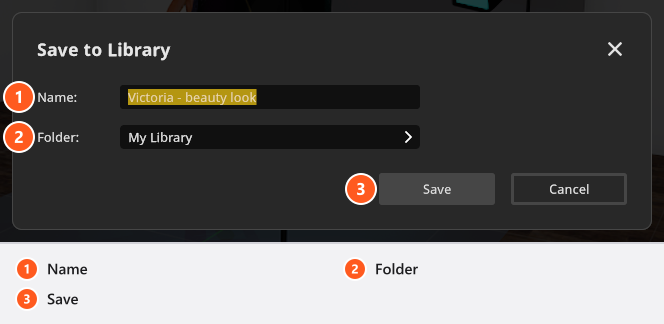
Enregistre deux fois le même modèle dans des poses différentes et tu obtiens deux entrées, ce qui est le moyen le plus économique de garder une petite distribution de tes sujets habituels. Comme l’entrée rassemble tout le groupe, un accessoire fixé à une main voyage avec elle. Les dossiers se gèrent dans le gestionnaire d’application, sous Ma Bibliothèque – voir Enregistrer tes propres rigs dans Ma Bibliothèque.
À partir de 06:50, la vidéo du gestionnaire d’application enregistre un modèle stylisé dans Ma Bibliothèque, pose comprise, puis enregistre une seconde pose du même modèle comme seconde entrée.
Extraire une pose d’un setup de la communauté
Les setups téléchargés sont une source de poses plus variées que celles fournies. Le chemin traverse trois onglets, et la vidéo le parcourt de bout en bout à partir de 08:50.
Ouvre l’onglet COMMUNITY, trouve une contribution dont tu veux la pose et télécharge le setup. De retour dans l’onglet SETUP, double-clique sur la prise de vue téléchargée dans la TIMELINE pour la charger, sélectionne son modèle, ouvre le mode Pose, clique sur Créer un groupe puis sur la vignette plus. La pose est maintenant à toi et peut être appliquée à un modèle dans n’importe quelle autre prise de vue ou n’importe quel autre projet – voir Télécharger un setup.
Tout transférer sur un autre ordinateur
Les groupes et les entrées de bibliothèque vivent dans tes données utilisateur : ils ne sont donc pas dans le fichier .set. Pour les transporter, utilise Exporter les données utilisateur et Importer les données utilisateur – un seul fichier .xdat contient tes paramètres, tes propres ressources et tous les groupes de préréglages. L’importation écrase les données utilisateur de l’ordinateur cible : fais-la sur une installation neuve ou fais d’abord une copie. Les détails sont dans Enregistrer ton travail.
Conseils et limites
- Tout ce qui figure sur cette page fonctionne dans toutes les éditions, sans add-on.
- Un groupe de poses enregistre des poses d’un seul type de modèle. Il n’existe aucun moyen de convertir une pose d’adulte en pose d’enfant.
- Le stylisme, la garde-robe et le regard ne sont pas enregistrés dans une pose : pour un look complet, utilise Enregistrer dans ma bibliothèque.
- Les groupes d’expressions que tu crées toi-même sont des données utilisateur : ils te suivent donc dans tous les projets – contrairement à l’expression d’un modèle, qui appartient à ce modèle dans cette prise de vue.
Dépannage
- L’importation a échoué. Le fichier est un groupe pour un autre type de modèle, ou pour un autre genre de groupe.
- J’ai deux fois le même groupe. Chaque importation crée un nouveau groupe ; supprime la copie dont tu n’as pas besoin.
- La vignette de pose n’affiche pas les yeux que j’ai réglés. Les vignettes sont prises avec des yeux neutres.