
 Deutsch
 English
 日本語
日本語 简体中文
简体中文 Français
set.a.light 3D liefert 5 Kamera-Bodys, 52 Objektive und 6 Halterungen mit – nützlich zum Planen, aber nicht dein Equipment. Füge den Body hinzu, mit dem du aufnimmst, das Zoom, das du besitzt, und eine Halterung, die nach deinem eigenen Stativ benannt ist, blende den Rest aus, damit die Listen kurz bleiben, und dein Equipment verhält sich überall wie das eingebaute.
Gilt für BASIC, STUDIO, CINEMA · Mit einer BASIC-Lizenz werden die Film-Body-Modelle und die Film-Rig-Vorlagen in den Dialogen nicht angeboten · Du brauchst: eine Kamera im Set oder den geöffneten App Manager.
Wo du es findest
Zu denselben Dialogen führen zwei Wege:
- Von der Kamera aus: Equipment → die Auswahl unter Kamera, Objektiv oder Rig. Jede Liste hat neben ihrem Suchfeld eine Hinzufügen-Schaltfläche; sie öffnet den passenden Dialog, und was du baust, wird sofort an dieser Kamera montiert.
- Vom App Manager aus: das Band Kameras mit den Seiten Standardeinstellungen, Kameras, Objektive und Rigs. Jede Seite listet auf, was es gibt, mit Neue Kamera / Neues Objektiv / Neues Rig und einer Schaltfläche Bearbeiten ….
Der App Manager selbst ist unter Ressourcen im App Manager verwalten beschrieben.
So legst du fest, womit eine neue Kamera kommt
- Öffne den App Manager und gehe zu Kameras → Standardeinstellungen.
- Stelle das Standardobjektiv und das Standard-Rig ein. → Jede Kamera, die du danach aus der Bibliothek platzierst, kommt mit diesem Objektiv und dieser Halterung. Kameras, die schon im Set sind, behalten ihre.
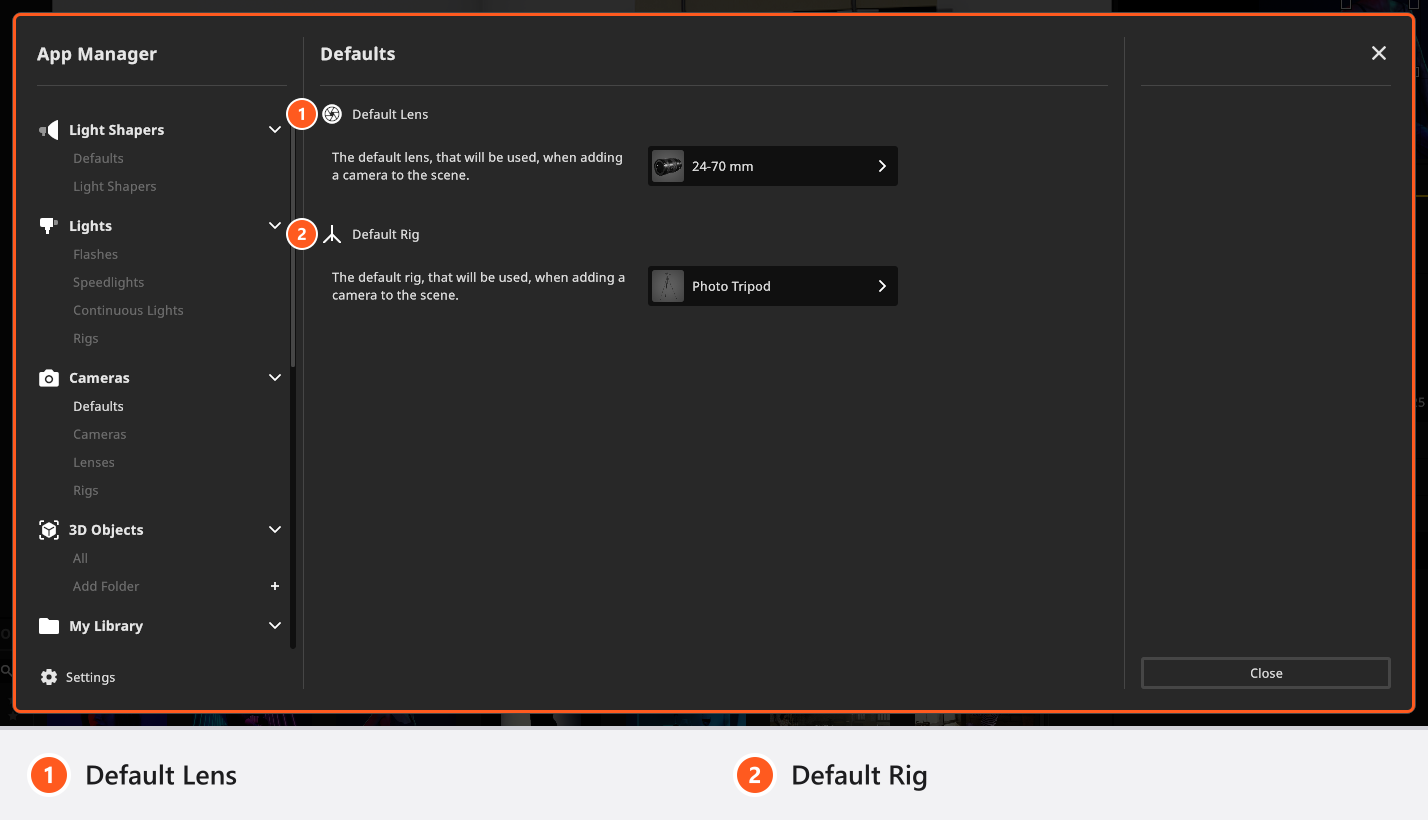
Der Clip stellt beide ein, ab 04:48:
So baust du einen eigenen Body
- Klicke auf der Seite Kameras auf Neue Kamera oder in der Auswahl Kamera der Kamera auf die Hinzufügen-Schaltfläche.
- Tippe einen Name ein – das, was die Auswahlfelder zeigen, höchstens 50 Zeichen – und wähle das Kameramodell, den Body, den du im Studio stehen siehst.
- Wähle den Sensor und das Format und klicke dann auf Hinzufügen. → Der Body erscheint in der Liste und, wenn du von der Auswahl aus gestartet bist, an deiner Kamera.
Sensor und Format bieten jeweils Voreinstellungen und einen Eintrag Benutzerdefiniert. Nur mit Benutzerdefiniert sind der Name des Sensors und seine beiden Größenfelder bearbeitbar; sie beginnen bei 36 × 24 mm und nehmen 1 bis 1000 mm an. Ein eigenes Format ist ein Verhältnis in zwei Feldern mit 1 bis 100. BASIC hat keine Filmmodelle.
Die Wahl eines Bodys wendet seinen Sensor, sein Format und seinen Typ gemeinsam an, deshalb schaltet ein Body, den du als Filmkamera gebaut hast, diese Kamera auf Film.
Ein Body mit dem Sensor Benutzerdefiniert öffnet sich wieder mit dem Sensornamen, den du ihm gegeben hast, und Übernehmen behält ihn; ein Preset zeigt dort seine eigene Beschriftung, ausgegraut.
So baust du ein eigenes Objektiv
Objektive lassen sich mit jeder Lizenz bauen und bearbeiten, auch mit BASIC.
- Klicke auf der Seite Objektive auf Neues Objektiv oder in der Auswahl Objektiv der Kamera auf die Hinzufügen-Schaltfläche.
- Tippe einen Name ein, wieder höchstens 50 Zeichen.
- Wähle das Gehäusemodell – das Objektiv, das du an der Kamera im Studio siehst.
- Stelle die Brennweite ein. Ein neues Objektiv beginnt als
12–50 mm-Zoom; jedes Feld nimmt1bis9999 mman, und der obere Wert darf nicht kleiner sein als der untere – für ein 70–200 mm tippe70und200. - Schalte für eine Festbrennweite stattdessen Festbrennweite ein. → Das zweite Feld verschwindet, und an der Kamera reagiert der Zoom-Slider nicht mehr, wie an einer echten Festbrennweite.
- Wähle eine Objektiv Lichtstärke und klicke auf Hinzufügen.
Die Markierungen unten sind diese Schrittnummern.
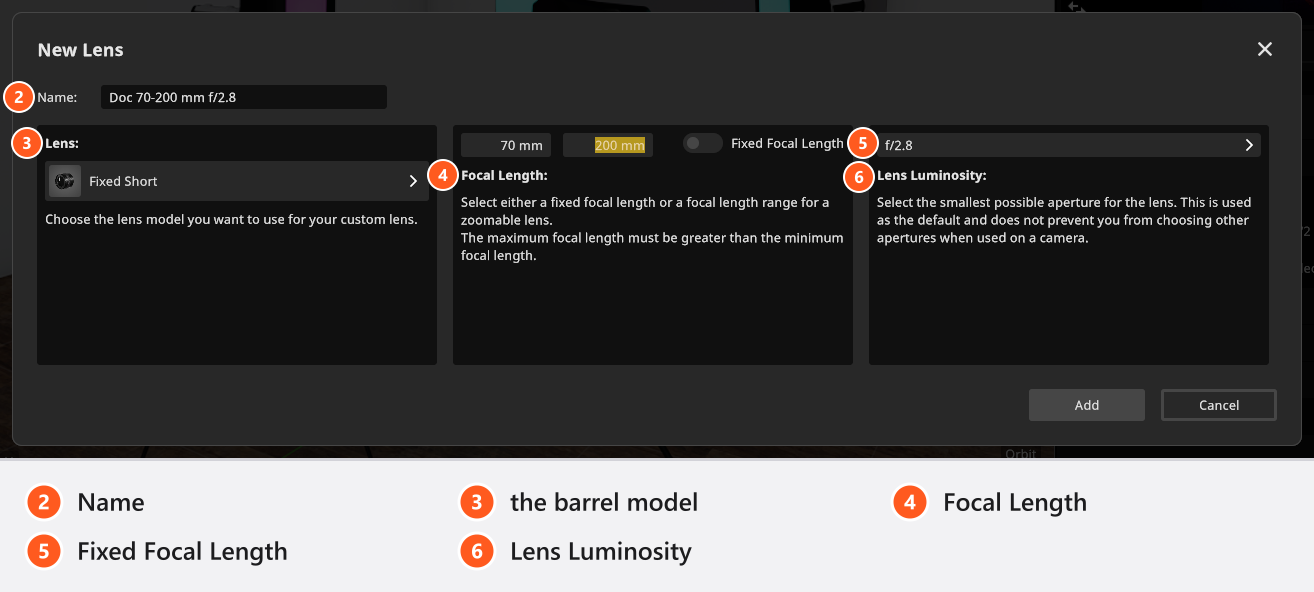
Objektiv Lichtstärke hält die größte Blendenöffnung des Objektivs zu deiner eigenen Orientierung fest. Das Montieren des Objektivs ändert die Blende der Kamera nicht, und nichts hindert dich daran, eine weitere Öffnung einzustellen, als das Objektiv hat – der Hilfetext des Dialogs verspricht mehr, als das Programm hält. Das Montieren eines Objektivs tut eine einzige Sache: Es zieht die aktuelle Brennweite in den Bereich des neuen Objektivs.
Ab 05:26 zeigt der Clip ein fertiges Objektiv auf der Seite Objektive, die unbenutzten ausgeschaltet:
So baust du eine eigene Halterung
- Klicke auf der Seite Rigs auf Neues Rig oder in der Auswahl Rig der Kamera auf die Hinzufügen-Schaltfläche.
- Tippe einen Name ein und wähle eine Vorlage. → Die neue Halterung ist eine benannte Kopie dieser Vorlage: Sie sieht genauso aus und bietet genau deren Achsen und Grenzen.
- Klicke auf Hinzufügen.
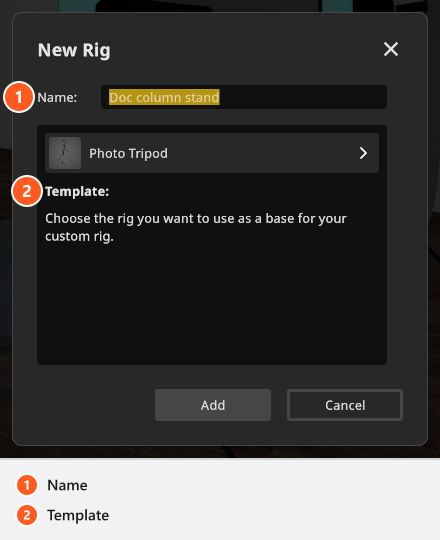
Eine eigene Halterung ist keine importierte Geometrie: „Mein eigener Kran“ heißt „der mitgelieferte Kran unter meinem Namen“. Mit einer BASIC-Lizenz stehen die Film-Vorlagen nicht in der Liste Vorlage. Die Achsen, die jede Vorlage mitbringt, stehen unter Kamera-Rigs: Achsen und Grenzen.
Für eigene Looks importierst du eine .cube-Datei – siehe Das Bild mit LUTs und Effekten farblich gestalten.
Warum „Hinzufügen“ ausgeschaltet bleibt
Hinzufügen – beim Bearbeiten Übernehmen – lässt sich erst anklicken, wenn der Dialog alles hat, was er braucht:
| Dialog | Was er braucht |
|---|---|
| Neue Kamera | einen Namen, der nicht leer ist, und ein Kameramodell |
| Neues Objektiv | einen Namen, ein Gehäusemodell, eine untere Brennweite über 0 und eine obere, die nicht kleiner ist |
| Neues Rig | einen Namen und eine Vorlage |
Ein Name aus nur Leerzeichen zählt als leer. Schlägt das Speichern fehl – Datenträger voll, Datei in Benutzung –, bleibt der Eintrag so, wie du ihn eingetippt hast, und ein zweiter Dialog, Ressource konnte nicht gespeichert werden, sagt, was schiefgegangen ist.
So kürzt du die Listen auf das Equipment, das du besitzt
Klicke auf einer beliebigen Seite auf das Auge an einem Eintrag, um ihn auszublenden. Ausgeblendetes Equipment verschwindet aus den Auswahlfeldern und aus der Bibliothek, bleibt aber im App Manager, mit einem durchgestrichenen Auge markiert; ein weiterer Klick holt es zurück. Selektiere zuerst mit Umschalt einen Bereich, und das Auge wirkt auf die ganze Selektion – so schaltest du 40 Objektive auf einmal aus.
Ausblenden ist nicht Löschen. Um einen Eintrag endgültig zu entfernen, klicke auf den Papierkorb an ihm und bestätige in Ressource löschen; bei mehreren selektierten Einträgen wirkt der Papierkorb auf die ganze Selektion. Nur Equipment, das du selbst gebaut hast, lässt sich löschen oder bearbeiten – die eingebauten Bodys, Objektive und Halterungen nicht.
Wo dein eigenes Equipment liegt
Deine Bodys, Objektive, Halterungen und LUTs liegen auf diesem Computer, pro Installation; sie gehören nicht zu einem Projekt und werden nirgends synchronisiert. Ein Projekt, das eines davon verwendet, trägt eine Kopie in seiner .set-Datei, sodass ein Shooting, das du übergibst, auf dem anderen Rechner mit dem richtigen Equipment öffnet – und ein altes Set öffnet sich weiter, nachdem du das Equipment aus deiner Bibliothek gelöscht hast. Equipment, das in einem Set angekommen ist, ist im App Manager entsprechend markiert.
Diese Kopie ist der einzige Weg, auf dem dein Equipment reist: Die Bibliothek selbst hat weder Export noch Import. Um dasselbe Equipment auf einem zweiten Computer zu verwenden, öffne dort ein Projekt, das es verwendet, oder baue die Einträge neu.
Fehlerbehebung
- „Hinzufügen“ ist ausgegraut, und ich sehe nicht, warum. Prüfe zuerst das Namensfeld – leer oder nur Leerzeichen –, dann die Tabelle oben.
- Mein eigener Sensor hat seinen Namen verloren. Das erneute Öffnen eines eigenen Bodys löscht ihn; tippe ihn vor dem Übernehmen noch einmal ein.
- Ein Body, den ich gebaut habe, steht nicht in der Auswahl. Entweder ist er ausgeblendet (prüfe das Auge), oder er ist ein Film-Body mit einer BASIC-Lizenz.
- Weitere Symptome: Kameraprobleme.