
 Deutsch
 English
 日本語
日本語 简体中文
简体中文 Français
Farbe kommt direkt am Licht dazu, genau wie eine Folie an einem echten Set: ein warmes Hauptlicht, ein blauer Hintergrund, ein Korrekturfilter, der eine Kunstlicht-Leuchte auf Tageslicht bringt. Die Filterliste enthält 56 Lee-Voreinstellungen, und dieselbe Liste enthält auch die Neutraldichte- und Diffusionsfilter, die die meisten nie finden. Alles hier funktioniert in jeder Edition gleich.
Gilt für BASIC, STUDIO, CINEMA · Du brauchst: ein geöffnetes Projekt im Tab SETUP mit einem ausgewählten Licht.
Wo du es findest
Die Gruppe Farbfolie steht am Ende des Inspektors eines Lichts. Die kleine Farbschaltfläche neben dem Licht in der Studioansicht und in seiner Zeile in der Setliste öffnet dieselbe Auswahl, dort mit Eigene und Lee als zwei Tabs.
So setzt du eine Farbfolie auf ein Licht
- Wähle das Licht aus und öffne Farbfolie im Inspektor.
- Stelle den Modus von Keine auf Lee. → Darunter erscheint eine Schaltfläche für die Voreinstellung, die
---zeigt, bis du eine wählst. - Klicke auf die Schaltfläche, wähle einen Filter aus der Liste und schließe das Popup. → Das Licht nimmt die Farbe des Filters an, die Schaltfläche zeigt Name und Farbmuster des Filters, und das Rendering aktualisiert sich.
Um die Folie wieder abzunehmen, stelle den Modus zurück auf Keine: Das Licht kehrt zu seiner eigenen Farbtemperatur zurück. Eigene ist der dritte Modus – eine beliebige Farbe aus der Farbauswahl statt eines Filters aus der Liste.
Den passenden Filter finden
Die Liste ist lang, deshalb gibt es drei Hilfsmittel: ein Suchfeld, das den Namen der Voreinstellung durchsucht, drei Kategorie-Schaltflächen – Alle, Farbe und CTO / CTB (diese dritte Beschriftung ist in jeder Sprache der Oberfläche englisch) – und einen Stern in jeder Zeile. Markiere die Folien, die du wirklich besitzt, mit dem Stern, schalte dann die Favoriten-Schaltfläche ein, und die Liste zeigt nur diese. Die Kategorie und der Favoritenfilter bleiben, wie du sie verlassen hast; das Suchfeld ist jedes Mal leer.
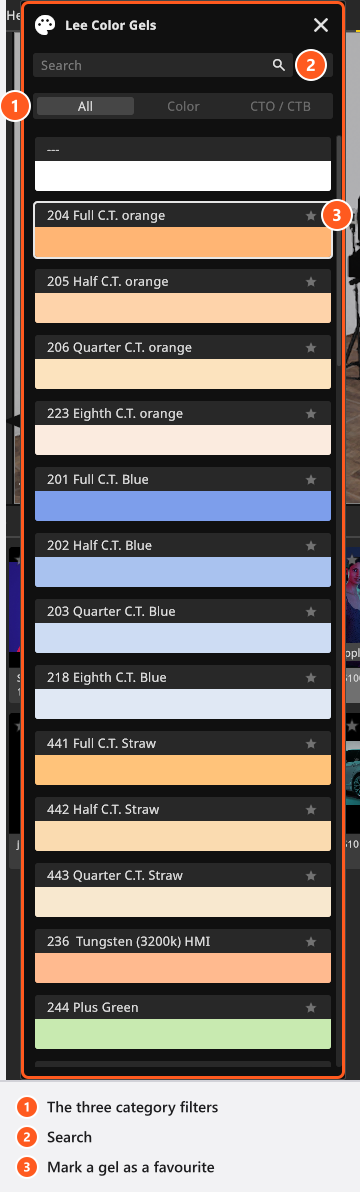
Unter CTO / CTB findest du die 14 Farbkorrekturfilter: die Orange-Reihe 204 Full C.T. orange, 205 Half C.T. orange, 206 Quarter C.T. orange, 223 Eighth C.T. orange, die Blau-Reihe 201 Full C.T. Blue bis 218 Eighth C.T. Blue, die Straw-Reihe 441 bis 443, dazu 236 Tungsten (3200k) HMI, 244 Plus Green und 247 Minus Green. Setze sie so ein, wie du es am Set tun würdest: Korrigiere die Leuchte auf den Weißabgleich, auf den die Kamera eingestellt ist, und lass die Kamera für die ganze Aufnahme bei einem Weißabgleich – siehe Die Belichtung einstellen.
Die übrigen 42 Voreinstellungen stehen unter Farbe, und drei Gruppen davon sind gar keine Farben:
| Du suchst | Voreinstellungen |
|---|---|
| Neutraldichte, um ein Licht zurückzuhalten, ohne seinen Dimmer anzufassen | 209 0.3ND, 210 0.6ND, 211 0.9ND |
| Diffusionsfolie, um eine harte Quelle weicher zu machen | 129 Heavy Frost, 216 White Diffusion, 250 Half White Diffusion, 251 Quarter White Diffusion, 252 Eighth White Diffusion |
| Gesättigte Farbe für Hintergründe und Akzente | der Rest, um den Farbkreis sortiert von Rot über Gelb und Grün bis Blau, Violett und Pink, mit den Pastelltönen am Ende |
Eigene Farben mischen und behalten
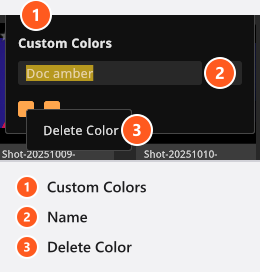
Wähle Eigene, dann erscheint eine Schaltfläche, die die Farbe als Hex-Wert zeigt; klicke darauf, und die Farbauswahl öffnet sich. Sie hat ein Farbfeld, eine Farbtonleiste und ein Dropdown-Menü, das die numerische Eingabe zwischen Hex, RGB und HSB umschaltet – der Ort, um eine Farbe einzutippen, die dir dein Art Director geschickt hat. Drei Gruppen von Farbmustern liegen darum herum: bis zu vier zuletzt verwendete Farben in der obersten Zeile, neben der alten und der neuen Farbe; eine feste eingebaute Palette unter der numerischen Eingabe; und deine eigenen gespeicherten Farben unter Eigene Farben. Tippe in das Feld dieser letzten Zeile einen Namen ein und klicke auf die Schaltfläche +, dann bleibt die Farbe dauerhaft dabei; klicke mit der rechten Maustaste auf ein gespeichertes Farbmuster und wähle Farbe löschen, um es zu entfernen. Die zuletzt verwendeten Farben bleiben beim Schließen des Programms nicht erhalten, die benannten schon.
Was mit dem Set reist und was hier bleibt
Die Farbfolie an einem Licht gehört zum Set: Sie wird mit dem Projekt gespeichert, kommt mit der Aufnahme zurück und reist mit einem Setup, das du teilst. Deine Favoriten, die zuletzt verwendete Kategorie und deine gespeicherten eigenen Farben sind Einstellungen dieses Computers – wer dein Set öffnet, sieht deine Folien, nicht deine Reihe von Farbmustern.
Tipps und Grenzen
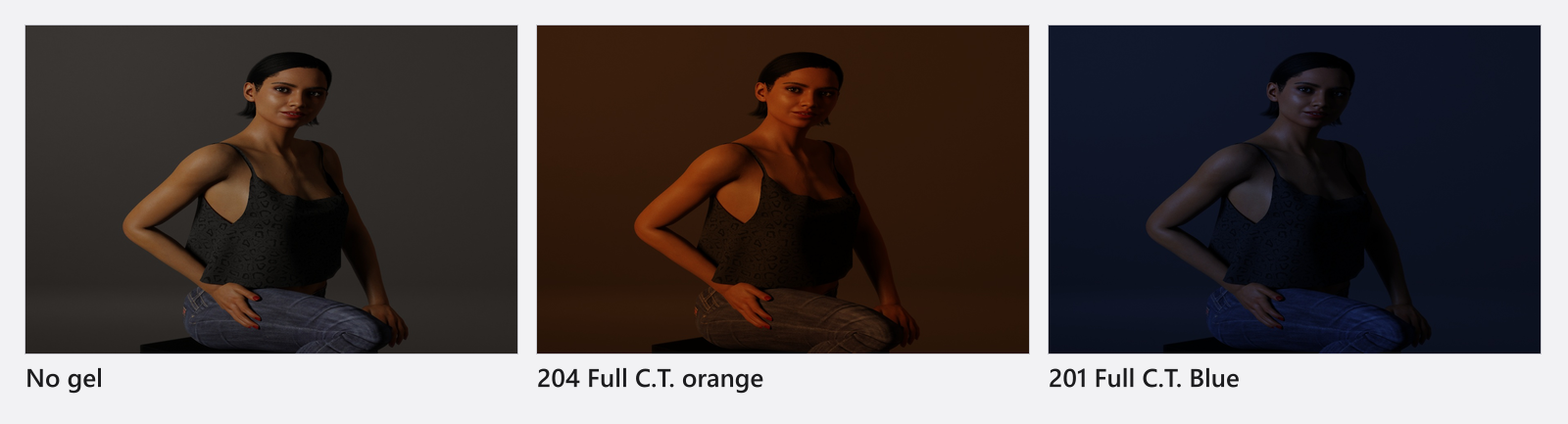
- Eine Folie kostet Licht, eine tiefe sehr viel. Wirkt ein gesättigtes Blau unterbelichtet, erhöhe die Leistung des Kopfes statt des ISO-Werts.
- Die Farbe liegt am Licht, nicht an der Kamera. Zwei Lichter können im selben Bild zwei verschiedene Folien tragen; der Weißabgleich der Kamera entscheidet dann, welches davon neutral wirkt.
- Die Filterliste wurde in diesem Release überarbeitet: Sie wuchs auf 56 Voreinstellungen, die 41 vorhandenen Farben wurden gegen die veröffentlichten Daten des Filterherstellers korrigiert, und
135 Dark Orangesteht jetzt als158 Deep Orangein der Liste. Ein Set speichert, welchen Filter du gewählt hast, nicht seine Farbe. Ein Set, das du mit einer früheren Version 3 gebaut hast, übernimmt deshalb die korrigierten Werte und kann leicht anders aussehen; ein Set aus Version 2.5 behält seine ursprünglichen Farben. - Für Licht mit einem Muster statt einer Farbe siehe Ein Muster oder Bild projizieren.
Fehlerbehebung
- Die Schaltfläche für die Voreinstellung zeigt
---. Es ist noch kein Filter gewählt, oder der Modus steht noch auf Keine. - Mein eingefärbtes Licht ist weiß geworden. Das Set verweist auf einen Filter, den diese Version nicht hat – das passiert bei einem Set aus einer viel älteren Programmversion; wähle den Filter erneut.
- Weitere Symptome: Lichtprobleme.