
 Deutsch
 English
 日本語
日本語 简体中文
简体中文 Français
Eine volle Lichtbibliothek ist eine langsame Bibliothek. Im App Manager entscheidest du, was im Tab SETUP überhaupt erscheint: Blende die Köpfe und Lichtformer aus, die du nie besitzen wirst, sortiere deine eigenen Objekte in Ordner, baue die Ausrüstung, die der Katalog nicht hat, und lege fest, mit welchen Voreinstellungen ein Lichtformer oder eine Kamera ins Studio kommt, wenn du sie hineinziehst. Alles hier gilt pro Computer, und nichts davon ändert ein bestehendes Projekt.
Gilt für BASIC, STUDIO, CINEMA · Mehrere Seiten sind an eine Edition gebunden oder brauchen ein Add-on (siehe den letzten Abschnitt) · Du brauchst: nichts Bestimmtes geöffnet.
Wo du ihn findest
Klicke in der Menüleiste auf App Manager oder wähle Einstellungen → Einstellungen… – beides öffnet dasselbe Fenster auf der Seite Programmeinstellungen. Wähle dort einen beliebigen Eintrag der Kategorienliste links. Die Schaltfläche Einstellungen am unteren Rand dieser Liste bringt dich jederzeit zu den Einstellungsseiten zurück.
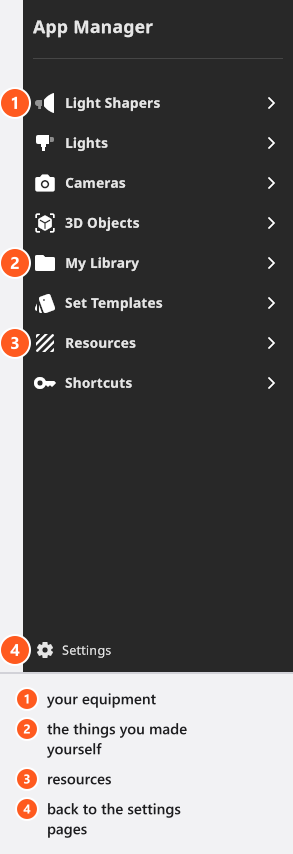
Die Liste besteht aus drei Gruppen:
- Deine Ausrüstung – Lichtformer, Lichter (Blitze, Speedlights, Dauerlichter, Rigs), Kameras (Kameras, Objektive, Rigs).
- Dinge, die du selbst gebaut hast – 3D-Objekte, Meine Bibliothek, Setvorlagen.
- Ressourcen – Gobo Masken, Projektor Bilder, Bildwand Bilder, Kamera Effekt LUTs, HDRIs, Logos, Lampen.
Das Tutorial App Manager geht dieselbe Liste durch. Dieser Abschnitt dauert etwa 40 Sekunden und zeigt die Seite Blitze: mehrere Köpfe selektieren und mit dem Augensymbol ausschalten.
Blende aus, was du nicht verwendest
Jede Seite ist eine Liste von Einträgen mit einem Augensymbol. Das Symbol entscheidet, ob ein Eintrag in den Bereichen der Bibliothek im Tab SETUP erscheint – es löscht nichts, und einen ausgeblendeten Eintrag kannst du jederzeit zurückholen.
- Öffne die Seite mit dem Wildwuchs, zum Beispiel Lichter → Blitze.
- Klicke auf den ersten Eintrag, halte
Umschaltgedrückt und klicke auf den letzten, der dazugehören soll. - Klicke bei einem davon auf das Augensymbol. → Alle selektierten Einträge sind als ausgeblendet markiert, und die Kacheln verschwinden aus dem Tab LICHT der Bibliothek.
Das Suchfeld oben auf der Seite findet einen Eintrag der aktuellen Seite über seinen Namen – das geht schneller als Scrollen in einer langen Liste. Ausblenden ist die Änderung, die du sofort spürst: Eine Bibliothek, die nur noch die drei Köpfe und sechs Lichtformer zeigt, die du wirklich besitzt, macht den Aufbau eines Sets deutlich schneller.
Sortiere deine eigenen Objekte in Ordner
Zwei Seiten unterstützen Ordner: 3D-Objekte und Meine Bibliothek. Mit Ordner hinzufügen legst du einen an und ziehst Einträge hinein. Diese Ordner siehst du dann auch im Tab ASSETS der Bibliothek – so wird aus einer langen Liste eine Ordnung wie „Studios“, „Produkte“, „Models“.
Ab 05:31 zeigt das Tutorial etwa eine halbe Minute lang genau das auf der Seite 3D-Objekte – einen Ordner anlegen, Einträge hineinziehen und derselbe Ordner im Tab ASSETS:
Der Clip erwähnt nicht, dass die gesamte Kategorie 3D-Objekte das Add-on 3D Import braucht.
Die übrigen Ressourcenseiten haben keine Ordner. Dafür haben sie eigene Bedienelemente – eine Import-Schaltfläche, ein Feld für Größe oder Farbe, eine Vorschau.
Baue und bearbeite dein eigenes Equipment
Neu legt einen eigenen Eintrag an, Bearbeiten ändert einen. Beide Schaltflächen liegen im Bereich rechts. Bearbeiten funktioniert nur bei Einträgen, die du selbst angelegt hast: Die mit set.a.light 3D mitgelieferten Einträge lassen sich nicht bearbeiten, und sie zeigen auch keine Löschen-Schaltfläche. Das ist Absicht – dein eigener 6000-Ws-Blitzkopf, dein 53-Zoll-Schirm und dein eigenes Kameragehäuse stehen neben dem Katalog, nicht an seiner Stelle.
Was du anlegst, hängt von der Seite ab: Ein Blitzkopf bekommt ein Basismodell, einen Regelbereich und eine Leistungsangabe; ein Lichtformer eine Grundform und seine Maße; eine Kamera einen Sensor und ein Seitenverhältnis. Die Einzelheiten stehen in Eigene Lichter und Lichtformer hinzufügen und Dein eigenes Kamera-Equipment einrichten.
Ressource löschen entfernt einen Eintrag, den du angelegt hast – nach einer Rückfrage, die ihn beim Namen nennt. Selektierst du vorher mehrere, nennt die Rückfrage stattdessen die Anzahl.
Lege fest, mit welchen Voreinstellungen ein neues Objekt ins Studio kommt
Zwei Seiten haben einen Eintrag Standardeinstellungen. Sie beantworten die Frage „Warum kommt dieser Lichtformer auf diesem Stativ ins Studio?“:
| Seite | Was die Seite Standardeinstellungen festlegt |
|---|---|
| Lichtformer → Standardeinstellungen | Der Lichtkopf und das Rig, mit denen ein Lichtformer ins Studio kommt, wenn du ihn hineinziehst |
| Kameras → Standardeinstellungen | Das Objektiv und das Rig, mit denen eine neue Kamera ins Studio kommt |
Lege deinen eigenen Kopf als Standard fest, und jeder Lichtformer, den du hineinziehst, bringt ihn mit – die größte Zeitersparnis in diesem Fenster, wenn dein Studio mit Köpfen einer einzigen Marke arbeitet.
Welche Seiten welche Edition brauchen
| Seite | Einschränkung |
|---|---|
| Dauerlichter | Die Seite erscheint ab STUDIO; ein Modell anlegen oder bearbeiten braucht CINEMA (CINEMA) |
| HDRIs | Eigene anlegen oder bearbeiten braucht CINEMA (CINEMA) |
| 3D-Objekte | Die gesamte Kategorie braucht das Add-on 3D Import |
| Setvorlagen | Nicht in BASIC – und die beiden Vorlageneinträge im Menü Bearbeiten fehlen dort ebenfalls |
| Gobo Masken | Nicht in BASIC |
| Kameras, Rigs | Film-Gehäuse und Film-Rigs sind in BASIC ausgeblendet |
Eine fehlende Seite und eine deaktivierte Schaltfläche sind zwei verschiedene Einschränkungen: Fehlt die Kategorie in der Liste, hat die Edition sie gar nicht; ist die Seite da, aber Neu ausgegraut, kannst du verwenden, was mitgeliefert wird, aber keine eigenen Einträge anlegen. Die ganze Matrix steht in BASIC, STUDIO und CINEMA im Vergleich.
Tipps und Grenzen
- Ausblenden ändert die Bibliothek, nicht deine Sets. Ein Licht, das du ausblendest, bleibt in jedem Projekt erhalten, das es schon verwendet.
- Die Zahlen in der Bibliothek sind mit Absicht groß: 107 Lichtquellen, 90 Lichtformer, 28 Lampen. Im Lichtkatalog und im Lichtformer-Katalog siehst du, was du behalten willst.
- Deine eigenen Einträge und die Ausblend-Markierungen gehören zu deiner Konfiguration, sie wandern also mit Datei → Benutzereinstellungen exportieren – siehe Einstellungen.
Fehlerbehebung
- Eine Kategorie, die ich erwarte, fehlt in der Liste. Das ist eine Einschränkung der Edition oder des Add-ons, kein Fehler – siehe die Tabelle oben und Lizenz- und Aktivierungsprobleme.
- Ein Eintrag fehlt in der Bibliothek, obwohl ich die Edition besitze. Sein Augensymbol ist ausgeschaltet. Öffne die Seite und schalte es wieder ein.