
 Deutsch
 English
 日本語
日本語 简体中文
简体中文 Français
Der Katalog deckt viel Studio-Equipment ab, aber nicht deins. Baue deine eigenen Köpfe, Lichtformer und Lampen einmal, dann verhalten sie sich von da an wie Katalogeinträge: Sie erscheinen in der Bibliothek, lassen sich in ein Set ziehen und reisen in den Projekten mit, die sie verwenden. Dieselben Seiten lassen dich alles ausblenden, was du nicht besitzt – der schnellste Weg, die Bibliothek wie dein eigenes Equipment aussehen zu lassen.
Gilt für BASIC, STUDIO, CINEMA · Das Anlegen und Bearbeiten eigener Dauerlicht-Leuchten braucht CINEMA · Die Standard Dimmer Kurve und deine eigenen Gobo-Masken brauchen STUDIO oder CINEMA · Du brauchst: nichts außer einem laufenden Programm.
Wo du es findest
Klicke in der Menüleiste auf App Manager. Seine linke Spalte enthält Lichter (mit Blitze, Speedlights und Dauerlichter), Lichtformer, Rigs und Ressourcen – Letztere für Gobo-Masken, Projektorbilder, Lampen und den Rest. Der kürzere Weg während der Arbeit: Öffne die Auswahl für den Kopf, den Lichtformer oder das Stativ eines Lichts und klicke darin auf die Bearbeiten-Schaltfläche, die denselben Dialog öffnet.
Einen Blitzkopf bauen
Der Clip unten führt im App Manager durch diesen Ablauf, ab 1:38:
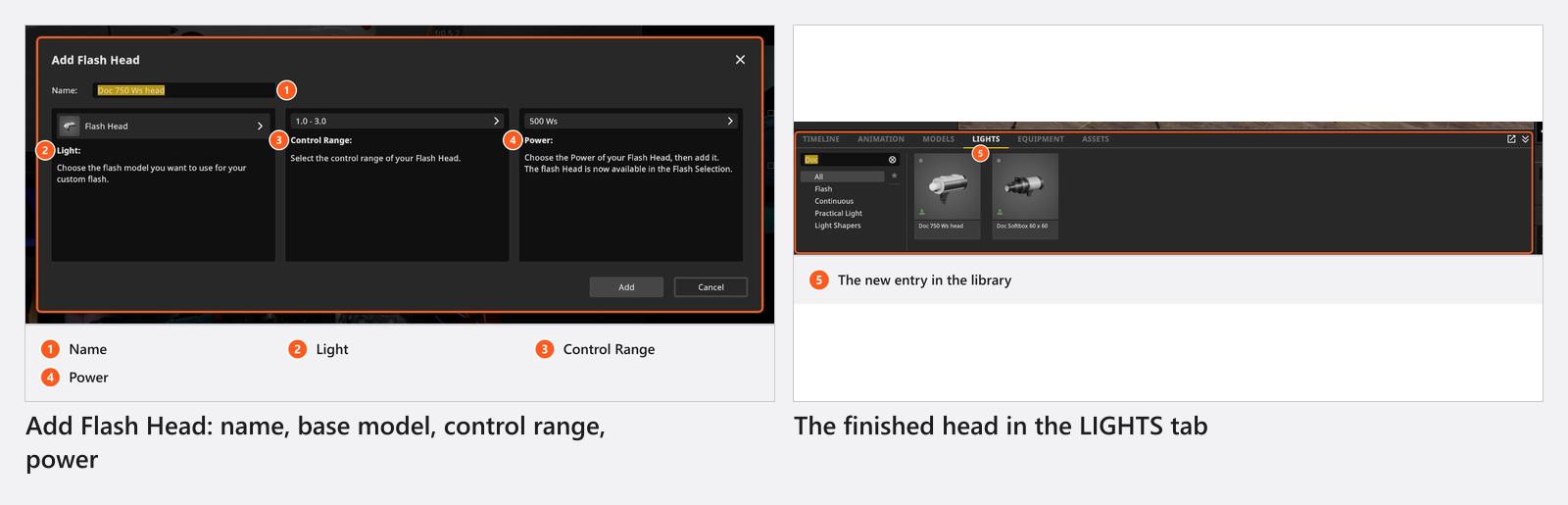
- Gehe zu Lichter → Blitze und klicke auf Blitzkopf hinzufügen.
- Tippe einen Name ein – den Namen, nach dem du in der Bibliothek suchen wirst, nimm also den, der auf dem Kopf steht.
- Wähle unter Licht das Modell, dem dein Kopf am ähnlichsten ist: Blitzkopf für einen Studioblitz, Kleiner Blitzkopf für einen kompakten. Das Modell bringt die Lichtverteilung mit.
- Wähle den Regelbereich, der zu deinem Gerät passt, aus den Gruppen Universal und Elinchrom. Das ist die Skala, auf der du dimmst. Bei einem dezimalen Bereich wie
3.0 – 10.0ist eine ganze Zahl eine Blendenstufe. Ein Bruchbereich wie1/1 – 1/128halbiert dagegen bei jedem Schritt die Leistung, und er fügt eine Reihe mit drei Anzeigearten hinzu – 0.3 & 0.7 Steps, 1/3 Steps, 1/10 Steps –, die bestimmt, wie der Wert auf dem Regler geschrieben wird. - Wähle die Leistung in Wattsekunden, von
50 Wsbis6000 Ws; ein neuer Kopf startet bei500 Ws. Ein Elinchrom-Bereich bringt seine Leistung schon mit, das Feld ist also ausgefüllt und gesperrt. - Klicke auf Hinzufügen. → Der Kopf erscheint in jeder Kopfauswahl und im Tab LICHT.
Ein Speedlight bauen
Speedlight hinzufügen fragt denselben Namen und Regelbereich ab, dann zwei Angaben aus dem Handbuch deines Blitzes: den Bereich der Brennweite seines Zoomkopfes (ein neuer Eintrag startet bei 24–80 mm) und die Leitzahl. Stelle den Zoombereich zuerst ein: Er bestimmt, welche Leitzahlen angeboten werden, und setzt das Feld für die Leitzahl zurück, ein vorher gewählter Wert geht also verloren.
Eine Dauerlicht-Leuchte bauen (CINEMA)
Neues Licht unter Dauerlichter braucht CINEMA – mit jeder anderen Lizenz öffnet die Bearbeiten-Schaltfläche der Kopfauswahl stattdessen den Blitz-Dialog. Du wählst eine Vorlage (das Modell und das Stativ, auf dem es ankommt), dann, wie die Leuchte Licht wirft: IES importiert eine photometrische Datei des Herstellers, Spot baut einen Kegel aus einem Winkel (1° bis 270°, Standard 60°) und einem Abfall, und Builtin verwendet eine der eigenen Verteilungen des Programms. Dann gibst du ihre Leistung an – eine Beleuchtungsstärke in Lux und den Abstand, in dem dieser Wert gemessen wurde, direkt aus dem Datenblatt – und beobachtest die Vorschau neben den Feldern. Eine photometrische Datei, die das Programm nicht lesen kann, wird mit IES Parse Error abgelehnt.
Einen Lichtformer in deiner Größe bauen
Größen werden an einem stehenden Licht nicht bearbeitet: Du erstellst einmal eine Kopie in der gewünschten Größe und nutzt sie dann wie jeden anderen Eintrag. Derselbe Clip zeigt es ab 3:14 – beachte, dass er einen Lichtformer in jeder gewünschten Größe verspricht, während die ausgelieferte Version jede Vorlage innerhalb ihres eigenen Bereichs hält:
- Gehe zu Lichtformer → Lichtformer und klicke auf Neuer Lichtformer.
- Tippe einen Name ein und wähle die Vorlage, auf der die Kopie beruht; die Liste enthält den ganzen Katalog, nutze also ihr Suchfeld.
- Stelle die Größe ein. Runde und röhrenförmige Vorlagen bieten den Durchmesser, rechteckige Breite und Höhe, und bei einer Vorlage, die sich nicht skalieren lässt, sind die Felder deaktiviert.
- Klicke auf Hinzufügen. → Der Eintrag erscheint in jeder Lichtformer-Auswahl.
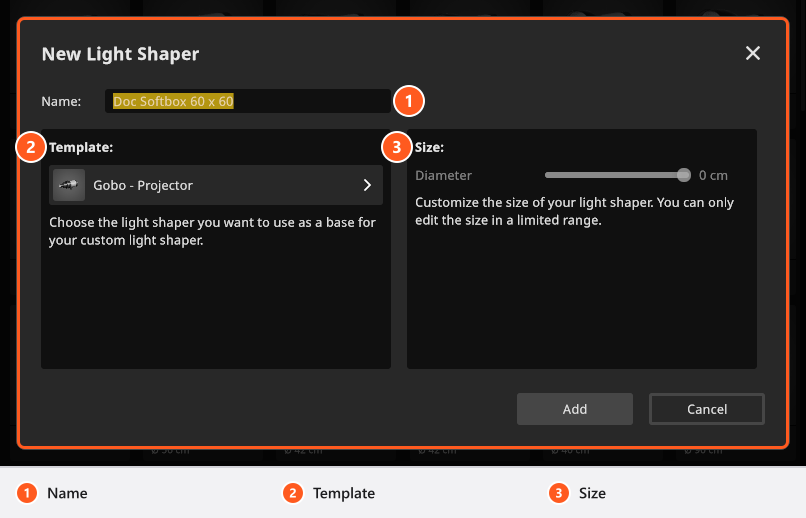
Wähle die Vorlage, die dem Lichtformer, den du besitzt, am nächsten kommt: Eine Kopie verwendet die Lichtverteilung der Vorlage, eine 95-cm-Oktabox baust du deshalb besser auf dem 90-cm-Eintrag auf als auf dem 150-cm-Eintrag. Nur Einträge, die du selbst gebaut hast, lassen sich später ändern – wähle einen aus, dann wird Lichtformer bearbeiten verfügbar.
Eine Lampe für ein Szenenlicht bauen
Ressourcen → Lampen → Neue Lampe fragt die Lampentechnik, die Leistung in Watt und die Helligkeit in Lumen ab – in dieser Reihenfolge, denn Technik und Watt berechnen den Lumenwert aus einer typischen Effizienz neu. Tippe deinen eigenen Wert zuletzt ein. Lampe bearbeiten behält den gespeicherten Wert; nur Technik oder Watt berechnen ihn neu.
Ein Stativ hinzufügen und deine Standardwerte festlegen
Rigs → Neues Rig funktioniert wie der Lichtformer-Dialog und ist kürzer: ein Name und die Vorlage – das Stativ, auf dem die Kopie beruht –, dann Hinzufügen. Nutze es, um eine anders benannte Version eines Stativs in der Auswahl zu halten; Rig bearbeiten ändert eines, das du selbst gebaut hast.
Lichtformer → Standardeinstellungen bestimmt, womit ein aus der Bibliothek gezogener Lichtformer ankommt: Die Standardlichtquelle ist der Kopf, an den er angebracht wird, das Standard-Rig das Stativ, auf dem beide stehen. Zwei Einschränkungen: Ein Kopf, der sein eigenes Stativ mitbringt, behält es, und ein Lichtformer, der nicht zu deinem Standardkopf passt, bekommt einen passenden statt deines. Unter Dauerlichter legt die Standard Dimmer Kurve fest, ob eine Leuchte von Anfang an exponentiell oder linear dimmt (STUDIO+) – die Seite selbst braucht STUDIO oder CINEMA, das Bauen und Bearbeiten der Leuchten darauf braucht CINEMA.
Nur dein eigenes Equipment anzeigen
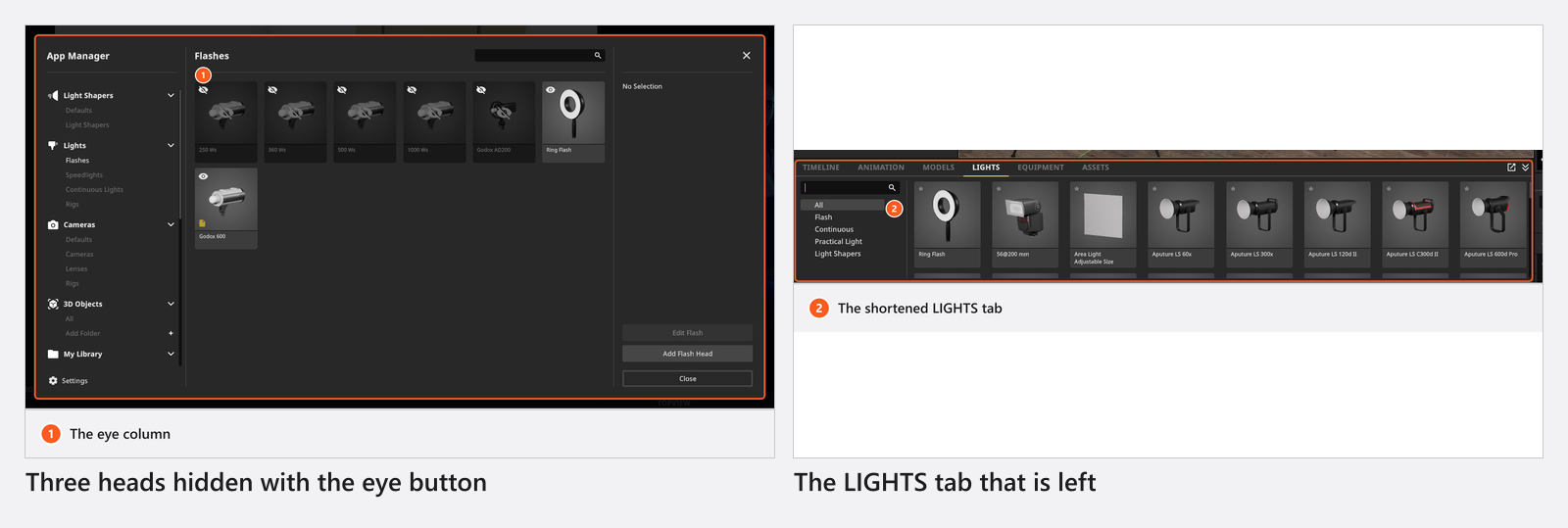
Jede Liste im App Manager hat in jeder Zeile eine Augen-Schaltfläche. Wähle mit Umschalt eine Reihe von Einträgen aus, klicke einmal auf das Auge, und sie verschwinden aus der Bibliothek – eine Einstellung, die du jederzeit zurücknehmen kannst, kein Löschen, sodass ein Leihgerät nächste Woche wieder eingeschaltet werden kann. Ressource löschen ist etwas anderes: Es entfernt einen Eintrag, den du selbst gebaut hast, endgültig, und nur deine eigenen Einträge lassen sich überhaupt löschen.
Fehlerbehebung
- Mein eigenes Licht fehlt auf einem anderen Computer. Eigenes Equipment liegt in deinen Benutzerdaten auf diesem Rechner. Projekte, die es verwenden, tragen es mit, aber die Bibliothek folgt dir nicht von selbst.
- Die Größenfelder sind ausgegraut. Diese Vorlage lässt sich nicht skalieren. Wähle stattdessen die nächste feste Größe.
- Ein Bild wird abgelehnt. Der Dialog antwortet mit Bild ist zu groß oder Bildformat wird nicht unterstützt oder die Datei ist kaputt. Speichere es erneut als kleineres
.jpgoder.png– die Grenzen stehen in Ein Muster oder Bild projizieren. - Ressource konnte nicht gespeichert werden. Der Eintrag konnte nicht geschrieben werden: Die Datei ist in einem anderen Programm geöffnet, oder der Datenträger ist voll. Der Dialog nennt, welches von beidem zutrifft; behebe es und klicke erneut auf Hinzufügen.
- Weitere Symptome: Lichtprobleme.