
 Deutsch
 English
 日本語
日本語 简体中文
简体中文 Français
Licht, das sich über die Zeit verändert, ist die zweite Hälfte einer previsualisierten Aufnahme: ein Hauptlicht, das hochkommt, während die Kamera heranfährt, ein Hintergrundlicht, das ausklingt, eine Farbfolie, die auf einem Kantenlicht erscheint. Jeder Frame eines Videos durchläuft denselben Render-Pfad wie ein Standbild, ein Blitzkopf beleuchtet also jeden einzelnen Frame – du musst Blitzköpfe nicht gegen Dauerlichter tauschen, bevor du animierst.
Gilt für BASIC, STUDIO, CINEMA · Benötigt das Add-on Animation Tool (in der CINEMA-Testversion enthalten) · Du brauchst: eine gespeicherte Aufnahme mit mindestens einem Licht, geöffnet im Tab SETUP mit dem aktiven Tab ANIMATION im Bibliotheksbereich.
Wo du es findest
Selektiere das Licht in der Studioansicht oder in der Setliste: Es erscheint als Zeile in der Objektliste des Animations-Editors, und wenn du die Zeile aufklappst, siehst du eine Spur pro Einstellung mit Keyframes.

So blendest du ein Hauptlicht auf
- Stelle den Abspielkopf auf den Frame, an dem das Licht volle Leistung haben soll.
- Stelle den Leistungs-Slider oben im Licht-Inspektor auf diesen Wert.
- Klicke auf die Keyframe-Schaltfläche in der Zeile des Lichts in der Objektliste. → Jede Einstellung des Lichts, für die man Keyframes setzen kann, bekommt eine Spur, und die Zeile zeigt eine Keyframe-Raute.
- Bewege den Abspielkopf auf den Frame, an dem die Aufblende beginnen soll.
- Ziehe den Leistungs-Slider herunter.
- Klicke auf Keyframe setzen → Auf selektierten Objekten. → Das Licht blendet jetzt zwischen den beiden Frames auf.
- Drücke
Strg/Cmd+Leertaste, um es abzuspielen.
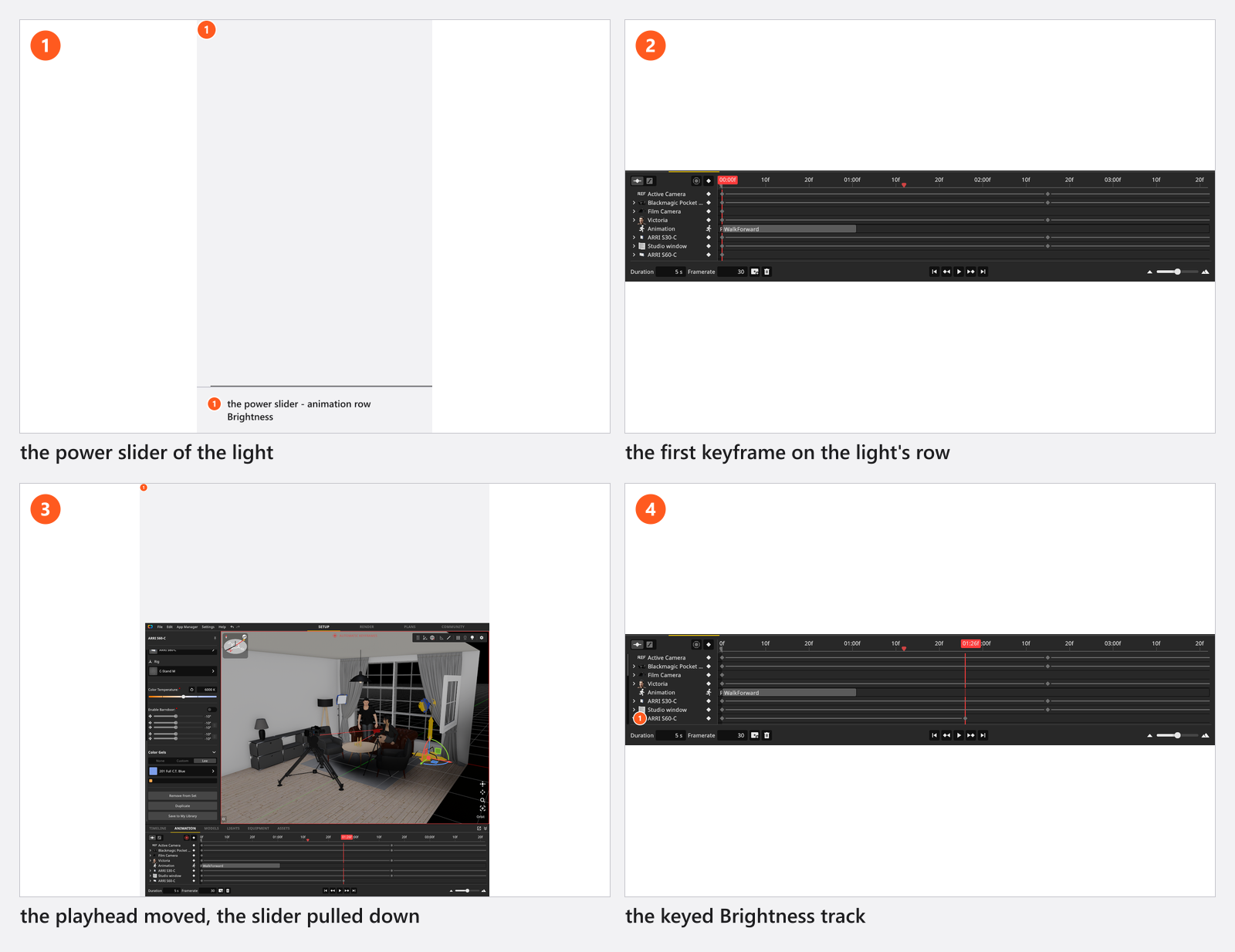
Der Leistungs-Slider hat keine Beschriftung; seine Animationszeile heißt Helligkeit und reicht von 0 bis 100. Bei einem Kopf, der in Blendenstufen gedimmt wird, sind zehn Punkte auf dem Slider eine Blendenstufe, und die Anzeige neben dem Slider zeigt die Leistung so, wie der echte Kopf sie anzeigt.
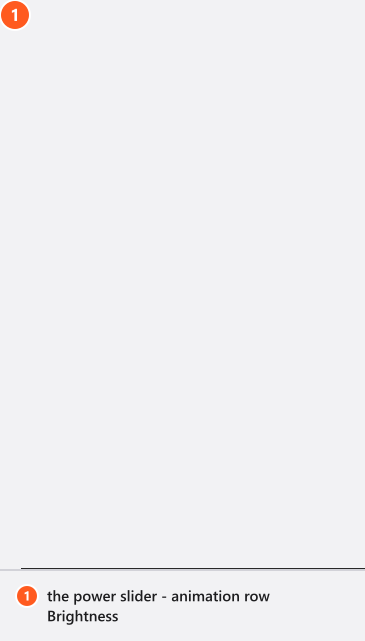
Ab 03:28 bewegt und dimmt der Clip ein Hauptlicht und dann ein Hintergrundlicht, mit je einem Keyframe.
Aufzeichnen statt Keyframes setzen
Sobald der erste Keyframe gesetzt ist, schalte Automatisches Keyframe Aufzeichnen ein und ziehe den Slider: Der Keyframe wird am Abspielkopf geschrieben. Das Aufzeichnen legt nie eine Spur an, eine Einstellung ohne Spur zeichnet also nichts auf.
So veränderst du das Licht, ohne die Belichtung zu ändern
Die Lichtleistung bestimmt die Belichtung. Verdoppelt sich das Hauptlicht während der Aufnahme, wird der ganze Frame heller – die Kamera gleicht nicht aus.
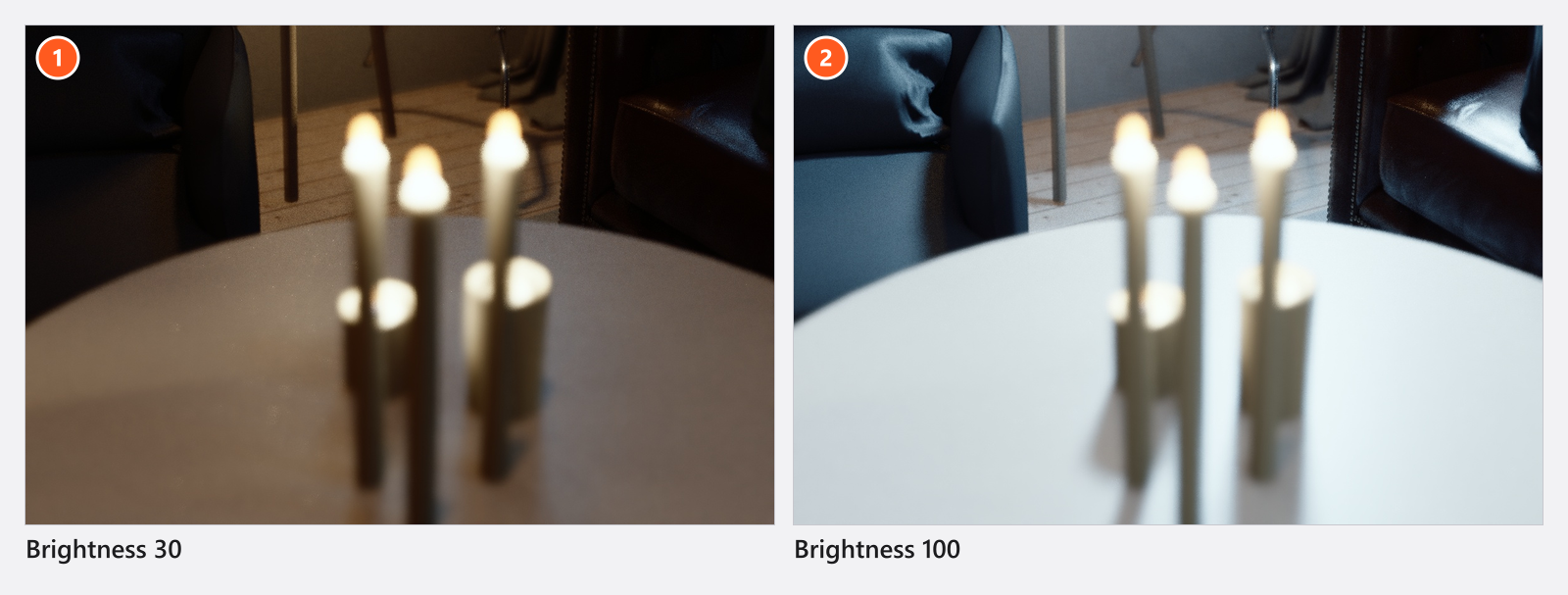
Um den Look des Hauptlichts heller zu machen, ohne die Belichtung des Motivs zu verschieben, gleichst du die Blendenstufe an der Kamera wieder aus:
- Setze Keyframes für Helligkeit und die Blende der Kamera am Anfang der Rampe.
- Bewege den Abspielkopf ans Ende der Rampe.
- Erhöhe die Helligkeit um zehn Punkte – eine Blendenstufe bei einem in Blendenstufen gedimmten Kopf.
- Schließe die Blende um eine Stufe,
f/5.6auff/8, und setze für beide Zeilen erneut Keyframes. - Spiele ab. → Das Model bleibt, wo es war; alles, was das Hauptlicht nicht erreicht – Hintergrund, Szenenlichter, die Sonne durch ein Fenster –, wird eine Blendenstufe dunkler.
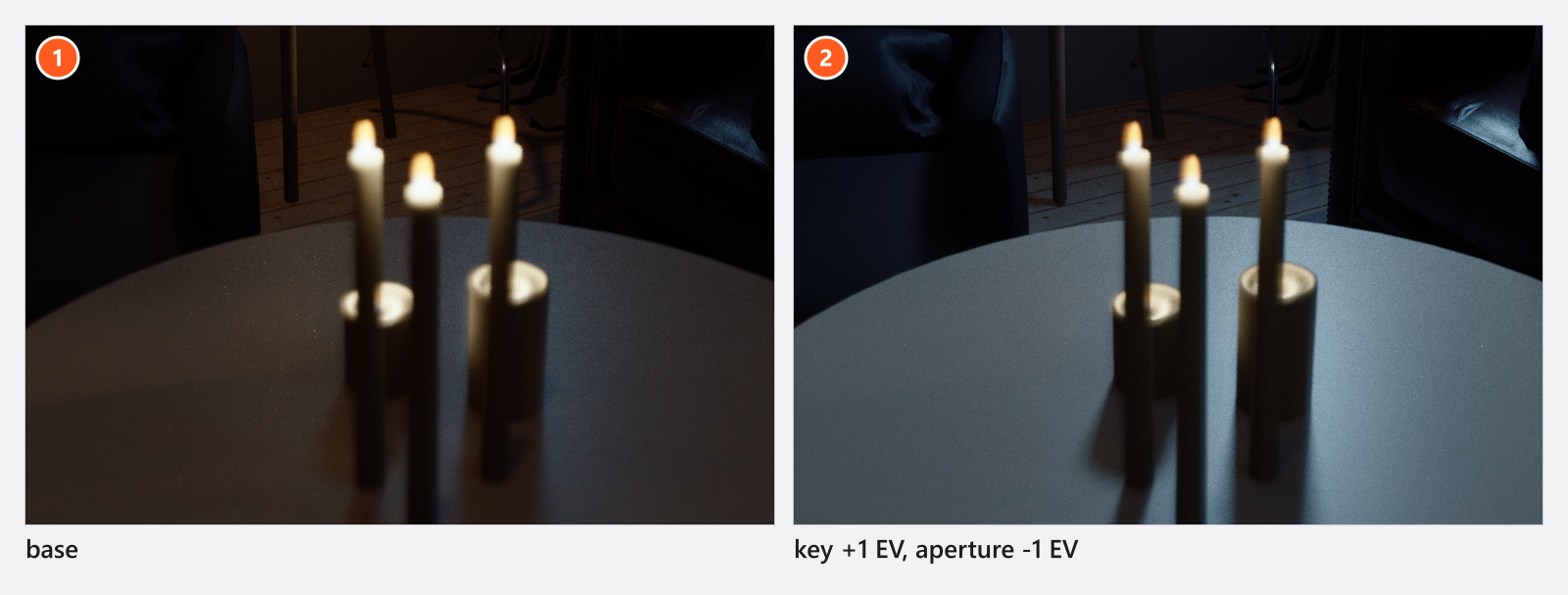
Setze auf der Blende einen Keyframe pro Stufe: Glätte keine Belichtungsrampe, siehe Die Kamera animieren.
Was jede Lichtart kann
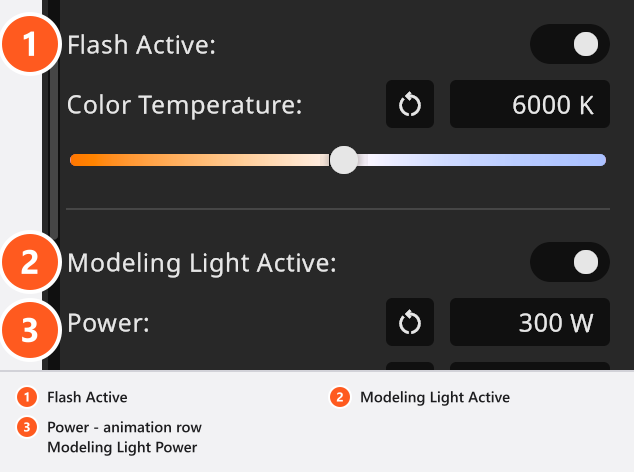
- Blitzköpfe und Ringblitze bieten zusätzlich Blitz aktiv, Einstelllicht aktiv, dessen Leistung (
1–2000W) und dessen Farbtemperatur, sodass ein Kopf mitten in einer Aufnahme vom Blitz zum Einstelllicht wechseln kann. - Dauerlichter und Ringlichter (STUDIO+) haben weder Blitz noch Einstelllicht, deshalb gibt es diese vier Zeilen bei ihnen nicht. Leistung, Farbe, Farbfolien und Position funktionieren genauso.
- Speedlights sind keines von beidem: Die vier Zeilen oben fehlen auch hier, dafür haben sie Speedlight Neigung (
0–90°) für einen Kopf, der für einen indirekten Blitz geneigt wird. - Szenenlichter (STUDIO+) behalten ihre eigene Skala: Helligkeit beginnt bei
1, nicht bei0; ein Szenenlicht schaltest du deshalb mit Eingeschaltet aus und nicht, indem du seine Leistung auf null ziehst.
Ein Farbfolienwechsel besteht bei jeder Lichtart aus zwei Zeilen. Filter entscheidet, ob das Licht ungefiltert läuft, mit einer eigenen Farbe oder mit einer Farbfolien-Voreinstellung; das ist ein Listenwert, er hält und springt dann – die Folie erscheint auf einem Frame, statt einzublenden. Farbfolie ist die eigene Farbe selbst, und eine Farbe bekommt ihre Keyframes als weiche Kurve, sodass ein Kantenlicht innerhalb weniger Frames von Weiß in seine Folie übergehen kann.
Zwei Zeilen heißen im Animations-Editor anders als im Inspektor:
| Spurzeile | Inspektor |
|---|---|
| Flügeltore Aktiv | Flügeltor einschalten |
| Einstelllicht-Leistung | Leistung |
Lichteinstellungen, die du mit Keyframes setzen kannst
Licht
| Einstellung | Bereich | Standard | Einheit | Animierbar | Hinweise |
|---|---|---|---|---|---|
| Flügeltore Aktiv | aus | manchmal | |||
| Flügeltore Winkel | -90 – 90 | 25 | manchmal | ||
| Helligkeit | 1 – 10000000 | 4000 | Nein | Nur Flächenlicht: wie viel Licht der Kopf abgibt, in Lux | |
| Helligkeit | 0.1 – 100 | 3 | Nein | Nur Flächenlicht: die Entfernung, in der dieser Lux-Wert gemessen wird | |
| Helligkeit | 0 – 100 | 100 | Ja | Der Slider für die Leistung des Lichts selbst | |
| Farbfolie | Weiß | Ja | |||
| Farbtemperatur | 1700 – 20000 | hängt vom Licht ab | Ja | ||
| Filter | Keine, Eigene, Lee | Keine | Ja | ||
| Blitz aktiv | an | manchmal | |||
| Gobo Unschärfe | 0 – 0.04 | 0 | manchmal | ||
| Gobo Bildwinkel | 10 – 170 | 90 | manchmal | ||
| Objektiv Lichtstärke | Nein | ||||
| Manueller Fokus | aus | Nein | |||
| Einstelllicht aktiv | hängt von deiner Edition ab | manchmal | |||
| Einstelllicht-Farbtemperatur | 1700 – 20000 | 3200 | manchmal | ||
| Einstelllicht-Leistung | 1 – 2000 | 300 | W | manchmal | |
| Eingeschaltet | an | Ja | |||
| Projektor Brennweite | 12 – 130 | 50 | manchmal | ||
| Projektor Fokusdistanz | 0 – 20 | 3 | manchmal | ||
| Speedlight Neigung | 0 – 90 | 0 | manchmal | ||
| Breite / Höhe | hängt vom Licht ab | 1 | m | Nein | Nur Flächenlicht: die Größe der Lichtfläche |
| Zoom | hängt vom Licht ab | 35 | manchmal |
manchmal bedeutet: Die Einstellung gibt es nur bei einem Licht, das das Teil hat – Flügeltore, ein Gobo, einen Projektor, einen Zoomkopf. Drei Zeilen heißen Helligkeit; die, für die man Keyframes setzen kann, ist der Leistungs-Slider, 0 bis 100, die anderen beiden sind die festen Werte der Lichtquelle selbst. Zahlen wie Helligkeit oder Farbtemperatur bekommen ihre Keyframes als weiche Kurven; Schalter wie Eingeschaltet und Listenwerte wie der Lichtformer werden als Stufen gesetzt, die halten und dann springen – genau das braucht ein Ein/Aus-Schalter.
Architekturlicht
| Einstellung | Bereich | Standard | Einheit | Animierbar |
|---|---|---|---|---|
| Helligkeit | 1 – 100 | 100 | Ja | |
| Farbtemperatur | 1700 – 20000 | hängt vom Licht ab | Ja | |
| Rahmenfarbe | hängt vom Licht ab | Ja | ||
| Lampenschirm Farbe | hängt vom Licht ab | Ja | ||
| Eingeschaltet | an | Ja | ||
| Kabel anzeigen | an | Nein |
Reflektor
| Einstellung | Bereich | Standard | Einheit | Animierbar |
|---|---|---|---|---|
| Durchmesser | 0.05 – 1.05 | hängt vom Licht ab | m | manchmal |
| V-Flat klappen | -180 – 180 | 90 | manchmal | |
| Streuung | 0 – 0.4 | 0.1 | manchmal | |
| Größe | 0.1 – 10 | hängt vom Licht ab | m | manchmal |
Ein Diffusor lässt sich nur verschieben und drehen, sonst nichts: Licht weicher machen, reflektieren und abschatten.
Tipps und Grenzen
- Eine Aktion Auf selektierten Objekten schreibt auf jeder Spur des Lichts einen eigenen Keyframe, sodass du sie danach einzeln löschen oder zeitlich verschieben kannst. Behalte die, die du brauchst, selektiere den Rest in der Objektliste und drücke
Entf(standardmäßigRücktasteunter macOS). - Auf existierenden Spuren setzt Keyframes auf den Spuren, die es gibt, für jedes Objekt, das schon in der Animation ist, und legt keine an. Eine Einstellung, die du geändert, aber nie mit einem Keyframe versehen hast, bleibt ohne – nimm dafür Auf selektierten Objekten oder die eigene Keyframe-Schaltfläche dieser Zeile.
- Solo ist eine Arbeitshilfe und hat keine Spur. Die Ein/Aus-Schaltfläche eines Lichts ist Eingeschaltet: Bei eingeschaltetem Aufzeichnen und vorhandener Spur Eingeschaltet schreibt ein Klick darauf einen Keyframe.
- Die Renderzeit hängt vom Set und von den Render-Einstellungen ab, nicht davon, was sich bewegt; siehe Ein Video rendern.
- Sonne, Himmel, Dunst und eine Nebelmaschine bekommen ihre Keyframes an ihren eigenen Objekten: Sonne, Himmel und Atmosphäre animieren.
Fehlerbehebung
- Das aufgezeichnete Dimmen ist nicht in der Timeline. Die Leistung hatte noch keine Spur. Setze den ersten Keyframe von Hand, dann zeichne auf.
- Die Zeilen des Einstelllichts fehlen. Das Licht ist ein Dauerlicht, ein Ringlicht oder ein Speedlight. Nur Blitzköpfe und Ringblitze haben sie.
- Weitere Symptome: Animationsprobleme.