
 Deutsch
 English
 日本語
日本語 简体中文
简体中文 Français
Nichts in einem Licht-Setup baust du nur einmal: Du willst das zweite Streifenlicht auf der anderen Seite, dasselbe Drei-Licht-Rig in der nächsten Aufnahme und deinen Studiostandard im Auftrag der nächsten Woche. Dieser Artikel behandelt die vier Wege, Arbeit wiederzuverwenden – ein Objekt duplizieren, zwischen Aufnahmen einfügen, zwischen Projekten einfügen und ein Stück in Meine Bibliothek speichern.
Gilt für BASIC, STUDIO, CINEMA · BASIC hört bei fünf Lichtern pro Set auf · Du brauchst: ein Projekt, geöffnet im Tab SETUP, und etwas Ausgewähltes.
Wo du es findest
Es gibt keinen Bereich „Wiederverwenden“ – die vier Wege liegen dort, wo das ist, was du kopieren willst:
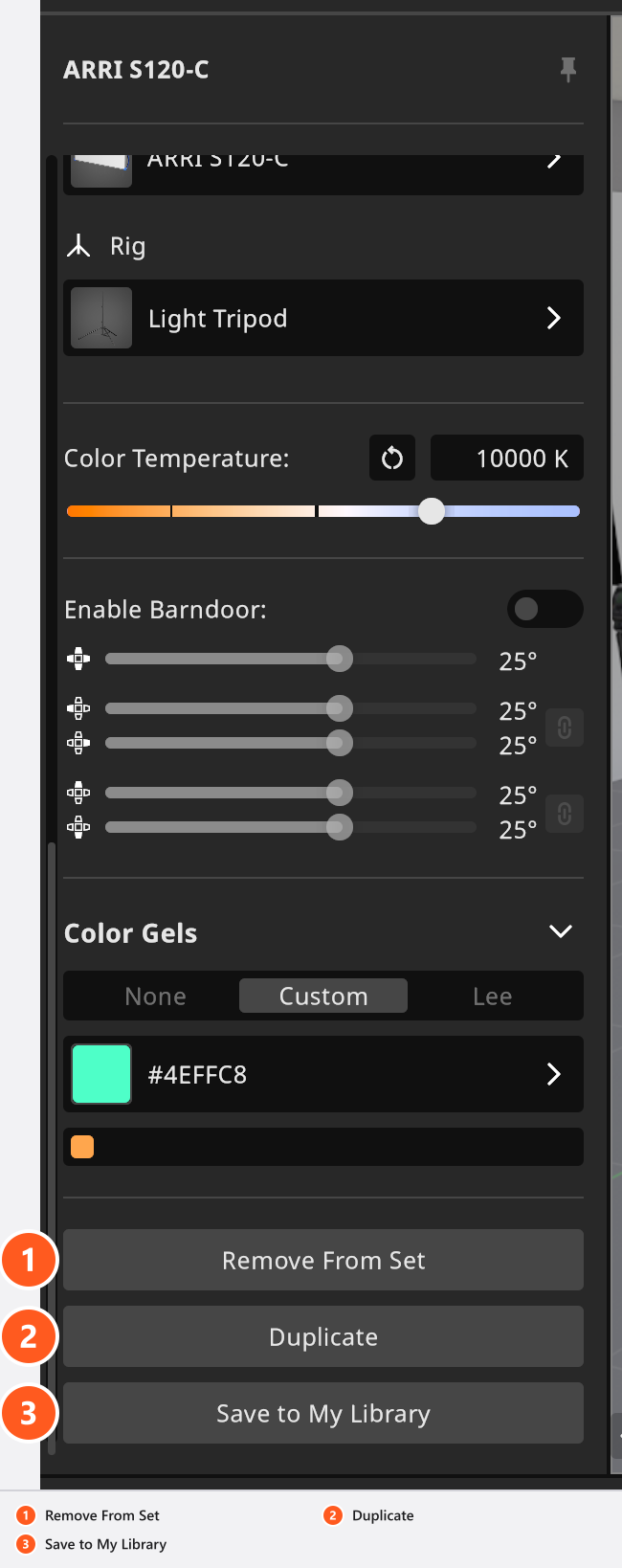
- Duplizieren und In meine Bibliothek speichern sind Schaltflächen am unteren Ende des Inspektors des ausgewählten Objekts.
- In meine Bibliothek speichern steht auch im Kontextmenü der SETLIST.
- Ziehen mit
Alt, Kopieren und Einfügen funktionieren in der Studioansicht und in der SETLIST. - Gespeicherte Einträge holst du aus Meine Bibliothek im Tab ASSETS des Bibliotheksbereichs zurück.
Jede Taste, die auf dieser Seite genannt wird, ist die Standardbelegung – siehe Einen Shortcut ändern.
So duplizierst du ein Objekt
Zwei Wege, die sich unterschiedlich verhalten:
- Wähle das Objekt aus und klicke am unteren Ende des Inspektors auf Duplizieren, zwischen Aus Studio entfernen und In meine Bibliothek speichern. → Eine vollständige Kopie erscheint, mit allen Einstellungen: Leistung, Lichtformer, Farbfolie, Farbtemperatur.
- Oder halte
Alt(macOS:Option) gedrückt und ziehe das Objekt in der Studioansicht. → Die Kopie folgt deinem Zeiger, bis du sie ablegst.
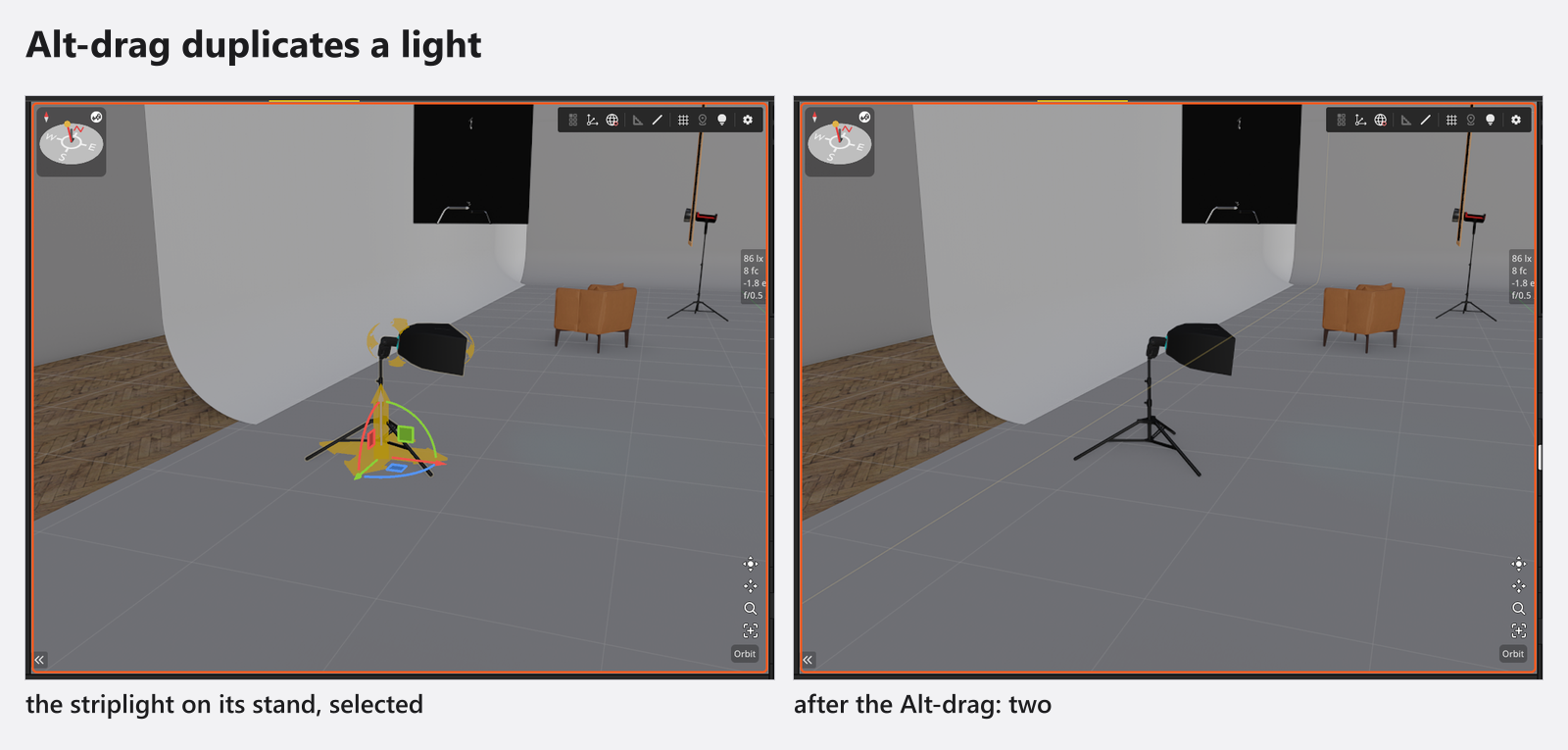
Beide Wege nehmen die Animation des Objekts mit (Add-on: Animation Tool). Die Position-Keys der Kopie werden um denselben Versatz verschoben wie die Kopie selbst – den Schritt zur Seite, den Duplizieren bis zu einer freien Stelle macht, oder die Strecke, die du mit Alt gezogen hast –, sodass die Kopie ihren Weg neben dem des Originals läuft statt durch ihn hindurch. Alle anderen Spuren werden unverändert kopiert.
Was das Ziehen mit Alt kopiert, hängt vom Griff ab, den du anfasst:
- Die Verschiebegriffe der Auswahl oder die Griffe einer Gruppe, einer Achse oder eines Lichts: Die ganze Auswahl wird dupliziert, ein Licht kommt also mit seinem Stativ und seinem Lichtformer.
- Der Griff eines einzelnen Objekts – einer Wandöffnung, des eigenen Umriss-Griffs eines Objekts, des Bodengriffs eines Stativs: Nur dieses Objekt wird dupliziert. Ein gesperrtes Objekt nicht.
Erscheint keine Kopie, hast du etwas angefasst, das sich nicht duplizieren lässt: Nimm stattdessen Duplizieren im Inspektor. Gruppen und Achsen haben gar keine Schaltfläche Duplizieren – kopiere ihren Inhalt oder ziehe mit Alt am Griff der Gruppe.
So fügst du in eine andere Aufnahme oder ein anderes Projekt ein
Die üblichen Shortcuts funktionieren im Tab SETUP:
- Wähle ein oder mehrere Objekte aus, in der Studioansicht oder in der Setliste.
- Drücke
Strg + C/Cmd + C. - Lade die Aufnahme, in die sie sollen, oder öffne das andere Projekt.
- Drücke
Strg + V/Cmd + V. → Die Objekte kommen mit der Hierarchie an, die sie hatten, eine Gruppe bleibt also eine Gruppe.
Objekte, die an einer Wand montiert waren, werden an der Wand befestigt, die du in der Zielszene ausgewählt hast. Landen die eingefügten Objekte außerhalb der aktuellen Ansicht, rahmt die Studiokamera sie für dich ein. Die Zwischenablage des Systems transportiert die Objekte, deshalb funktioniert dieser Weg von einem Projekt ins nächste – kopieren, das andere Projekt öffnen, einfügen.
Ein animiertes Objekt wird wie jedes andere eingefügt (Add-on: Animation Tool): Ist sein eigener Platz belegt, kommt es an die nächste freie Stelle, seine Position-Keys verschieben sich mit, und es landet so nie im Original. In eine andere Aufnahme oder ein anderes Projekt eingefügt, behält es seinen gespeicherten Platz und seine Keys unverändert, solange dieser Platz frei ist.
So behältst du ein Stück für alle künftigen Projekte
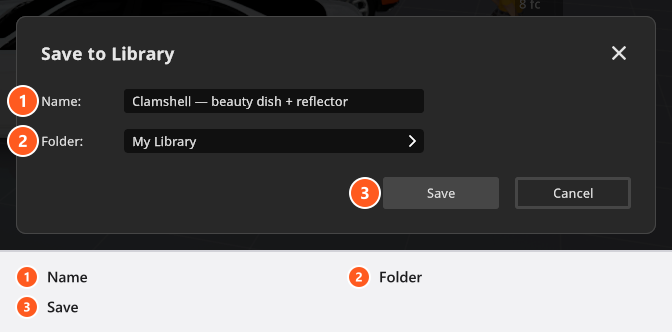
Für alles, was du immer wieder brauchst, speicherst du es einmal, statt es zu kopieren: Wähle die Objekte aus, klicke in der SETLIST mit der rechten Maustaste, wähle In meine Bibliothek speichern, vergib einen Name und einen Ordner und klicke auf Speichern. Das ganze Verfahren, einschließlich Ordnern und der Überraschungen einer gespeicherten Umgebung, steht in Eigene Rigs in Meine Bibliothek speichern.
Ab 02:24 speichert dasselbe Tutorial ein fertiges Set als einen Bibliothekseintrag und zieht es in ein brandneues Projekt.
So machst du eine Variante einer Aufnahme
Lade die Aufnahme, die du variieren willst, ändere das eine, das du vergleichen möchtest, und drücke Umschalt + Eingabe (Standard). → Die neue Aufnahme wird direkt hinter dem Original eingefügt, beide Versionen stehen also nebeneinander in der TIMELINE. Einen Befehl „Aufnahme duplizieren“ gibt es nicht; dies ist der Weg. Siehe Aufnahmen erstellen und verwalten.
Um Aufnahmen in ein anderes Projekt zu bringen, exportiere und hänge sie an – siehe Aufnahmen zwischen Projekten verschieben.
Tipps und Grenzen
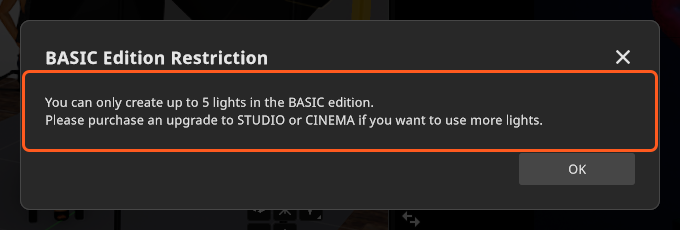
- BASIC ist auf fünf Lichter pro Set begrenzt. Ein Einfügen, das darüber hinausginge, fügt alles andere ein, lässt die überzähligen Lichter weg und meldet „Du kannst in der BASIC Edition nur bis zu 5 Lichter erstellen. Bitte kaufe ein Upgrade auf STUDIO oder CINEMA, wenn du mehr Lichter verwenden möchtest.“ Dieselbe Meldung kann das Ziehen mit Alt früher stoppen, als du erwartest, auch wenn das gezogene Objekt gar kein Licht ist – Duplizieren im Inspektor funktioniert weiterhin für alles außer einem sechsten Licht. Siehe BASIC, STUDIO und CINEMA im Vergleich.
- Jedes Duplizieren und jedes Einfügen ist ein eigener Rückgängig-Schritt (
Strg + Z/Cmd + Z), Animation eingeschlossen: Zwei Einfügevorgänge aus derselben Zwischenablage sind zwei Schritte, und das Rückgängigmachen eines Schritts nimmt die Spuren der Kopie mit. - Benenne Kopien sofort um. Ein Duplikat trägt den Namen seines Originals, und drei gleiche Zeilen auf einem Set-Plan sagen einer Assistenz nichts –
Key,Fill,Hairschon.
Fehlerbehebung
- Das Ziehen mit Alt bewirkt nichts. Der Griff, den du angefasst hast, dupliziert nicht, oder das Set steht an der Lichtgrenze von BASIC. Nimm Duplizieren im Inspektor.
- Mein eingefügtes Rig hat seine Wand verloren. Ein an der Wand montiertes Objekt braucht in der Zielszene eine ausgewählte Wand, sonst kommt es auf der obersten Ebene des Sets an.