
 Deutsch
 English
 日本語
日本語 简体中文
简体中文 Français
Die Renderauflösung ist die lange Kante des fertigen Bilds in Pixeln. Die andere Kante ergibt sich aus dem Bildausschnitt der Kamera, du wählst die Größe also einmal, und sie passt zu jeder Aufnahme im Projekt. Angeboten werden fünf feste Werte; ein Feld für eine freie Pixelzahl gibt es nicht.
Gilt für BASIC, STUDIO, CINEMA · Der Eintrag 3840 px braucht STUDIO oder CINEMA.
Wo du es findest
Tab RENDER → das Zahnrad in der unteren Werkzeugleiste → Ausgabegröße. Dieselbe Liste ist Teil des Dialogs Bild rendern, du kannst die Größe also direkt vor dem Start eines Stapels ändern. Standard ist 1200 px.
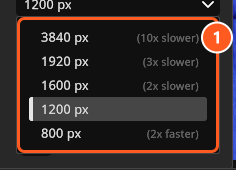
1200 px ausgewähltDie fünf Größen
Renderauflösungen
| Auflösung | Lange Kante in Pixel | Verfügbar in |
|---|---|---|
| 800 px | 800 | BASIC, STUDIO, CINEMA |
| 1200 px | 1200 | BASIC, STUDIO, CINEMA |
| 1600 px | 1600 | BASIC, STUDIO, CINEMA |
| 1920 px | 1920 | BASIC, STUDIO, CINEMA |
| 3840 px | 3840 | STUDIO, CINEMA |
Mit einer BASIC-Lizenz bietet die Liste die vier Werte bis 1920 px, und das ist auch das größte Bild, das BASIC rendert – eine größere Größe, die unter einer anderen Lizenz gespeichert wurde, wird nicht verwendet. 3840 px erscheint und gilt mit einer STUDIO- oder CINEMA-Lizenz. Siehe BASIC, STUDIO und CINEMA im Vergleich.
Wie die zweite Kante berechnet wird
Der Wert, den du wählst, ist die lange Kante. Die kurze Kante ist die lange Kante geteilt durch das Seitenverhältnis der Kamera, und eine Kamera im Hochformat vertauscht die beiden.
| Bildausschnitt der Kamera | Bei 1920 px, Querformat |
Bei 1920 px, Hochformat |
|---|---|---|
| 3:2 | 1920 × 1280 | 1280 × 1920 |
| 4:3 | 1920 × 1440 | 1440 × 1920 |
| 16:9 | 1920 × 1080 | 1080 × 1920 |
| 1:1 | 1920 × 1920 | 1920 × 1920 |
(STUDIO+) Bei einer Filmkamera weitet der Anamorphotisch-Faktor den Bildausschnitt und gehört zur selben Rechnung, weil er das Seitenverhältnis multipliziert:
| Bildausschnitt der Kamera | Effektives Verhältnis | Bei 1920 px, Querformat |
|---|---|---|
4:3 mit Anamorphotisch 1.33x |
1,78 | 1920 × 1080 |
16:9 mit Anamorphotisch 2x |
3,56 | 1920 × 540 |
Sensor, Bildausschnitt und der anamorphotische Faktor liegen alle in der Kameraleiste über der Vorschau – siehe Die Fotokamera und Filmkamera.
Was ein Schritt kostet
Die Renderzeit folgt der Pixelzahl, und die Pixelzahl wächst mit dem Quadrat der langen Kante. Von 1920 px auf 3840 px zu gehen braucht viermal so viele Pixel; von 1600 px auf 800 px herunterzugehen braucht ein Viertel.
Die Liste rechnet das für dich: Neben jedem Eintrag steht eine Schätzung wie 4x slower oder 2x faster. Zwei Dinge dazu:
- Sie vergleicht mit dem Wert, der gerade ausgewählt ist, jeder Hinweis ändert sich also, sobald du eine andere Größe wählst.
- Sie erscheint nur, wenn der Unterschied größer als der Faktor 1,5 ist, weshalb benachbarte Größen oft nichts anzeigen.
Der Hinweis ist Pixelarithmetik, keine Messung. Was eine Größe dich wirklich kostet, hängt vom Set, von der Qualitätsstufe und von der Grafikkarte ab.
Wie groß es druckt
Bei 300 dpi – der üblichen Annahme für eine gedruckte Seite – deckt die lange Kante ab:
| Auflösung | Bei 300 dpi |
|---|---|
800 px |
6,8 cm · 2,7 in |
1200 px |
10,2 cm · 4,0 in |
1600 px |
13,5 cm · 5,3 in |
1920 px |
16,3 cm · 6,4 in |
3840 px |
32,5 cm · 12,8 in |
Für einen Druck auf ganzer Seite oder um danach in das Bild hineinzuschneiden, nimm 3840 px – siehe Große, druckfertige Renderings (4K).
Was die Auflösung nicht ändert
Das Licht ist bei jeder Größe gleich: Deine Lichtformer, Abstände und deine Belichtung kümmert es nicht, wie viele Pixel du verlangst. Was sich ändert, ist der Detailgrad, der erhalten bleibt – darum geht es bei einem großen Rendering ja.
Auch die Kameravorschau bleibt unberührt. Sie bezieht ihre Pixelgröße aus ihrer eigenen Ansicht und dem Bildausschnitt der Kamera; ein größeres Fenster macht die Vorschau also langsamer, während die Ausgabegröße gar keinen Einfluss darauf hat.
Eine Ausnahme solltest du kennen: In einem Set mit fünf oder mehr Personen wird der automatische Detailgrad von Haaren und Augenbrauen gegen die Höhe des Ausgabebilds gewählt. Eine Aufnahme mit vielen Personen kann bei 800 px und bei 3840 px deshalb leicht unterschiedlich aussehen. Prüfe eine solche Aufnahme in der Größe, in der du sie lieferst.
Tipps und Grenzen
- Die Ausgabegröße ist eine Programmeinstellung und kein Teil der Aufnahme: Sie gilt für das nächste Rendering, nicht für Bilder, die du schon gemacht hast.
- Um eine vorhandene Aufnahme in einer anderen Größe zu bekommen, ändere die Ausgabegröße und rendere die Aufnahme erneut. Das neue JPG ersetzt das alte unter demselben Aufnahmetitel.
- Fünf Werte sind die ganze Liste. Es gibt keine freie Pixeleingabe und keine Möglichkeit, ein anderes Seitenverhältnis als das der Kamera zu rendern.
- War
3840 pxfrüher ausgewählt und die Lizenz wird später zu BASIC, verschwindet der Eintrag aus der Liste und wird nicht mehr verwendet: Das Rendering kommt mit1920 pxan der langen Kante heraus. Deine gespeicherte Wahl bleibt erhalten und wird nach einem Upgrade wieder angeboten. - Arbeite mit
800 pxoder1200 px, während du das Licht aufbaust, und wechsle für den letzten Durchgang auf die Liefergröße; der Ablauf steht in Große, druckfertige Renderings (4K).
Fehlerbehebung
- Das Bild kam in der falschen Größe heraus, oder ein Bild hat sich geändert, obwohl nur die Größe geändert wurde. → Rendering-Probleme
- Ein großes Rendering dauert zu lange. → set.a.light 3D schneller machen