
 简体中文
简体中文
 Deutsch
 English
 日本語
日本語 Français
你渲染的每一张图像都会立刻作为 JPG 写入磁盘——没有单独的“导出图像”步骤可找。本页说明这些文件在哪里、里面有什么、渲染视图 标签页能让你对它们做什么,以及程序不会写出哪些格式。
文件在哪里
渲染出的图像会保存在项目文件旁边的一个文件夹中,文件夹以项目命名,不含 .set 扩展名。文件名就是快照的标题。
D:\Shoots\Beauty-Campaign.set      ← your project
D:\Shoots\Beauty-Campaign\         ← the images of that project
D:\Shoots\Beauty-Campaign\Key only.jpg| 情况 | JPG 的位置 |
|---|---|
| 项目已保存 | .set 文件旁边、以它命名的文件夹 |
| 项目从未保存 | 一个不打算保留的临时缓存文件夹——请先保存项目 |
| 将项目另存为 | 新的渲染保存在新文件旁边;之前渲染的 JPG 留在旧文件夹中 |
渲染视图 标签页工具栏中的 打开图片所在文件夹 会在资源管理器或 Finder 中打开该文件夹。只要文件夹存在,按钮就可用——通常是在第一次渲染之后,但已经存在同名文件夹时它也会可用。
图像属于项目:每次打开文件时,图库都会从该文件夹读取 JPG。交接工作时,要复制 .set 文件*和*它旁边的文件夹——参见 交接一次拍摄。
标题、文件名和删除
| 你的操作 | 文件会怎样 |
|---|---|
| 输入快照标题 | 标题会被缩短到 50 个字符,程序可能会添加后缀,使它在项目内保持唯一。然后程序会尝试重命名 JPG。如果文件被锁定或新名称已被占用,标题仍会改变,而旧的 JPG 会以原来的名称留下。 |
| 使用文件名中不允许的字符 | 它在文件名中变成 _。仅在这类字符上不同的两个标题,最终会对应同一个文件。 |
| 删除快照 | JPG 仍留在磁盘上。想彻底删除,请到图像文件夹中删除它。 |
| 对改动过的快照点击 应用 | 该快照已渲染的 JPG 会被删除,因为渲染结果不再与布景一致——参见 拍摄和管理快照。 |
文件里有什么
| 项目 | 值 |
|---|---|
| 格式 | 质量 99 的 JPG,每通道 8 位 |
| 色彩空间 | sRGB |
| 长边 | 见下表(3840 px 需要 STUDIO 或 CINEMA) |
| 宽高比 | 由相机的传感器和画幅决定,竖幅或横幅 |
| 元数据 | 曝光时间、焦距、光圈值、ISO、曝光补偿、色彩空间、程序版本,以及作为制造商的 elixxier Software |
渲染分辨率
| 分辨率 | 长边像素数 | 可用版本 |
|---|---|---|
| 800 px | 800 | BASIC, STUDIO, CINEMA |
| 1200 px | 1200 | BASIC, STUDIO, CINEMA |
| 1600 px | 1600 | BASIC, STUDIO, CINEMA |
| 1920 px | 1920 | BASIC, STUDIO, CINEMA |
| 3840 px | 3840 | STUDIO, CINEMA |
相机数值写入文件,所以图像浏览器可以显示你使用的光圈、曝光时间和 ISO。具体某个浏览器如何显示它们,由那个程序决定。
渲染视图 标签页提供什么
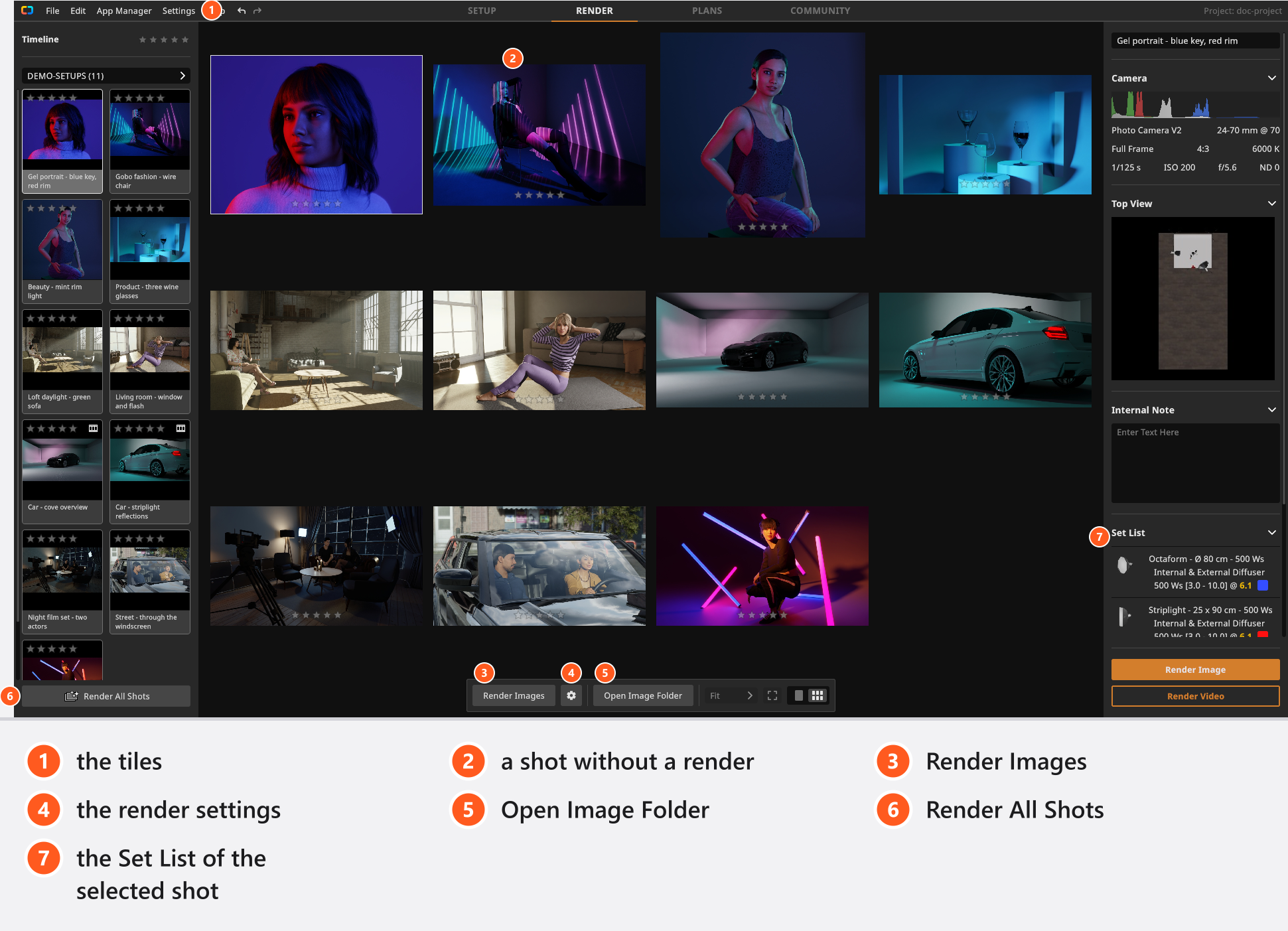
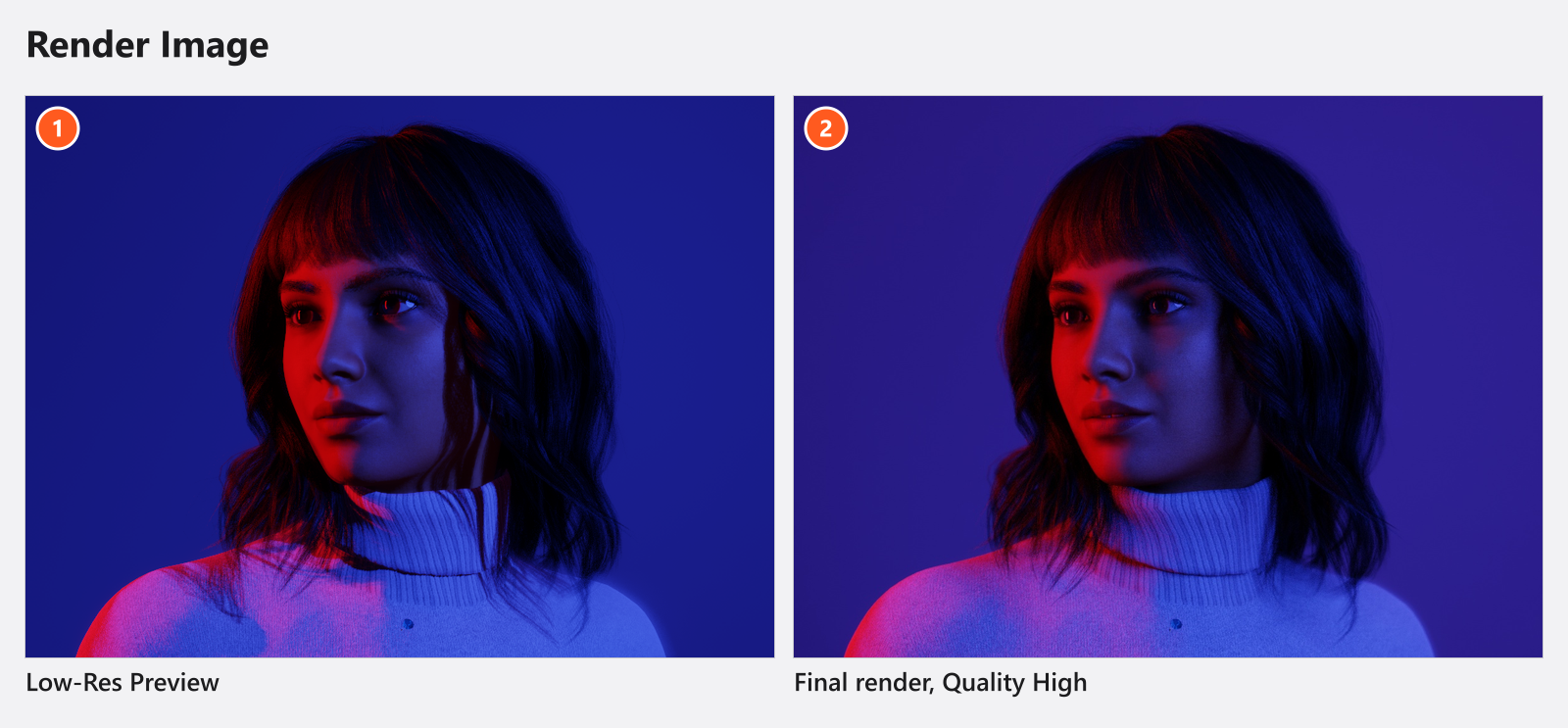
每张快照一个图块。快照尚未渲染的图块显示预览图像和徽标 Low-Res Preview——这个标签在每种界面语言中都保持英文。
| 控件 | 作用 |
|---|---|
| 渲染图像 / 渲染多张图像 | 渲染所选图块;选中多个图块时,按钮会改名 |
| 旁边的齿轮图标 | 本次渲染的渲染设置 |
| 打开图片所在文件夹 | 打开项目的图像文件夹 |
| 渲染全部快照(左侧面板) | 渲染项目中所有尚未渲染的快照 |
| 缩放列表和适配按钮 | 10 % 到 1000 %,或 适配;两者仅在单图像视图中可用 |
| 两个视图按钮 | 单张图像,或所有选中图块的网格 |
| 悬停在图块上时 | 渲染快照(已有渲染后为 重新渲染快照)、一个会弹出 删除快照 确认的垃圾桶图标、一个把图块从多图像比较中移出而不删除任何内容的链接图标,以及一个把快照重新载入工作室的按钮 |
| 图块上的星标 | 快照的评分,与 时间轴 用来筛选的评分相同 |
在单图像视图中,鼠标滚轮缩放,Ctrl 加滚轮按整数缩放系数逐级切换(macOS 上也是 Ctrl,不是 Cmd),拖动则平移图像。
在渲染按钮上方,右侧面板包含所选快照的标题、带直方图和相机数值的 照相机、带布景示意图的 俯视图、内置笔记,以及一份列出工作室中所有内容的 布景列表。灯光排在最前面,每盏灯都带有它的束光附件变体、光源、功率和滤色片颜色,其后是按名称排列的其他对象——比较同一个布光场景的两个版本时很有用。
试用版水印
在试用版中,每张成品渲染都带有水印。水印是在渲染图像时绘制的,所以激活许可证不会从已有的文件上去掉它:激活之后要把这些快照重新渲染一遍。
限制
- JPG 是程序写出的唯一图像格式。没有 PNG、TIFF 或 EXR 导出,也没有透明背景。
- 渲染图像没有*另存为*,不能从图库中拖出,也不能复制到剪贴板。请使用 打开图片所在文件夹,从那里复制文件。
- 图库要求文件保持原名。如果在程序之外删除或重命名了某个 JPG,图块会退回到预览图像,并带有 Low-Res Preview 徽标,就像这张快照从未渲染过一样。
故障排除
- 我的图片上有一行文字。 那是试用版水印。激活你的许可证,然后重新渲染这张快照。
- 我把项目另存为新名称之后,渲染图像不见了。 它们在旧文件旁边的文件夹里。
- 渲染失败 提示文件已被占用。 这个 JPG 在另一个程序中处于打开状态。关闭它,然后点击 重试。
- 有一个 JPG 没有任何快照在使用。 删除快照后,它的文件仍留在磁盘上——参见 画面不对劲?从这里开始。