
 简体中文
简体中文
 Deutsch
 English
 日本語
日本語 Français
布景中的一切都来自库:它就是 布光 标签页左下角的面板。读完本文,你可以找到任何条目,把它放到想要的位置,并用文件夹整理自己保存的内容。
适用于 BASIC、STUDIO、CINEMA · 3D对象 分组需要附加组件 3D Import,动画 标签页需要附加组件 Animation Tool · 你需要:在 布光 标签页中打开一个项目。
在哪里找到
面板为每一类内容设有一个标签页:时间轴(你拍摄的快照)、动画、模特、灯光、设备 和 资源。默认情况下,鼠标指针在 布光 标签页内时,按 N 显示或隐藏面板;按 E 可在任何位置将它作为浮动窗口打开——布置场景时,想要一大片缩略图网格就很方便。
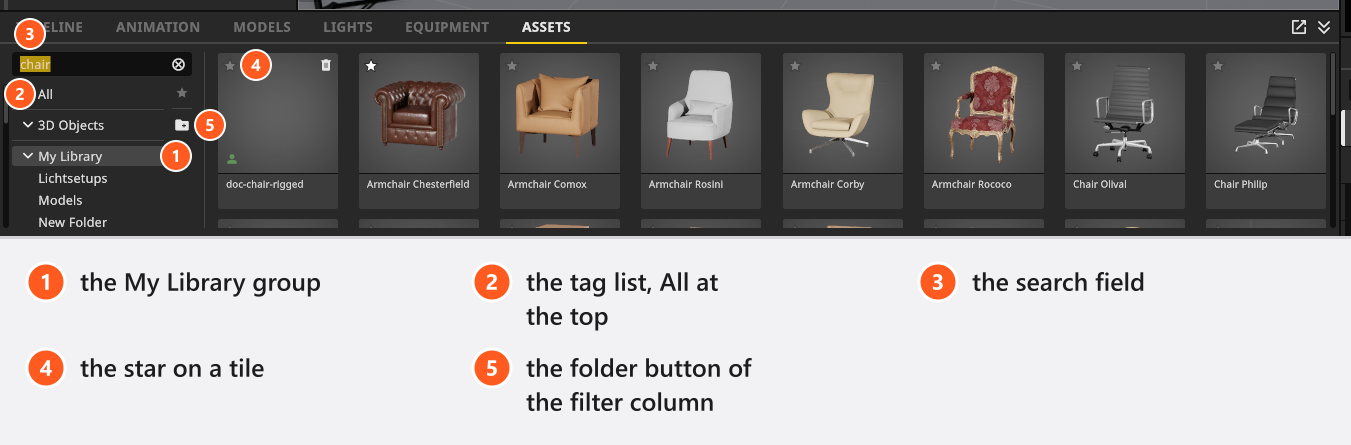
只有 资源 标签页带有自己的分组,它们列在标签筛选的上方:
- 3D对象 ——你自己导入的模型(附加组件:3D Import)。参见3D 导入:附加组件能读取什么。
- 我的库 ——你保存的对象和对象组。参见把你自己的支架保存到“我的库”。
- 道具 ——随程序提供的 335 个条目:298 件道具,加上基础形状、镜子、窗户和门、两个房间、墙面元素、地板和图片墙。
如何查找条目
网格左侧的栏用于筛选显示的内容。全部 在最上方,点击它即取消筛选;下面是该分组的 13 个标签:
| 标签 | 条目数 | 标签 | 条目数 |
|---|---|---|---|
| 基本 | 14 | 镜子 | 6 |
| 家居 | 78 | 门和窗户 | 12 |
| 古董 | 10 | 户外 | 70 |
| 配饰 | 76 | 房间 | 3 |
| 健身 | 25 | 车辆 | 13 |
| 食物和饮料 | 34 | 化妆品 | 14 |
| 植物 | 21 |
查找之前,先了解这一栏的两点:
- 搜索会忽略你选中的标签。在搜索栏中输入内容后,程序会在整个标签页中查找——所有分组、所有标签——并同时匹配条目的两个名称。再次选择某个标签会清空搜索栏。
- 筛选栏中的星标用于置顶,而不是筛选。图块上的星标标记一个收藏;标签列表旁边的星标会把你的收藏移到网格最前面,其余内容排在后面。
不带标签的条目
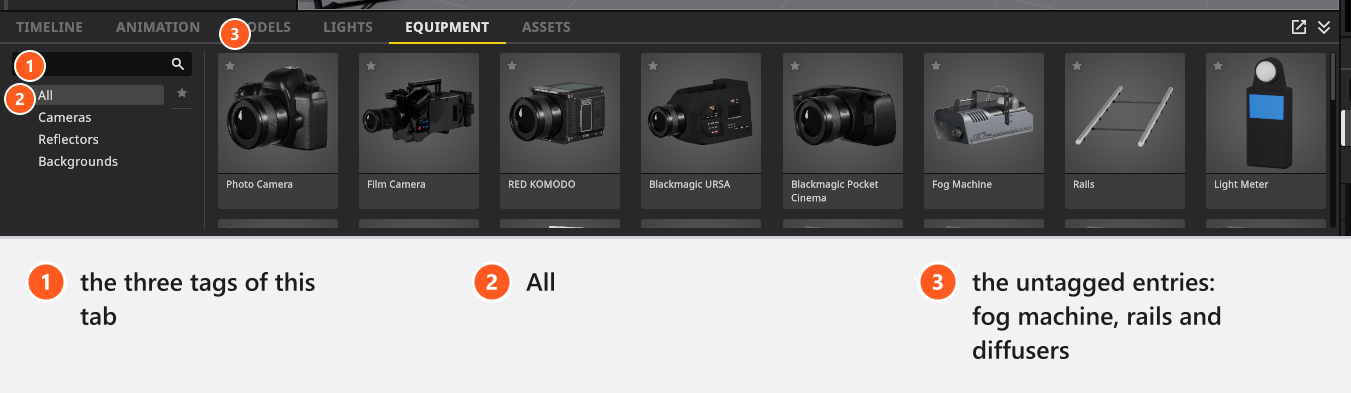
少数条目属于某个分组,却没有任何标签,所以任何筛选都不会显示它们。请通过 全部 或搜索栏找到它们:
- 在 资源 → 道具 中:图片墙(搜索
picture)。 - 在 设备 中:烟雾机、相机移动车用的 铁轨、五个柔光布,以及——BASIC 以外——测光表。这里只有 相机、反光板 和 背景 是标签。
- 五件道具不响应任何筛选,因为它们的标签没有内置在程序中:厨房、灯光三脚架、摄影三脚架、相机三脚架 和 C型灯架 M。
如何把东西放进布景
有两种方式,对象落下的位置不同:
- 将图块拖入工作室视图。对象跟随鼠标指针,落在指针下方的任何表面上——地板、桌面,窗户或门则落在墙上。→ 对象以选中状态出现,布景列表中多出一行。
- 双击图块。对象落在当前布景的中央;如果那里已有物体,则向侧面错开 20 cm。
放下的对象保持它自己的朝向。在 项目设置 → 编辑 中打开 将新对象与视图对齐(默认关闭),新对象就会转向面对工作室相机。房间在这两方面都是例外:它从不放在其他对象之上,也从不转向相机。
下面的短片从 全部 筛选中拖入木箱和托盘来布置布景:
如何用文件夹整理自己的条目
我的库 和 3D对象 是可以整理的两个分组;随程序提供的条目保持原位。
- 在筛选栏中选择该分组,点击文件夹按钮,其工具提示为 添加新文件夹。→ 栏中出现名为 新建文件夹 的文件夹,可直接重命名(最多 30 个字符)。
- 将库条目拖到文件夹上,即可移入其中。
- 文件夹行上的垃圾桶图标会删除该文件夹;图块上的 删除资源 则删除条目本身。
同一段短片的结尾创建了两个文件夹,并把已保存的布光场景分类放进去:
提示与限制
- 养成给星标的习惯:把每次工作都会用到的十来件东西加上星标。置顶的行比任何标签都更省时间。
- (BASIC)一个布景最多容纳 5 盏灯光。放入含有更多灯光的已保存灯光支架时,只会放入容得下的数量,并给出提示。
- 库是目录,不是场景:你放下的是一份副本,之后编辑该对象不会改变库中的条目。
故障排除
- 我在任何标签下都找不到某个图块。 它没有标签。将筛选切换到 全部,或在搜索栏中输入它名称的一部分 → 对象、房间和测量问题
- 搜索显示了其他分组的内容。 这是设计如此——搜索栏会忽略所选标签,在整个标签页中查找。