
 简体中文
简体中文
 Deutsch
 English
 日本語
日本語 Français
道具承载着布景的故事:被推入画面的椅子,缓缓打开的车门,模特身后变换颜色的墙。你能放置的任何东西都可以设置关键帧,另外还有十八个库道具自带现成的运动——车门、窗户、方向盘、可调节的灯架。
适用于 BASIC、STUDIO、CINEMA · 需要附加组件 Animation Tool(CINEMA 试用版已包含)· 你需要:一张已保存的、至少带有一个道具的快照,打开 布光 标签页,并在库面板中切换到 动画 标签页。
在哪里找到它
选择道具,它就会作为一行出现在动画编辑器的对象列表中。设置关键帧的方法与设置和编辑关键帧中相同;道具本身来自 资源 标签页,参见道具、基础形状和镜子。
如何让道具穿过布景
- 把播放头放在道具应到达的那一帧,并把道具放在那里。
- 点击道具 位置 行上的关键帧按钮。→ 位置 得到一条轨道,这个位置在工作室视图中被标记出来。
- 把播放头移到运动的开头,把道具放在它出发的位置。
- 再次为 位置 行设置关键帧。→ 道具在两个位置之间移动,第二个关键帧一设置好,红色路径就会出现。
- 按
Ctrl/Cmd+空格播放。
拖动路径上的橙色控制柄可以弯曲路线;控制点就是关键帧。达到同样效果的另一种方式:设置第一个关键帧,打开 自动关键帧录制,然后在每一帧拖动道具——每次拖动都会写入一个关键帧。
下面的快速小贴士在一个基础形状上两种方式都做了:先在 位置 行上设置一个关键帧,然后打开录制,在各帧之间拖动形状。
自带运动的道具
十八个库道具有活动部件,它们的滑块位于检查器的 动画 组中——每个部件一个滑块,每个都可以设置关键帧:
- 车辆:方向盘转向(
-1到1)、车窗 和车门。多数车辆有 左车门 和 右车门,有后门的再加 后车门;车辆 2 有四扇——左前门、右前门、左后门 和 右后门。拖车另有 摆动。 - 灯架:灯光三脚架、照相三脚架和相机三脚架、C型灯架 M 以及 谱架 上的 高度(
1.05–1.6m,默认1.45)。 - 座椅:姿势凳的 座位高度 和 脚踏高度。
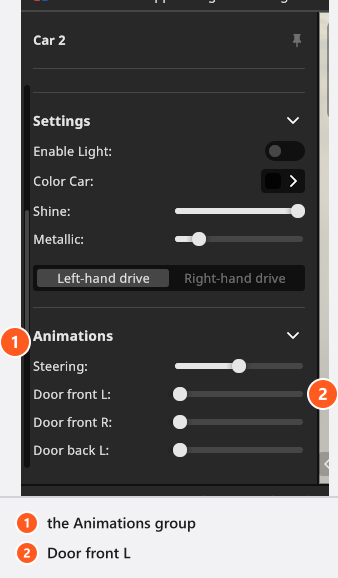
每个滑块的范围是从 0(关闭)到 1,灯架和凳子除外,它们以米为单位;方向盘转向 和 摆动 则从 0 向两个方向转动。设置关键帧的方法和灯光的功率完全一样:设置数值,点击该行的关键帧按钮,移动播放头,设置另一个值,再次设置关键帧。
如何为门或窗的开合制作动画
房间库中的窗或门与上面的车辆是不同的对象,它的控件位于 设置 组中。
- 选择窗或门。如果它有活动的窗扇,设置 中会出现 开合。
- 让 开合 保持
0,把播放头放在第一帧,手动为 开合 行设置关键帧。 - 把播放头移到它应该敞开的那一帧,把 开合 设为
1。 - 再次为该行设置关键帧并播放。
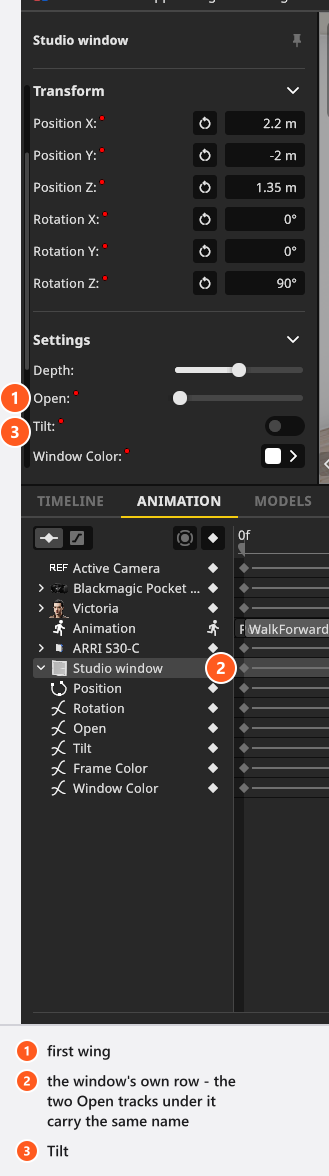
这里有两点常让人意外。双扇的型号有 两个 叫 开合 的滑块,每扇一个,它们会显示为两条同名的轨道——在检查器中,上面的滑块是第一扇。另外,向上开窗 是一个开关,不是一段运动:它把窗扇翻到通风位置,设置的关键帧是保持然后跳变的阶梯。颜色行在窗上叫 窗户颜色,在门上叫 门颜色。
如何让多个对象一起运动
布景列表中的组可以让对象保持整齐,但自己没有位置,所以不能设置关键帧。轴 可以:它是带有子对象的枢轴,对它的 旋转 设置一对关键帧,就能让其中的一切一起摆动,每个子对象自己的动画仍叠加在上面。
- 在布景列表中选择这些对象,在鼠标右键菜单中选择 分组条目。
- 在新建的组上点击鼠标右键,选择 转换为轴。→ 该组变成一个 轴,位于其内容的中心、地面上。
- 用变换手柄或输入位置,把轴放在运动应该绕着转动的地方。
- 为它的 旋转 行设置关键帧,移动播放头,转动轴并再次设置关键帧。
- 播放。→ 轴内的一切都绕着那一点转动。
布景列表顶部的按钮会添加一个空的轴,可以把对象拖进去。
入门教程从 07:24 开始完整地做了这个运动:把三盏灯放入一个文件夹,转换为轴,然后用一对关键帧让轴转动 360°。
可以设置关键帧的道具和房间设置
道具
| 设置项 | 范围 | 默认 | 单位 | 可动画 | 备注 |
|---|---|---|---|---|---|
| 灯光启用 | 关 | 是 | |||
| 纹理密度 | 取决于道具 | 取决于道具 | m | 是 | 三个以米为单位的字段:宽度、长度 和 高度,初始值为库中模型的尺寸 |
道具材质
| 设置项 | 范围 | 默认 | 单位 | 可动画 |
|---|---|---|---|---|
| 颜色 | 取决于道具 | 是 | ||
| 金属质感 | 0 – 1 | 取决于道具 | 否 |
基本形状
| 设置项 | 范围 | 默认 | 单位 | 可动画 |
|---|---|---|---|---|
| 拱门高度 | 取决于道具 | m | 视情况 | |
| 拱门宽度 | 取决于道具 | m | 视情况 | |
| 颜色 | 白色 | 是 | ||
| 截面角度 | 0 – 360 | 取决于道具 | ° | 视情况 |
| 金属质感 | 0 – 1 | 0 | 是 | |
| X 分辨率 | 取决于道具 | 取决于道具 | 否 | |
| Y 分辨率 | 取决于道具 | 取决于道具 | 否 | |
| 光泽 | 0 – 1 | 0.5 | 是 | |
| 尺寸 | 取决于道具 | m | 视情况 | |
| 厚度 | 取决于道具 | 取决于道具 | m | 视情况 |
最后一列中的 视情况 表示该设置只有在加载的形状或模型具备时才有——拱门有 拱门宽度,圆柱体有 截面角度,平板两者都没有。
窗户 / 门
| 设置项 | 范围 | 默认 | 单位 | 可动画 |
|---|---|---|---|---|
| Bottom | m | 否 | ||
| 镶嵌深度 | -1 – 1 | 0 | 否 | |
| 门颜色 | 白色 | 视情况 | ||
| 框颜色 | 白色 | 视情况 | ||
| Left | m | 否 | ||
| 开合 | 0 – 1 | 0 | 视情况 | |
| Right | m | 否 | ||
| 向上开窗 | 关 | 视情况 | ||
| Top | m | 否 | ||
| 宽度 / 高度 | 取决于窗或门 | m | 否 |
房间、背景、图片墙、镜子以及单独的地板对象也都可以设置关键帧——参见搭建房间、背景和窗户。
房间
| 设置项 | 范围 | 默认 | 单位 | 可动画 |
|---|---|---|---|---|
| 天花板颜色 | 取决于房间 | 是 | ||
| 地板颜色 | 取决于房间 | 是 | ||
| 光泽 | 0 – 1 | 0.24 | 是 | |
| 尺寸 | 0.01 – 1000 | 取决于房间 | m | 是 |
| 墙面颜色 | 取决于房间 | 是 |
地板
| 设置项 | 范围 | 默认 | 单位 | 可动画 |
|---|---|---|---|---|
| 颜色 | 白色 | 是 | ||
| 纹理密度 | 0.4 – 2.5 | 1 | 否 | |
| 光泽 | 0 – 1 | 0.24 | 是 | |
| 厚度 | 0 – 0.2 | 0 | m | 否 |
| 宽度 / 高度 | 0.1 – 1000 | 取决于房间 | m | 否 |
背景和图片墙在哪些内容可以制作动画中有各自的表格。
提示与限制
- 复制带动画的对象时,它的轨道会一起复制。副本的 位置 关键帧会按它得到的偏移量平移,所以它沿着自己的路径在原件旁边运动;其他轨道原样复制。
- 带内置灯的道具有 灯光启用 开关,可以设置关键帧。
- 纹理密度 在道具上可以设置关键帧;在墙面元素和地板上,大小和厚度则不能。
- 道具的各个部件沿着模型制作时的导轨运动。无法给库道具添加新的活动部件。
疑难解答
- 副本和原件并排运动,而不是沿原路径。 这是设计如此:它的 位置 关键帧带有副本得到的偏移量。要得到完全相同的路径,请把它粘贴到另一张快照中——只要该位置是空的,关键帧就保持原样。
- 对象列表中的某一行显示
<missing>。 它所制作动画的对象已被删除;这个词在所有语言中都是英文。选中该行并按Del(默认情况下在 macOS 上是Backspace),清除这些孤立的轨道。 - 更多症状:动画问题。