
 简体中文
简体中文
 Deutsch
 English
 日本語
日本語 Français
这是从布好光的布景到五秒视频文件的最短路径。你会在快照的结尾为两个对象设置关键帧——相机和主光——再在开头把它们拉开,让快照 朝着 你设计好的效果运动。大多数人做过两次之后都这样工作,整个过程大约十分钟。
适用于 BASIC、STUDIO、CINEMA · 需要附加组件 Animation Tool(CINEMA 试用版已包含)· 你需要:一个已保存的项目,时间轴 中有一张带有相机、主光和模特的快照,并打开 布光 标签页。
入门教程在它自己的布景上走了同样的流程。如果你想先看整体,可以看一遍;它开头说需要 CINEMA 版本,这是错的——标签页需要的是附加组件,任何版本都能搭配。
你将制作什么
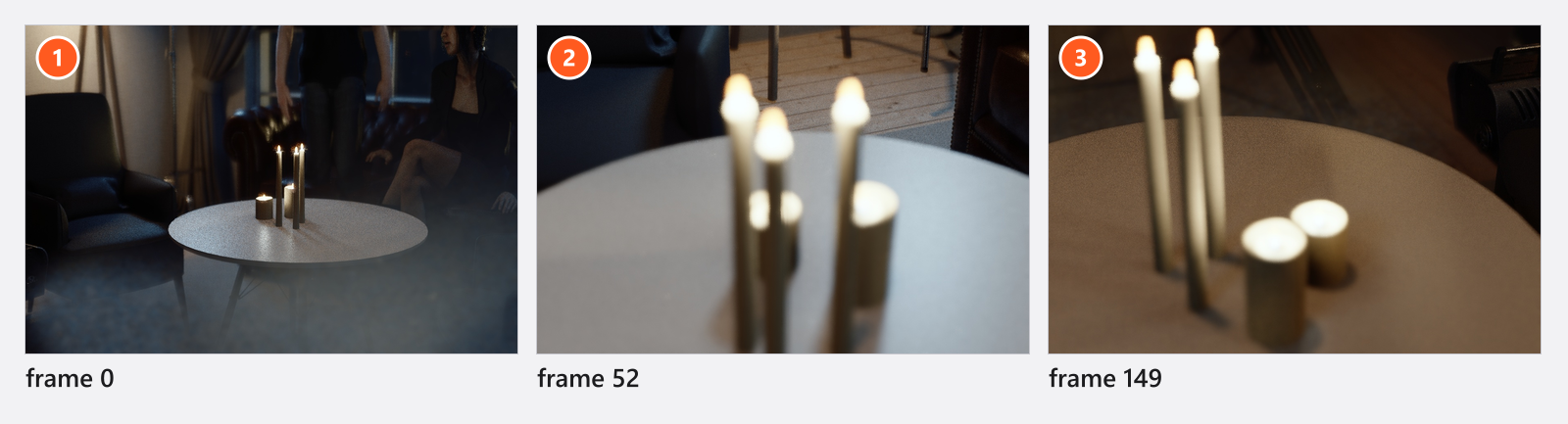
一张 30 帧/秒、五秒的快照——共 150 帧,编号 0 到 149。相机从远处的广角开始,结束时紧紧对着模特。主光从三分之一的功率开始,逐渐增强到全功率。运动有缓入缓出,不会突然开始和停止,最终文件是一个可以发给别人的 MP4。
开始之前
- 保存项目。学习时你会按几次
Ctrl+Z(Cmd+Z),本章的每一步——包括清除整个动画——都只算一次撤销。 - 把布景布成你希望快照 结尾 呈现的样子。一张完成的单张图像是最理想的起点。
- 拍摄一张快照,让它出现在 时间轴 中。动画保存在快照里,没有选中任何快照时,渲染按钮不可用。最后你还要回到这个图块,因为你现在设置的所有关键帧都算作对布景的更改,只有应用之后才会进入快照。
- 在库面板中打开 动画 标签页,并把面板的上边缘向上拖高。两个对象各有几条轨道,需要这些高度。
设置快照的长度
- 在编辑器底部的 持续时间 中输入
5。→ 帧标尺现在结束于第 150 帧。 - 在旁边的 帧率 中输入
30。→ 5 秒 × 30 帧/秒是 150 帧,文件包含第0到149帧。
5 秒和 30 帧/秒只是一个好的起点,而不是规定:持续时间 接受 0 到 999 秒,帧率 接受 2 到 120。
在结尾为完成的效果设置关键帧
- 点击帧标尺,把播放头拖到最右端,直到播放头上的读数显示
04:29f。→ 这是第 149 帧,视频包含的最后一帧。不要用 跳到结束 来做这一步:它会跳到第 150 帧,比文件的末尾多一帧。上一个关键帧 在这里也帮不上忙——它查找最近的关键帧,而你还没有设置任何关键帧。 - 在工作室视图中选择相机。→ 它立即出现在编辑器的对象列表中,所在行的右端有一个加号按钮。

- 按
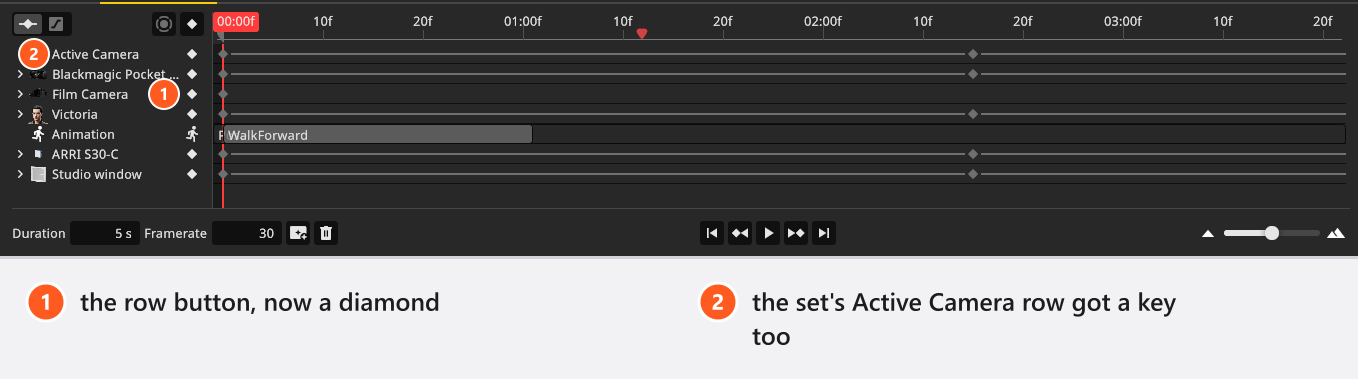
I——插入关键帧 的默认快捷键——并选择 用于所选对象。→ 加号变成菱形,展开该行后,相机每个可制作动画的设置都有一条轨道:位置、焦距、曝光设置。因为选中的是相机,布景的 当前相机 也会一并设置关键帧。
- 选择主光,再次按
I→ 用于所选对象。→ 列表中出现第二个对象及其各条轨道。两个对象现在都固定在第 149 帧的效果上。
在一套完整的布景上看一遍这个方法很有帮助,其中包含所有灯光、反光板和背景:
在开头把快照拉开
- 点击 跳到开始。→ 播放头停在第 0 帧,场景看起来仍和结尾时一样;这里还没有设置任何关键帧。
- 把相机向后移,远离模特,并设置更短的 焦距,让更多的布景进入画面。
- 把主光的 亮度 设为
30。→ 布景明显变暗;这就是渐变的起点。 - 选择相机,按
I→ 用于所选对象;然后选择灯光,同样操作。→ 每条轨道现在都有两个关键帧,一个在第 0 帧,一个在第 149 帧。
播放查看
- 按
Ctrl+空格(Cmd+空格),这是在 布光 标签页任何位置播放和暂停的默认快捷键。→ 工作室视图播放运镜并循环。
你看到的是工作室视图——一个有自己质量设置的工作画面。噪点、景深和更细致的光线效果并不是渲染后的样子。在复杂的布景上,工作室视图来不及绘制每一帧,所以播放会跳帧:时间是对的,运动看起来却不流畅。渲染出来的视频会渲染每一帧。
给运动加上缓动
- 在相机的 位置 行上,在第 0 帧的关键帧上点击鼠标右键。→ 打开插值网格:第一列是三种基本模式,然后是 Out、In 和 In-Out 下相同的十个缓动系列。
- 在 In-Out 列中选择 Sine。→ 再播放一次:相机现在平缓地离开第 0 帧,并平稳地停在第 149 帧,不再戛然而止。
缓动属于运动 出发 的那个关键帧,所以第 0 帧的关键帧控制着到第 149 帧的整段运动。其余 32 种模式及其背后的控制柄见塑造运动:曲线与缓动。
选择快照展示的画面
- 把播放头拖到最能代表这张快照的那一帧。
- 在帧标尺上点击鼠标右键,选择 将当前帧设为预览。→ 预览标记移到那里。这一帧现在是这张快照在 时间轴 中的缩略图,也是这张快照渲染静态图像时使用的画面。
把运镜放进快照
- 在 时间轴 中,点击你开始时所用图块上的 应用。→ 图块接收了动画,并出现一个小的电影图标。
到目前为止,所有内容都在工作室中,不在已保存的快照里。跳过这一步,图块就保持拍摄时的状态:没有电影图标,渲染视图 标签页上的 渲染视频 呈灰色。如果你还想保留静态版本,可以改为拍摄一张新快照——新图块带有动画,旧图块保留单张图像。
渲染
- 点击编辑器底部一行中的渲染按钮。→ 打开视频对话框,有五项设置:分辨率、模式、质量、去噪器 和 取景框线。
- 模式选择
Preview并开始渲染。→ 这是一次低成本的渲染,用来检查时间节奏是否合适。该模式下 去噪器 不显示。进度读数会显示当前帧、当前采样和预计时间。 - 满意后,用
Final和High再渲染一次。→ 完成的 MP4 会保存在你选择的文件夹中。
开始最终渲染之前先估算时间:视频的成本是每一帧一次静态渲染。先用你想要的设置渲染这张快照的一张静态图,再乘以 150。
接下来可以尝试
- 设置和编辑关键帧——自动记录更改、重新调整时间,以及值得尽早了解的限制。
- 使用时间轴编辑器——循环播放一段,并把运镜中的任意一帧变成独立的静态快照。
- 塑造运动:曲线与缓动——速度渐变、运动路径和切线控制柄。
- 渲染视频——批量渲染的方式,以及渲染设置的成本。
- 有内容没动?动画问题汇总了看起来像故障但其实不是的情况。