
 简体中文
简体中文
 Deutsch
 English
 日本語
日本語 Français
Animation Tool 把一套布光变成会动的快照:镜头缓缓推近的相机,三秒内逐渐变亮的主光,重心微微转移的模特,还有一段无需订下影棚就能发给客户看的视频。你只需为检查器里熟悉的设置设置关键帧——功率、位置、焦距、姿势——中间的每一帧由 set.a.light 计算。本文是本章的导览:编辑器在哪里、界面如何布局,以及动画在快照中保存了什么。
适用于 BASIC、STUDIO、CINEMA · 需要附加组件 Animation Tool(CINEMA 试用版已包含)· 你需要:在 布光 标签页中打开一个项目,并在 时间轴 中有一张快照。
在哪里找到它
布光 标签页 → 左下角的库面板 → 动画,第二个标签页,紧挨着 时间轴。默认情况下,N 显示或隐藏该面板;点击标签页标题上的弹出按钮,编辑器会在独立窗口中打开。开始之前先把面板的上边缘向上拖高——只要一个对象有多条轨道,编辑器就需要这些高度。
如果根本看不到 动画 标签页,说明你的许可证不包含该附加组件。标签页取决于附加组件,而不是版本:只要许可证带有附加组件,BASIC、STUDIO 和 CINEMA 都会显示它,CINEMA 试用版也包含它。
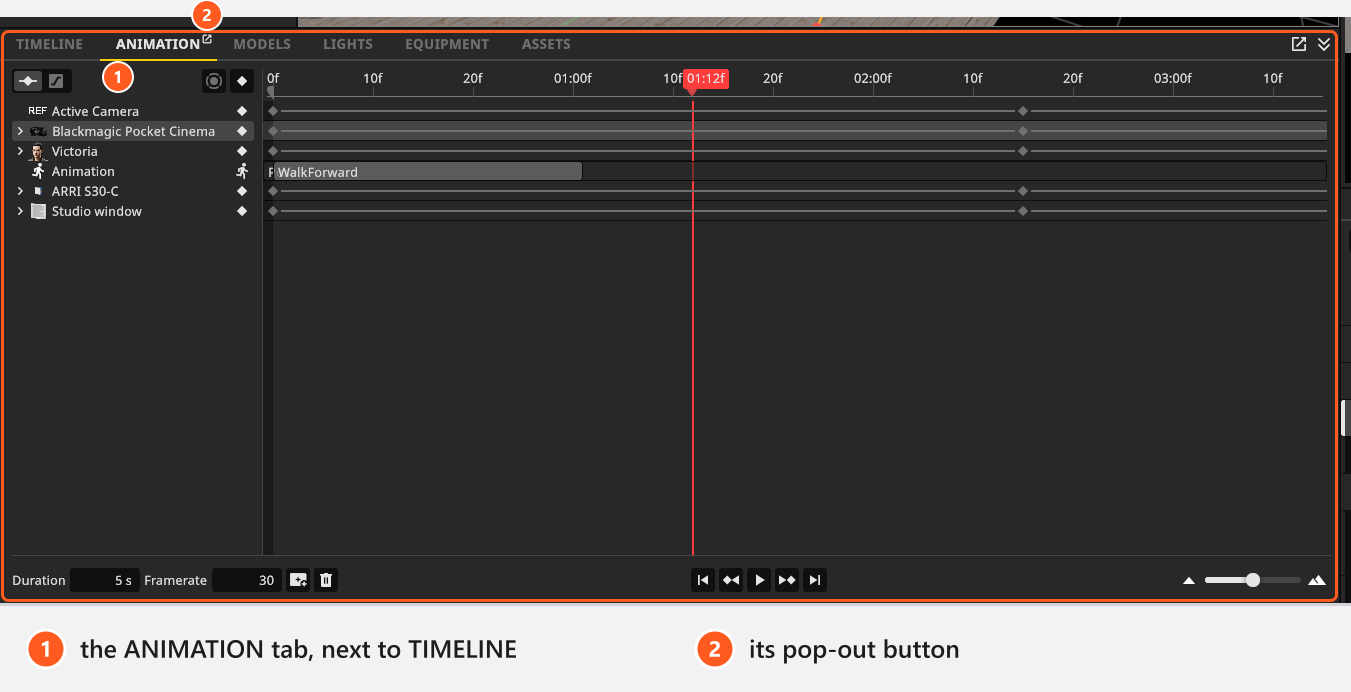
一份动画属于一张快照
动画是快照的一部分,就像快照中的灯光、模特和相机一样。切换快照就会切换动画,一个项目里可以并排放任意多张带动画的快照。打开带动画的快照时,播放头会停在这张快照的预览帧上(不是第 0 帧),播放范围也会重置为完整长度。
不过在你确认之前,关键帧只存在于工作室中,并不在已保存的快照里。设置关键帧会被视为对布景的更改,所以你载入的那个图块上会出现 应用 按钮;点击它,动画才会写入这张快照。拍摄新快照时,新图块同样如此;离开已更改的快照时,程序会询问如何处理。工作时不会丢失任何内容——项目文件带有更改后的布景——但电影图标、缩略图和视频按钮读取的都是 已保存 的快照,所以在应用之前它们保持原样。该对话框见拍摄和管理快照。
静态图像也取自这个预览帧:把带动画的快照渲染为图像时,渲染的始终是它的预览帧,而不是你正在看的那一帧。如果渲染结果出乎意料,多半是这个原因——参见动画问题。
编辑器的布局
入门教程按控件在屏幕上的顺序依次讲解,这是认识它们最快的办法。
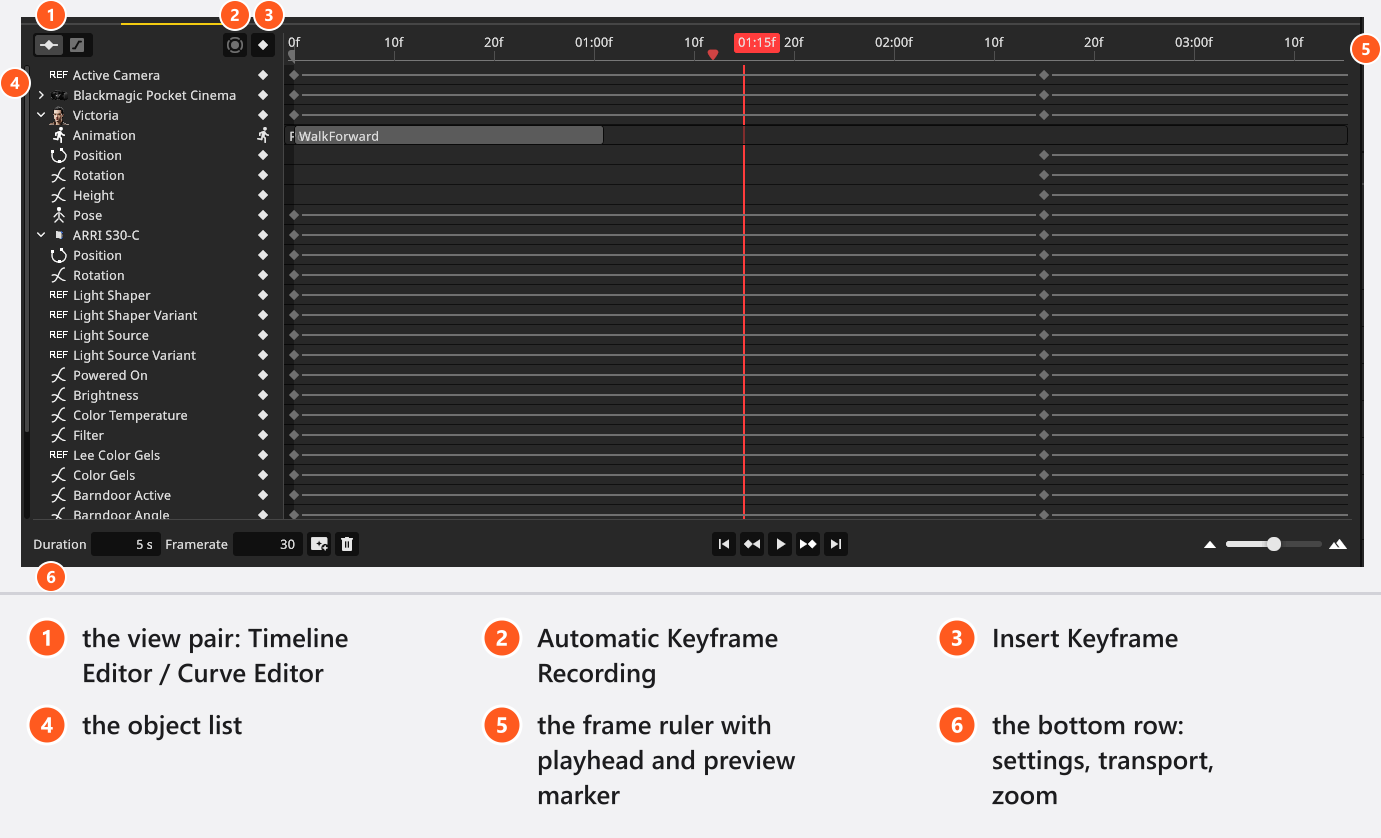
- 对象列表(左侧)——所有带动画的对象,加上你此刻在工作室视图中选中的对象。属于整个布景的设置,例如 当前相机,排在最前,然后是各个相机,再然后是其他对象。展开一行即可看到它的各条轨道。
- 列表上方的两组按钮——左边是视图切换按钮:时间轴编辑器 用于调整时间,曲线编辑器 用于调整运动的形状。空一格之后是 自动关键帧录制 和 插入关键帧。它们不是四个按钮排成一行:这个间隔把“查看”和“写入”分开。
- 帧标尺(右上)——以秒和帧显示时间,带有播放头、预览帧标记和两个播放范围括号。
- 底部一行——持续时间 和 帧率、渲染按钮、删除动画、播放控制按钮和缩放滑块。
持续时间、帧率与帧数
| 设置项 | 可设置范围 | 默认 | 保存位置 |
|---|---|---|---|
| 持续时间 | 0 到 999 秒,步长 0.1 |
5 s |
随快照保存 |
| 帧率 | 2 到 120 的整数帧/秒 |
30 |
随快照保存,并作为下一个新建动画的初始值被记住 |
这两项决定导出视频的长度和帧数:30 fps 下的 5 秒是 150 帧,编号 0 到 149。同样 5 秒的快照在 24 fps 下有 120 帧,所以同样的关键帧编号会落在不同的时刻。
关键帧本身不受这个区间限制。关键帧可以位于最后一帧之后——它仍会影响快照内的曲线,但不会被渲染。因此缩短 持续时间 不会删除任何内容,只是让视频更早结束。
随快照保存的内容
| 是否随快照保存 | |
|---|---|
| 关键帧、轨道和动画片段 | 是 |
| 预览帧 | 是 |
| 持续时间 和 帧率 | 是 |
| 两个播放范围括号 | 否——仅是单次会话的辅助工具 |
| 播放头位置 | 否——总是从预览帧开始 |
| 缩放、平移以及哪些行处于展开状态 | 否 |
| 自动关键帧录制 | 否——每次载入项目或快照时都会关闭 |
表格的后半部分是有意为之:录制不会自行重新开启,所以打开的文件不会意外覆盖你的工作。
如何认出带动画的快照
时间轴 中,已保存的快照只要至少带有一条轨道,图块上就会显示一个小的电影图标。这是从外观上看到的唯一区别,也决定了 渲染视图 标签页中的视频按钮能否对这张快照使用。两者读取的都是已保存的内容,所以刚设置过关键帧的快照,在点击图块上的 应用 之前,既没有图标也不能用视频按钮。

哪些内容可以制作动画
程序里没有单独的可动画项目清单。你在检查器里能访问到的几乎所有数值设置、颜色、开关和库引用都可以设置关键帧,动画编辑器的对象列表会针对你所选的对象显示是哪些:相机的位置、镜头和曝光,灯光的功率和颜色,模特的姿势,墙面的颜色,布景的 当前相机。检查器中有两处提示告诉你当前的状态——带动画的字段旁有一个小标记,在字段上点击鼠标右键,则可以在不离开检查器的情况下为这一项设置关键帧或清除。
完整的对照表,包括只有部分对象才有的设置,以及决定关键帧值是否真正生效的前提条件,参见哪些内容可以制作动画。
从这里开始
- 为你的第一张快照制作动画——十分钟,从布好光的布景到渲染好的视频。
- 设置和编辑关键帧——插入、录制、移动和删除关键帧。
- 使用时间轴编辑器——播放头、播放范围、预览帧,在某一帧拍摄快照。
- 塑造运动:曲线与缓动——缓入、缓出、速度渐变、运动路径。
- 渲染视频——生成 MP4 文件的两种方式。